
Как создать и настроить собственные режимы в Netgear Arlo Pro
TL;DR
Кратко: откройте приложение Arlo, вкладка “Режим” → выберите базовую станцию → Добавить режим → дайте имя, выберите камеры, условия срабатывания, длительность записи и оповещения → Сохранить. Пользовательские режимы помогут записывать движение без постоянных уведомлений или переключать поведение камер под задачи.
Важно: пользовательский режим позволяет гибко включать/отключать уведомления, но не изменяет аппаратные ограничения камер.
Введение
По умолчанию в системе Netgear Arlo Pro есть четыре стандартных режима: Armed (Вооружён), Disarmed (Разоружён), Schedule (По расписанию) и Geofencing (Геозоны). Эти режимы покрывают базовые сценарии, но они не дают удобного переключения между записями с уведомлениями и записями без уведомлений. Создав собственный режим, вы сможете быстро переключаться между поведениями камер для разных ситуаций: когда дома есть домашние животные, во время вечеринки или при ночном мониторинге.
Быстрая навигация по шагам
- Откройте приложение Arlo и нажмите вкладку “Режим” внизу экрана.
- Выберите вашу базовую станцию в разделе “Мои устройства”.
- Нажмите «Добавить режим» или значок карандаша для редактирования существующего режима.
- Дайте режиму имя и нажмите “Далее”.
- Выберите камеры, условия срабатывания (движение/звук), чувствительность, длительность записи и методы оповещений.
- Проверьте обзор настроек и нажмите “Сохранить”.
- Выберите новый режим в списке для активации.
Подробное пошаговое руководство
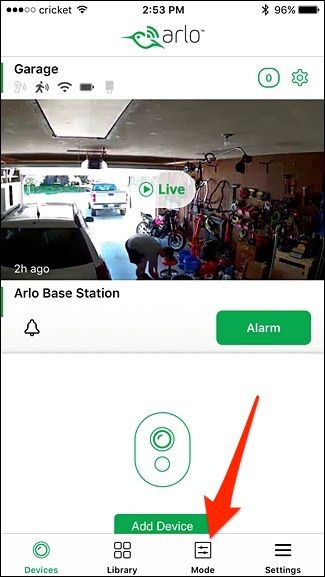
1. Откройте вкладку “Режим”
Откройте приложение Arlo на телефоне и нажмите вкладку “Режим” в нижней панели.
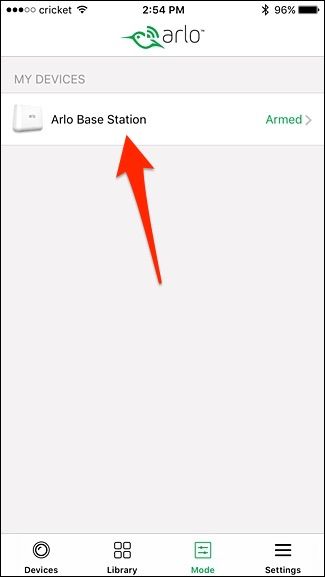
2. Выберите базовую станцию
Под разделом “Мои устройства” выберите вашу базовую станцию Arlo — именно ей будут применяться созданные режимы.
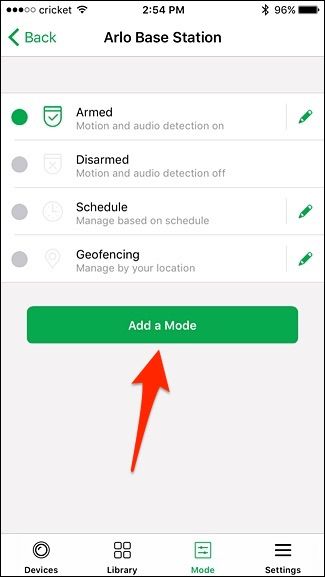
3. Создание или редактирование режима
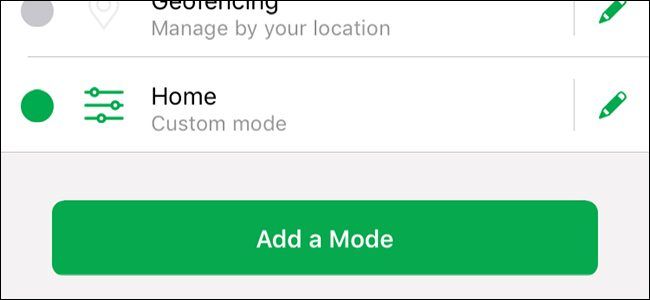
Нажмите значок карандаша для редактирования существующего режима или кнопку “Добавить режим”, чтобы создать новый.
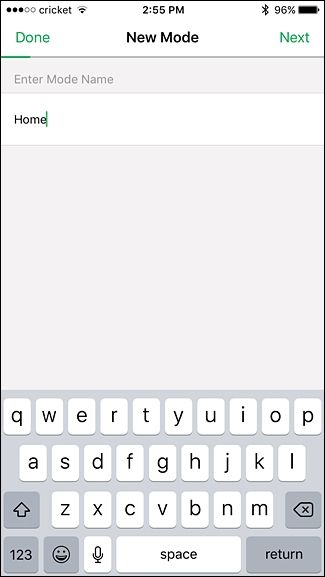
4. Имя режима
Введите понятное имя (например: “Ночные записи без уведомлений”, “Днём — оповещения”) и нажмите “Далее”.
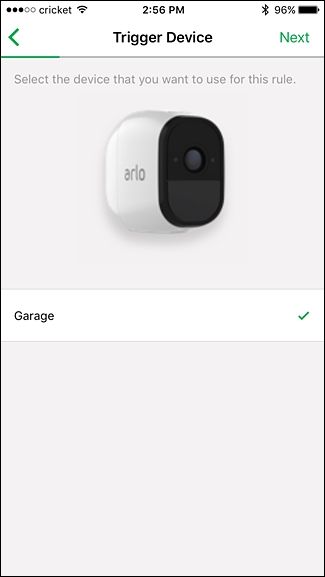
5. Выбор камер
Отметьте камеры, которые должны действовать под этим режимом, и нажмите “Далее”.
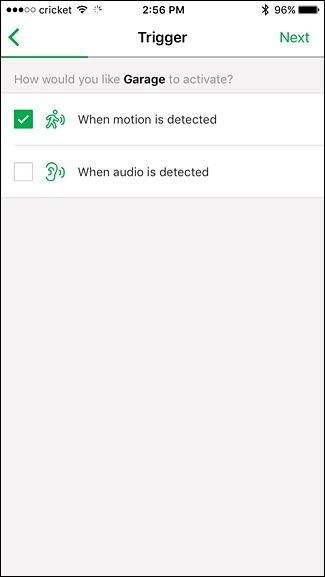
6. Условия срабатывания
Выберите, при каких событиях камера должна записывать: “При обнаружении движения”, “При обнаружении звука” или оба варианта.
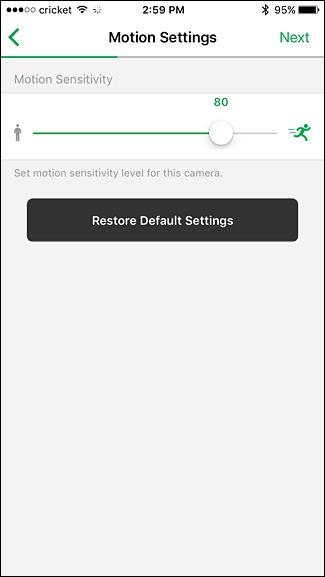
7. Настройка чувствительности
Сдвиньте ползунок чувствительности движения в нужное положение. Чем выше чувствительность, тем больше ложных срабатываний от мелких объектов.
8. Дополнительные параметры записи
На следующем экране укажите, как камера должна записывать: до прекращения движения или фиксированное время. Затем нажмите “Далее”.
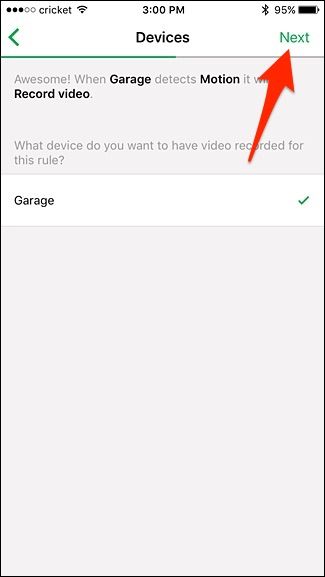
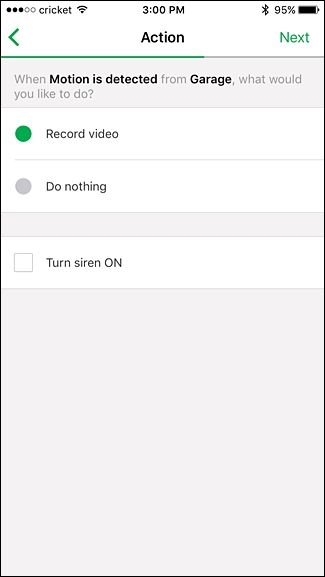
9. Действия при срабатывании и сирена
Выберите, какие действия выполнять при срабатывании: записывать видео, отправлять снимок, включать сирену и т. п. Решите, включать ли сирену для этого режима.
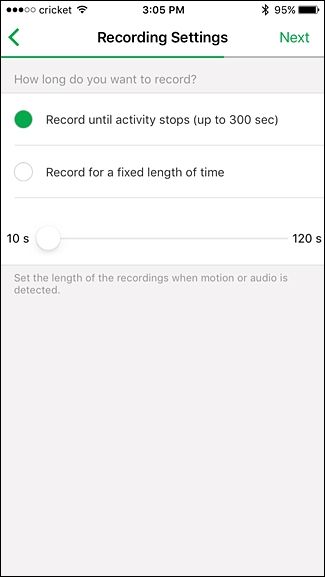
10. Оповещения
Выберите способ получения оповещений: push-уведомления, email или отключить все оповещения (снять оба флажка).
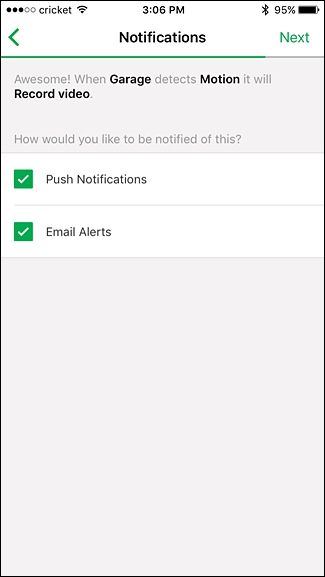
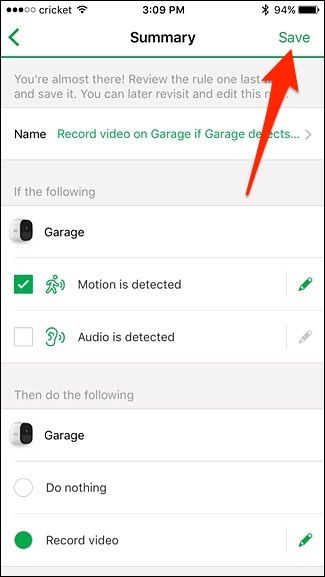
11. Обзор и сохранение
Просмотрите итоговую конфигурацию режима и нажмите “Сохранить”, если всё верно.
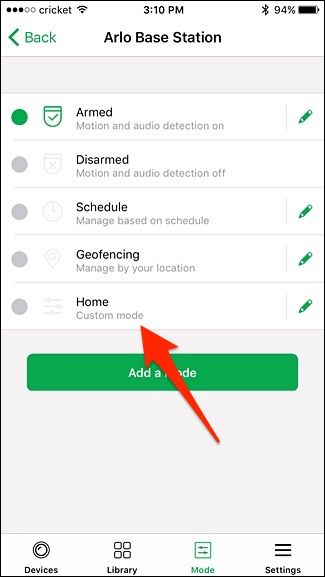
12. Активация режима
Новый режим появится внизу списка — нажмите на него, чтобы включить.
Советы и лучшие практики
- Назовите режимы очевидно и кратко: это облегчает выбор на ходу (например, “Днём — оповещения”, “Спокойный режим”).
- Для домашнего использования, где есть животные, снизьте чувствительность или отключите оповещения, чтобы уменьшить ложные тревоги.
- Тестируйте новый режим сразу после сохранения — инициируйте движение и проверьте запись и уведомления.
- Если у вас несколько камер, создавайте режимы, охватывающие только часть камер (например, наружные/внутренние отдельно).
Когда пользовательский режим не решит проблему (контрпримеры)
- Если камера физически неправильно установлена (неправильный угол обзора), режим не устранит слепые зоны.
- Если у вас слабое Wi‑Fi-соединение, запись или уведомления могут задерживаться — нужно улучшить сеть.
- Аппаратная проблема с камерой (питание, микрофон, объектив) требует ремонта или замены, а не настройки режима.
Альтернативные подходы
- Используйте расписания (Schedule) для автоматического переключения режимов по времени.
- Настройте геозоны (Geofencing), чтобы Arlo автоматически менял режимы при входе/выходе из дома.
- Интегрируйте Arlo с домашней автоматикой (через IFTTT или SmartThings) для более сложных сценариев.
Критерии приёмки
- Режим сохраняется и отображается в списке.
- При срабатывании выбранных камер запись начинается и имеет ожидаемую длительность.
- Оповещения приходят/не приходят в соответствии с настройками режима.
- Сирена срабатывает только если она включена для этого режима.
Роль‑ориентированные чеклисты
- Для домочадца: проверьте, что новые режимы названы понятно и активируются с главного экрана приложения.
- Для администратора сети: убедитесь, что камеры подключены к стабильной сети и получают питание.
- Для обеспечивающего безопасность: протестируйте сценарии с ложными срабатываниями и настройте чувствительность.
Короткая методология настройки (шаблон)
- Цель: Опишите задачу режима (например, запись ночью без уведомлений).
- Камеры: Выберите целевые камеры.
- Триггеры: Движение / Звук.
- Чувствительность и длительность записи: Установите и протестируйте.
- Оповещения: Выберите push/email/без оповещений.
- Тест: Проведите проверку и скорректируйте.
Устранение неполадок
- Нет уведомлений: проверьте настройки оповещений в режиме и системные разрешения приложения.
- Камера не записывает: проверьте питание и соединение камеры с базовой станцией.
- Слишком много ложных тревог: уменьшите чувствительность и сузьте область обзора камеры.
Конфиденциальность и безопасность
- Пользовательские режимы управляют поведением записи, но не меняют политику хранения видео. Проверьте настройки облачного хранения в аккаунте Arlo.
- Если вы отключаете оповещения, помните, что вы можете пропустить важные события — используйте такие режимы осознанно.
Частые вопросы
Можно ли одновременно использовать геозоны и пользовательские режимы?
Да — геозоны могут переключать активный режим автоматически, если в настройках включены соответствующие правила.
Сохранится ли режим после обновления приложения?
Обычно да. Если после обновления режимы пропали, выйдите из аккаунта и войдите снова. Если проблема остаётся — свяжитесь со службой поддержки Arlo.
Можно ли запрограммировать автоматическое переключение между пользовательскими режимами по расписанию?
Да — используйте встроенный Schedule или внешние интеграции (IFTTT, SmartThings) для автоматизации.
Краткое резюме
Пользовательские режимы Arlo дают гибкость: вы можете записывать движение без постоянных уведомлений, разделять поведение наружных и внутренних камер и быстро переключаться между сценариями. Создание нового режима занимает несколько шагов в приложении: выбор базовой станции, камер, триггеров, чувствительности, длительности и оповещений.
Важно: проверяйте настройки сразу после создания режима и учитывайте сетевые и аппаратные ограничения камер.

Похожие материалы

Несколько аккаунтов Skype: Multi Skype Launcher

Журнал для работы: повысить продуктивность

Персональные звуки уведомлений на Android

Скачивание шоу Hulu для офлайн‑просмотра

Microsoft Start: персонализированная новостная лента
