
Редактирование субтитров: GNOME Subtitles, Subtitle Editor, AegisSub
О чём статья
Коротко: субтитры делают видео доступным вне зависимости от языка. Ниже — практическое руководство по быстрому началу работы, правильной настройке тайминга, экспорту и основным проверкам качества для трёх специализированных приложений. Оно полезно переводчикам, редакторам по таймингу, QA-инженерам и авторам контента.
GNOME Subtitles
GNOME Subtitles — лёгкий, но функциональный редактор субтитров с интерфейсом на базе Mono GTK#. Несмотря на название, проект не является частью набора GNOME, но органично вписывается в окружение рабочего стола.
Основные возможности:
- Поддержка большого числа форматов (≈22 формата).
- Управление кодировкой символов и проверка орфографии.
- Подсчёт символов и подсветка проблемных мест.
- Автоматическая синхронизация по контрольным точкам и конвертация частоты кадров.
- Поддержка drag-and-drop и встроенный предпросмотр через gstreamer.
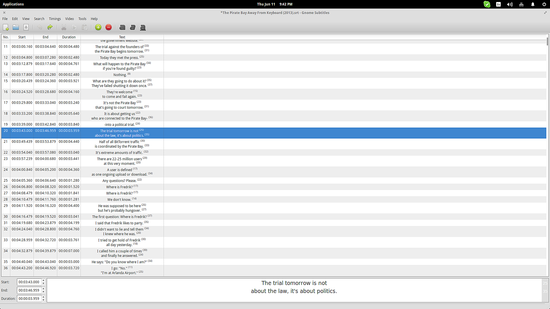
Как загрузить и начать редактирование:
- Откройте приложение и выберите «Add» для добавления нового файла субтитров или откройте существующий файл через меню «File» → «Open».
- Чтобы одновременно загрузить видео, нажмите меню «Video» → «Open» и выберите файл. Это не обязательно, но сильно ускоряет работу.
- В списке субтитров выберите запись, которую хотите изменить. Внизу интерфейса откроется редактор текста и панель таймингов.
- Измените текст субтитра в редакторе. Слева находятся поля начала и конца показа; вводите вручную или используйте стрелки.
- Для быстрого поиска фраз используйте меню «Search». Для массовой корректировки тайминга — меню «Timings».
- Проверьте результат через встроенный видеоплеер: можно быстро перемещаться по таймлайну или включить замедленное воспроизведение для точной подгонки.
Изображение интерфейса:
Советы по работе с таймингом:
- Для субтитров длиной более 2 строк уменьшайте время показа — читабельность важнее полноты текста.
- Используйте «sync points» (контрольные точки) для исправления дрейфа таймингов по всему файлу.
- При конвертации частоты кадров проверьте ключевые сцены на артефакты синхронизации.
Полезные функции и когда их применять:
- Автоподсветка конфликтов — всегда включать перед финальным экспортом.
- Проверка кодировки — обязательна при работе с кириллицей: выбирайте UTF-8 или Windows-1251 в зависимости от целевой платформы.
Важно: если видео и субтитры имеют разную частоту кадров (fps), используйте конвертацию fps в GNOME Subtitles или внешние утилиты перед финальным экспортом.
Subtitle Editor
Subtitle Editor — менее «кнопочный» интерфейс, где все элементы в основном сосредоточены в верхнем меню. Внешне проще, но при этом обладает продвинутыми возможностями редактирования и пакетной обработки.
Ключевые особенности:
- Пакетная обработка файлов (например, изменение FPS для 100 .srt файлов).
- Встроенный плеер на базе gstreamer и возможность выставлять тайминговые точки прямо в нём.
- Экспорт в более чем 18 форматов.
- Генерация волновой формы (waveform) из аудиодорожки для точного определения границ речи.
Изображение интерфейса: 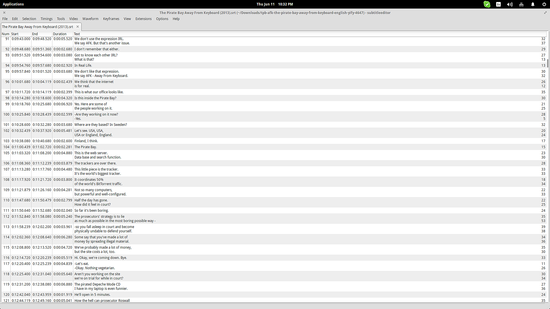
Как использовать волновую форму:
- Импортируйте видео через меню «File» → «Open».
- Запустите генерацию волновой формы: это займёт время, особенно на слабых машинах.
- Волновая форма покажет области речи и пауз; используйте её для быстрого поиска места начала и конца фразы.
- Устанавливайте маркеры начала/конца субтитра при помощи клика по волновой форме — это точнее, чем ввод чисел вручную.
Советы:
- Если создаёте субтитры для диалогов с наложением нескольких говорящих, помечайте смену говорящего метками (напр., «— Сергей:»), а в финальном файле убирайте лишние метки по требованию заказчика.
- Для автоматического позиционирования включайте генерацию волновой формы только при необходимости — она может сильно замедлять старые ПК.
Изображение окна с волновой формой: 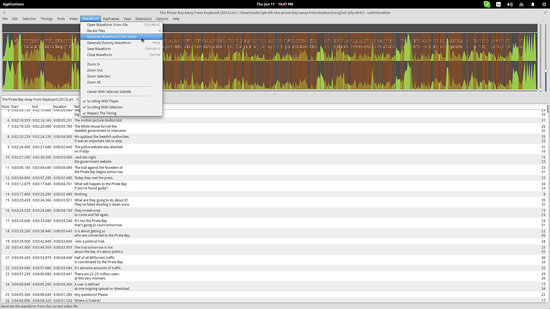
AegisSub
AegisSub — классический инструмент для создания и редактирования .ass/.ssa субтитров, часто используемый в фанатском караоке и при работе со стилизацией текста.
Особенности и сильные стороны:
- Kinji timing для создания караоке-эффектов.
- Мощные инструменты по постобработке тайминга и смещения (time shifter).
- Стилизация субтитров: позиционирование, шрифты, цвета, эффекты появления.
- Переводческая помощь и спеллчекер.
Изображение интерфейса: 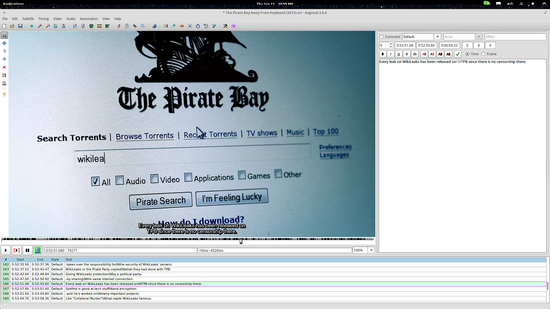
Как работать в AegisSub:
- File → Open Subtitles для загрузки .ass/.ssa/.srt файлов.
- При загрузке видео используйте Video → Open Video; редактор перемещается в правую часть экрана, список ячеек — вниз.
- Для создания караоке-эффекта используйте инструменты Kinji: они позволяют выравнивать текст по музыке и создавать покадровую подсветку.
- Настройте стили через меню Styles — создайте шаблоны для разных ролей (диктор, интервью, титры).
Замечание по интерфейсу: иконки выглядят устаревшими, но набор функций крайне богат, особенно для тех, кто работает со стилизацией и использованием нескольких аудиодорожек.
Ещё одно изображение: 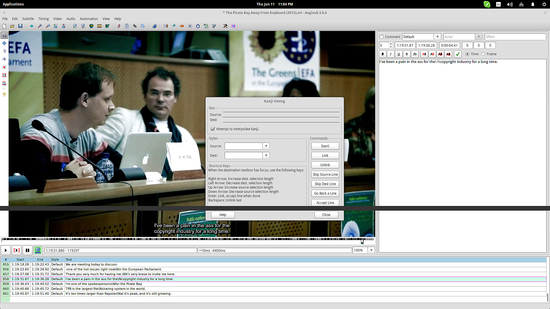
Текстовые редакторы
Субтитры — это по сути текстовые файлы, поэтому их можно открыть в любом редакторе (Notepad, gedit, Visual Studio Code). Но у текстовых редакторов есть ограничения:
- Отсутствует визуальный таймлайн и волновая форма.
- Нет автоматической конвертации FPS и синхронизации.
- Нет проверки конфликтов и подсветки проблемных участков.
Когда использовать текстовый редактор:
- Быстрая правка опечаток.
- Быстрая смена кодировки через «Save as…».
- Массовая замена однотипных ошибок при помощи регулярных выражений.
Практическая методология быстрого редактирования (мини-метод)
- Подготовка: убедитесь, что у вас оригинальное видео и субтитры в исходной кодировке.
- Импорт: откройте субтитры и загрузите видео в выбранном редакторе.
- Первичная проверка: запустите автоматический спеллчек и проверку кодировок.
- Тайминг: используйте волновую форму или ручные маркеры для подгонки начала/конца каждой строки.
- Чистка: проверьте максимальную длину строки (обычно 42–45 символов), не допускайте более двух строк подряд.
- Визуальная проверка: прогоните видео полностью с включёнными субтитрами; фиксируйте места слишком быстрой смены текста.
- Экспорт и тест: сохраните в целевом формате и проверьте в плеере (например, VLC) на компьютере и в том устройстве, где будет публиковаться видео.
Критерии приёмки
Перед финальной сдачей проверьте:
- Кодировка: UTF-8 без BOM или другая согласованная кодировка.
- Тайминги: длительность показа строки не слишком мала (≥1 сек) и не слишком велика (≤7–8 сек для длинных текстов).
- Читаемость: не больше двух строк одновременно; не более 42–45 знаков в строке.
- Согласованность: однообразие оформления диалогов и имен говорящих.
- Техническая проверка: файл открывается в целевом плеере и корректно синхронизирован с видео.
Чек-листы по ролям
Редактор тайминга:
- Загрузил видео и субтитры.
- Сгенерировал волновую форму при необходимости.
- Подогнал все тайминги вручную/пакетно.
- Проверил ключевые сцены на дрейф.
Переводчик/редактор текста:
- Проверил орфографию и пунктуацию.
- Укоротил фразы до читабельной длины.
- Согласовал термины и имена собственные.
QA:
- Прогнал файл целиком с видео.
- Проверил отображение в мобильных и десктопных плеерах.
- Убедился в корректной кодировке и формате.
Сравнение инструментов (краткая таблица)
| Инструмент | Сильные стороны | Ограничения |
|---|---|---|
| GNOME Subtitles | Простота, автоподсветка проблем, 22 формата | Интерфейс менее мощный для стилизации |
| Subtitle Editor | Волновая форма, пакетная обработка, удобен для тайминга | Может тормозить при генерации волны на старых ПК |
| AegisSub | Стили, Kinji для караоке, мощные эффекты | Интерфейс устарел, круче для .ass/.ssa форматов |
| Текстовый редактор | Быстрая правка и массовая замена | Нет визуальных подсказок и тайминга |
Частые ошибки и как их избежать
- Проблема: «субтитры растянуты или сдвинуты» — причина: разная частота кадров. Решение: конвертируйте fps или используйте опцию «convert fps» в редакторе.
- Проблема: «кракозябры» при открытии файла — причина: неверная кодировка. Решение: сохранить файл как UTF-8 или Windows-1251, в зависимости от целевой платформы.
- Проблема: «слишком длинные строки» — решение: вручную разбивать фразы или использовать правила переноса в редакторе.
- Проблема: «субтитры не показываются на конкретном плеере» — решение: проверьте формат (встроенные vs внешние), имя файла и путь (совпадает с названием видео?).
Базовый чеклист тест-кейсов (приёмка)
- Файл открывается без ошибок в целевом редакторе.
- Субтитры синхронизированы в трёх контрольных точках (начало, середина, конец).
- Отображение в мобильном плеере корректное: шрифты не выходят за экран.
- Кодировка корректна — текст без искажений при смене системы.
- Экспорт в целевой формат (SRT/ASS) не ломает стили и тайминги.
1-line глоссарий
- FPS — частота кадров видео; важна для точной привязки тайминга.
- Waveform — визуализация амплитуды аудиосигнала; помогает находить начало/конец речи.
- Sync point — контрольная точка синхронизации, используемая для исправления дрейфа таймингов.
- .srt, .ass, .ssa — распространённые форматы субтитров; .ass/.ssa поддерживают стили.
Риски и способы их снижения
- Риск: потеря информации при конвертации формата. Снижение: сохраняйте исходную копию перед преобразованием.
- Риск: неправильная кодировка. Снижение: проверяйте и фиксируйте кодировку в начале работы.
- Риск: дрейф тайминга после редактирования. Снижение: используйте sync points и тестируйте в контрольных точках.
Короткая шпаргалка (cheat sheet)
- Проверка кодировки: всегда UTF-8 для веба.
- Длина строки: ≤45 символов.
- Максимум строк одновременно: 2.
- Минимальное время показа: ≈1 секунды; для коротких фраз допускается 0.8 с при замедленном просмотре.
- Тестируйте в целевом плеере (VLC, MPV, мобильные приложения).
Заключение
Редактирование субтитров — комбинация художественной и технической работы: перевод, читабельность, синхронизация и совместимость с целевыми платформами. GNOME Subtitles, Subtitle Editor и AegisSub покрывают большинство рабочих сценариев: от быстрой правки до сложной стилизации и караоке. Выбор инструмента зависит от задачи: массовая обработка и точный тайминг — в Subtitle Editor; стили и эффекты — в AegisSub; быстрая и удобная правка с проверками — в GNOME Subtitles.
Важное: всегда сохраняйте резервную копию исходных файлов перед массовыми преобразованиями и проверяйте готовый файл на устройстве, где он будет использован.
Короткий список действий для старта: загрузите видео, проверьте кодировку, синхронизируйте ключевые точки, прогоните финальную проверку и экспорт.
Примечание: фильм, использованный в примерах, — «The Pirate Bay Away From Keyboard» (2013, лицензия Creative Commons) — служит демонстрационным материалом и не влияет на технические инструкции.

Похожие материалы

Несколько аккаунтов Skype: Multi Skype Launcher

Журнал для работы: повысить продуктивность

Персональные звуки уведомлений на Android

Скачивание шоу Hulu для офлайн‑просмотра

Microsoft Start: персонализированная новостная лента
