
Как редактировать файл hosts в Windows 11
Коротко: hosts — простой текстовый файл, который переопределяет разрешение DNS для конкретных доменов. Это полезно для блокировки сайтов, локальной разработки или принудительного направления домена на другой IP. Ниже — практическое руководство, рекомендации по безопасности и проверки.
Что такое файл hosts
Определение: hosts — системный текстовый файл, в котором строки связывают IP-адреса и доменные имена. Каждая запись обычно выглядит как:
127.0.0.1 www.example-domain.com #test-commentКратко о частях строки:
- Первый столбец — IP-адрес (127.0.0.1 — локальная машина).
- Второй — доменное имя, которое будет перенаправлено.
- Третий — комментарий, начинается с символа #.
Важно: изменения в hosts применяются на уровне операционной системы. Некоторые приложения и службы могут игнорировать файл или кэшировать результаты.
Как открыть и отредактировать hosts в Windows 11
- Откройте Проводник — нажмите Windows+E или выберите Проводник в меню «Пуск».
- Перейдите в папку (скопируйте и вставьте путь в адресную строку):
C:\Windows\System32\drivers\etc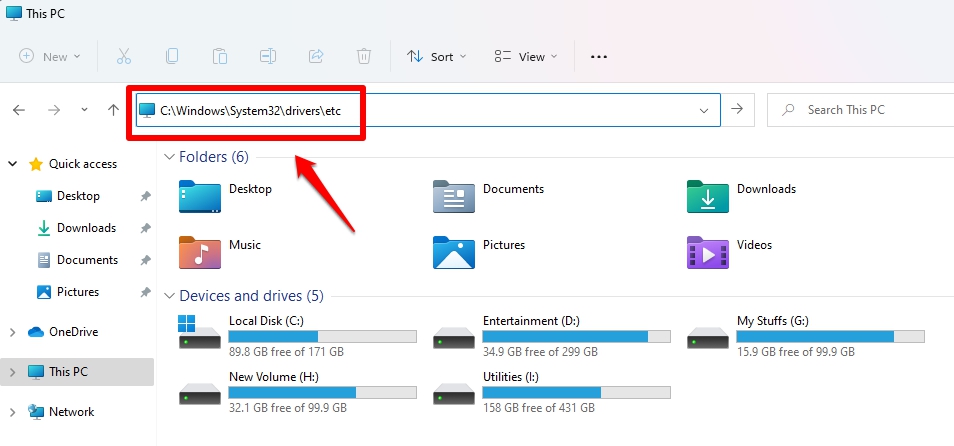
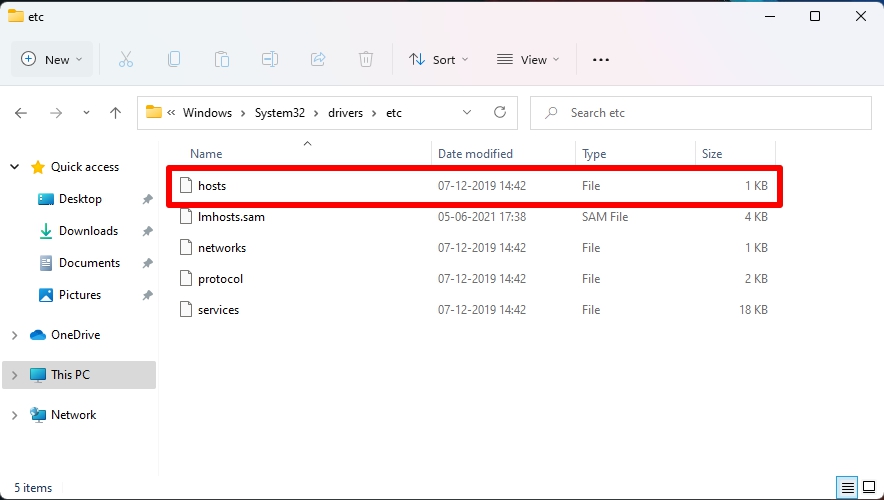
- В этой папке вы увидите несколько файлов. Нам нужен файл hosts.
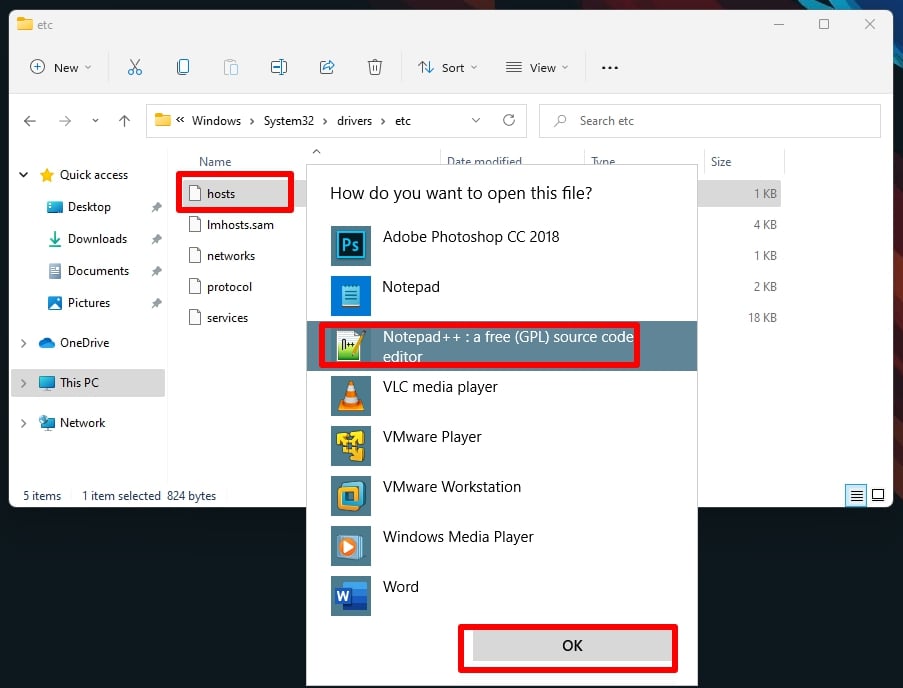
- Чтобы отредактировать, кликните правой кнопкой по файлу и выберите «Открыть с помощью» — запустите блокнот или предпочитаемый текстовый редактор от имени администратора. Рекомендуется Notepad++ или стандартный Блокнот, запущенный от администратора.
- Внесите нужные строки и сохраните файл.
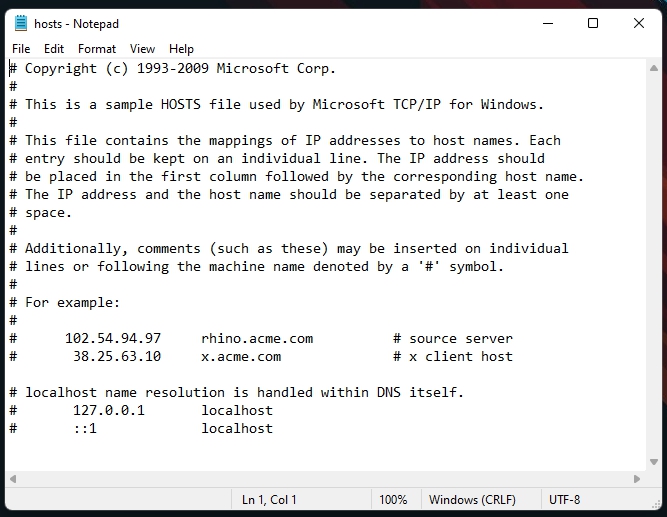
Пример: блокировка Facebook
127.0.0.1 www.facebook.com #facebook-website-blockДобавьте строку, сохраните файл и закройте редактор. После этого браузер при попытке открыть www.facebook.com получит ошибку доступа или не сможет найти сайт.
Полезные команды и проверки
- Очистить DNS-кеш в Windows:
ipconfig /flushdns- Проверить, на какой IP резолвится домен (в командной строке):
ping www.example-domain.com- Просмотреть содержимое файла hosts (PowerShell):
Get-Content C:\Windows\System32\drivers\etc\hostsАльтернативные подходы
- Редактирование от имени администратора через PowerShell:
- Запустите PowerShell с правами администратора и откройте файл в блокноте:
notepad C:\Windows\System32\drivers\etc\hosts.
- Запустите PowerShell с правами администратора и откройте файл в блокноте:
- Использовать специализированные утилиты для управления hosts (например, менеджеры hosts), которые упрощают включение/отключение блокировок.
- Блокировка на маршрутизаторе или в DNS-сервере сети — масштабируемый вариант для нескольких устройств.
- Использовать файрвол или расширение браузера для блокировок, если требуется гибкая фильтрация.
Когда изменение может не сработать
- DNS-кеш браузера или системы не очищен. Выполните ipconfig /flushdns и перезапустите браузер.
- Сайт использует CDN или балансировку, и некоторые ресурсы всё ещё загружаются с других адресов.
- Приложение использует встроенный механизм разрешения DNS и игнорирует hosts.
- У вас нет прав администратора — изменения не сохранятся.
- HTTPS и HSTS: добавление записи в hosts не отменит сертификатные ошибки, если сайт требует валидного TLS.
Откат изменений и восстановление
Если нужно отменить изменения:
- Откройте hosts от имени администратора.
- Удалите или закомментируйте добавленные строки (поставьте # в начале строки).
- Сохраните файл.
- Выполните
ipconfig /flushdnsи перезапустите браузер.
Критерии приёмки: после отката команда ping <домен> должна вернуть ожидаемый внешний IP-адрес, а сайт — корректно открываться в браузере.
Контроль доступа и безопасность
Важно:
- Редактировать hosts можно только с правами администратора. Не давайте такие права непроверенным приложениям.
- Файл hosts — цель для вредоносных программ. Проверяйте неожиданные строки и регулярно сканируйте систему.
- Комментарии помогают документировать причину изменения (например,
#facebook-website-block).
Примечание: централизованно управлять перенаправлениями лучше через сетевые инструменты, если речь о рабочем компьютере.
Рольовые чек-листы
Для обычного пользователя:
- Убедиться, что есть цель (блокировка или перенаправление).
- Сделать резервную копию файла hosts: сохраните копию как hosts.backup.
- Открыть редактор от имени администратора.
- Добавить строку и сохранить.
- Очистить DNS-кеш и проверить работу.
Для системного администратора:
- Документировать изменения в CMDB или в списке задач.
- Использовать централизованные инструменты управления конфигурацией при массовых правках.
- Проверить влияние на службы и мониторинг.
- Настроить контроль целостности файла (например, хеширование).
Тесты и сценарии приёма
- Добавить запись, очистить кеш и убедиться, что
pingвозвращает 127.0.0.1. - Удалить запись, очистить кеш и убедиться, что домен снова резолвится во внешний IP.
- Попробовать открыть сайт в разных браузерах, чтобы проверить кэш на стороне браузера.
Краткий глоссарий
- hosts — локальный файл сопоставлений доменных имён и IP.
- localhost — имя, указывающее на 127.0.0.1 (локальную машину).
- DNS-кеш — локальное хранилище результатов разрешения имён.
Часто задаваемые вопросы
Нужно ли право администратора, чтобы редактировать hosts?
Да. Без прав администратора Windows не позволит сохранить изменения в каталоге System32.
Как быстро вернуть всё назад, если что-то пошло не так?
Отредактируйте файл hosts и удалите добавленные строки или используйте резервную копию. Затем выполните ipconfig /flushdns.
Как проверить, что изменения применились?
Выполните ping <домен> или откройте сайт в браузере после очистки кеша.
Финальное резюме
Файл hosts — простой и мощный инструмент для локального управления разрешением доменных имён. Он полезен для блокировки сайтов, тестирования и перенаправления трафика при разработке. Всегда работайте с резервной копией и правами администратора, а для массовых изменений применяйте централизованные механизмы.
Удачи в настройке и безопасной работе с системой!
Читайте также: Советы по блокировке контента на Windows и ответы на часто задаваемые вопросы о Windows 11.

Похожие материалы

Несколько аккаунтов Skype: Multi Skype Launcher

Журнал для работы: повысить продуктивность

Персональные звуки уведомлений на Android

Скачивание шоу Hulu для офлайн‑просмотра

Microsoft Start: персонализированная новостная лента
