
Как редактировать любую веб‑страницу в браузере с помощью document.designMode
Что это и зачем
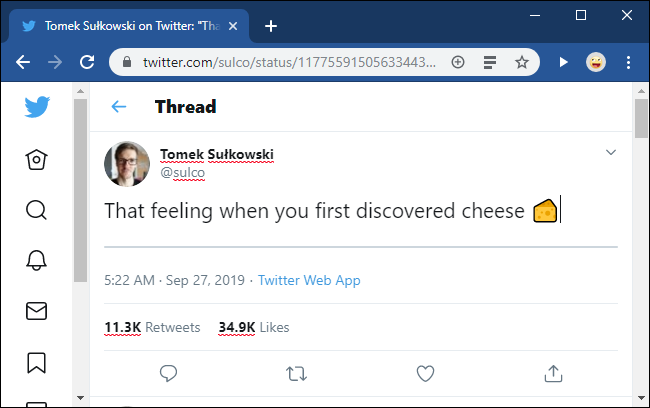
document.designMode — встроенная в браузеры возможность, которая переводит документ в режим редактирования. В этом режиме вы можете кликнуть по тексту, удалить элементы, вставить новый текст и отредактировать содержимое почти так же, как в текстовом редакторе. Это удобно для быстрых правок перед печатью, для демонстрации изменений клиенту или для безопасного тестирования визуальной правки без изменения исходного HTML-файла на сервере.
Определение: document.designMode — булевый режим в JavaScript, который делает весь документ редактируемым.
Важно: все изменения локальны и временные. Они не сохраняются на сервере и исчезнут при обновлении страницы.
Быстрая инструкция — включение и выключение
- Откройте любую веб‑страницу.
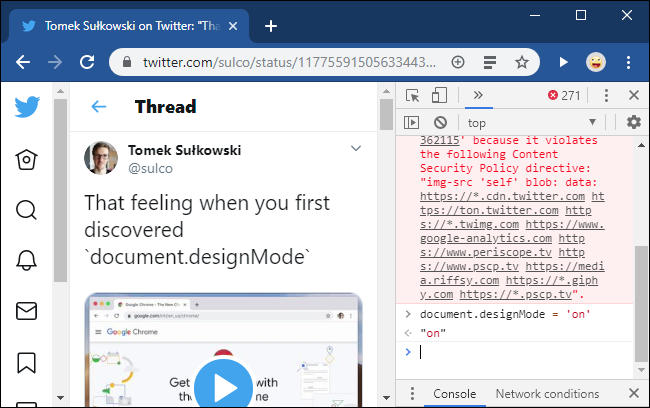
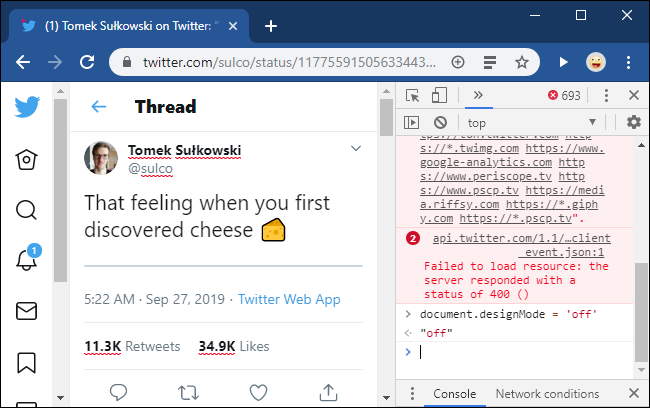
- Откройте инструменты разработчика и переключитесь на вкладку «Консоль». (Как открыть консоль — ниже.)
- Введите:
document.designMode = 'on'- Нажмите Enter. Кликните в тексте страницы и начните редактировать.
Чтобы вернуть страницу в обычный режим, снова откройте консоль и введите:
document.designMode = 'off'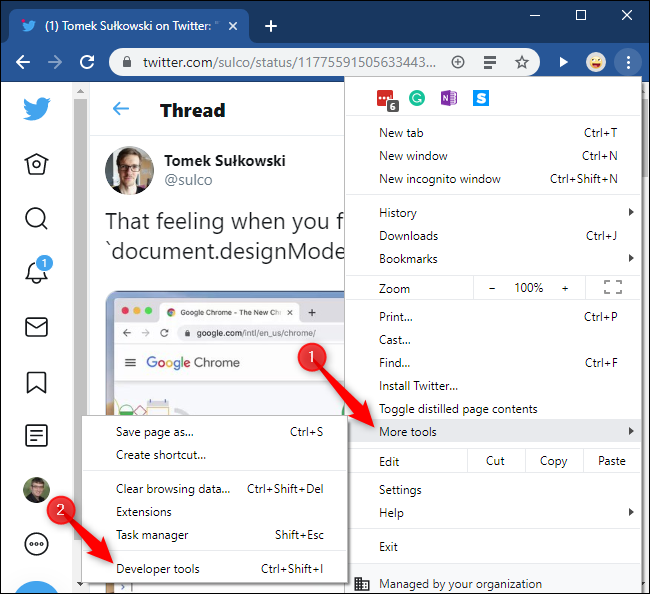
Как открыть консоль в популярных браузерах
Google Chrome
- Меню > Дополнительные инструменты > Инструменты разработчика, или нажмите Ctrl+Shift+I (Windows/Linux) или ⌥⌘I (macOS). Перейдите на вкладку «Console».
Mozilla Firefox
- Меню > Веб‑разработка > Веб‑консоль, или нажмите Ctrl+Shift+K (Windows/Linux) или ⌥⌘K (macOS).
Apple Safari
- Откройте Safari > Настройки > Дополнительно и включите «Показать меню «Разработка» в строке меню». Затем Разработка > Показать JavaScript‑консоль.
Microsoft Edge
- Меню > Дополнительные инструменты > Инструменты разработчика, или нажмите F12. Перейдите на вкладку «Console».
Практические применения
- Подготовка страницы к печати: быстро удалите ненужные блоки и исправьте опечатки.
- Демонстрация клиента: покажите возможные изменения макета и текста мгновенно.
- Образование и эксперименты: обучающимся удобно демонстрировать правки вживую.
- Розыгрыши и презентации: временно заменить текст или изображения. Не злоупотребляйте — это может быть неэтично.
Ограничения и случаи, когда это не сработает
- Динамически генерируемые элементы (JavaScript‑виджеты, SPA‑роутинг) могут перерисоваться и вернуть исходное состояние при взаимодействии или загрузке данных.
- Некоторые сайты добавляют защиту от редактирования через дополнительные слушатели событий; в редких случаях редактирование может быть затруднено.
- Изменения видны только локально в вашем браузере и не влияют на исходный сайт.
Примечание: если страница обновит содержимое по сети (например, автообновление), ваши правки будут утеряны.
Альтернативные подходы
- Использовать расширения типа «Стили для этой страницы» или плагины для редактирования HTML — дают более контролируемые изменения и могут сохранять настройки.
- Временное изменение DOM через консоль: document.querySelector(…).textContent = ‘Новый текст’ — точечные правки программно.
- Для постоянных правок — правьте исходный HTML/CSS на сервере или через CMS.
Контрольный список перед редактированием
- Убедитесь, что у вас открыта вкладка «Консоль».
- Сохраните URL страницы, если нужно вернуться к исходной версии.
- Проверьте, не потеряете ли важные данные при обновлении страницы.
Критерии приёмки
- Страница становится кликабельной и текст можно изменить курсором.
- Команда document.designMode = ‘on’ выполняется в консоли без ошибок.
- После document.designMode = ‘off’ редактирование отключается.
Мини‑методология для презентаций клиентам
- Откройте страницу и сделайте скриншот исходного состояния.
- Включите designMode и внесите правки.
- Сделайте скриншоты с правками или запишите экран.
- Выключите режим — сохраните результаты в отдельном документе и подготовьте финальные предложения по правкам.
Безопасность и этика
- Не используйте этот метод для злоупотреблений, фальсификации информации или обмана.
- Не предоставляйте скриншоты, которые могут ввести в заблуждение, без явного указания, что это демонстрация.
Короткий словарь
- designMode — режим, делающий документ редактируемым.
- Инструменты разработчика (DevTools) — набор встроенных в браузер средств для отладки и инспекции страниц.
Итог
document.designMode — простой и быстрый способ временно редактировать веб‑страницы прямо в браузере. Подходит для демонстраций, печати и быстрых правок, но помните о временности изменений и о правильной этике при демонстрации результатов.
Краткая памятка: открыл консоль → ввёл document.designMode = ‘on’ → редактировал → выключил document.designMode = ‘off’ или обновил страницу, чтобы вернуться к исходному виду.

Похожие материалы

Несколько аккаунтов Skype: Multi Skype Launcher

Журнал для работы: повысить продуктивность

Персональные звуки уведомлений на Android

Скачивание шоу Hulu для офлайн‑просмотра

Microsoft Start: персонализированная новостная лента
