
Как редактировать и удалять отправленные сообщения в iOS 16
Что изменилось в iMessage в iOS 16
Если вы привыкли решать опечатки и ошибки после отправки в мессенджерах вроде WhatsApp, то iOS 16 наконец добавляет такую возможность в iMessage. Доступны две операции:
- Редактирование уже отправленного сообщения.
- Отмена отправки (unsend) сообщения.
Обе функции помогают исправить опечатки, убрать неправильную репликацию или удалить сообщение, отправленное не тому человеку. Ниже — как это работает и на что обратить внимание.
Важные ограничения и совместимость
- Функции работают только для iMessage (синие пузыри), не для SMS/MMS (зелёные пузыри).
- Чтобы редактировать или отменить сообщение, у вас и у получателя должны быть iPhone с iOS 16 и включён iMessage.
- При редактировании видна история изменений: получатель может открыть «Edited» и увидеть предыдущие версии.
- Если получатель использует старую версию iOS, отмена отправки удалит сообщение только у вас, но не у получателя.
Важное замечание: действия ограничены по времени — редактирование до 15 минут (максимум 5 изменений), отмена отправки до 2 минут.
Правила редактирования сообщений
- Можно редактировать одно и то же сообщение не более 5 раз.
- Окно для редактирования: 15 минут со времени отправки.
- История редактирований доступна обеим сторонам и хранит все версии текста.
Правила отмены отправки сообщений
- Окно для отмены отправки: 2 минуты со времени отправки.
- Если другой участник не на iOS 16, сообщение исчезнет только у вас.
- После отмены отправки в переписке появится заметка о том, что сообщение было отменено.
Как редактировать сообщение на iPhone в iOS 16
- Откройте приложение «Сообщения» и перейдите в разговор с сообщением, которое нужно исправить.
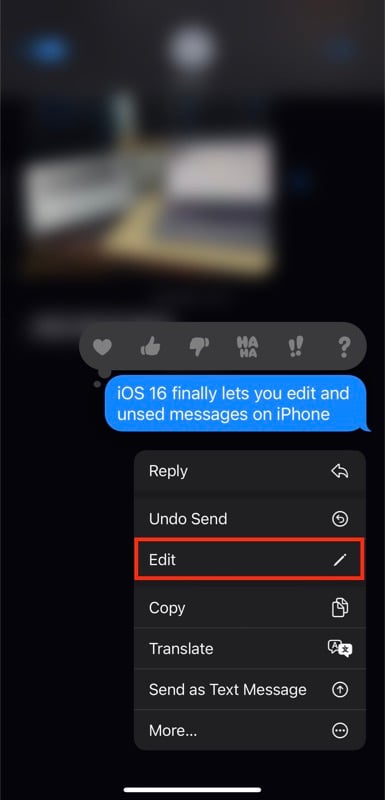
- Нажмите и удерживайте пузырёк с сообщением и выберите Edit.
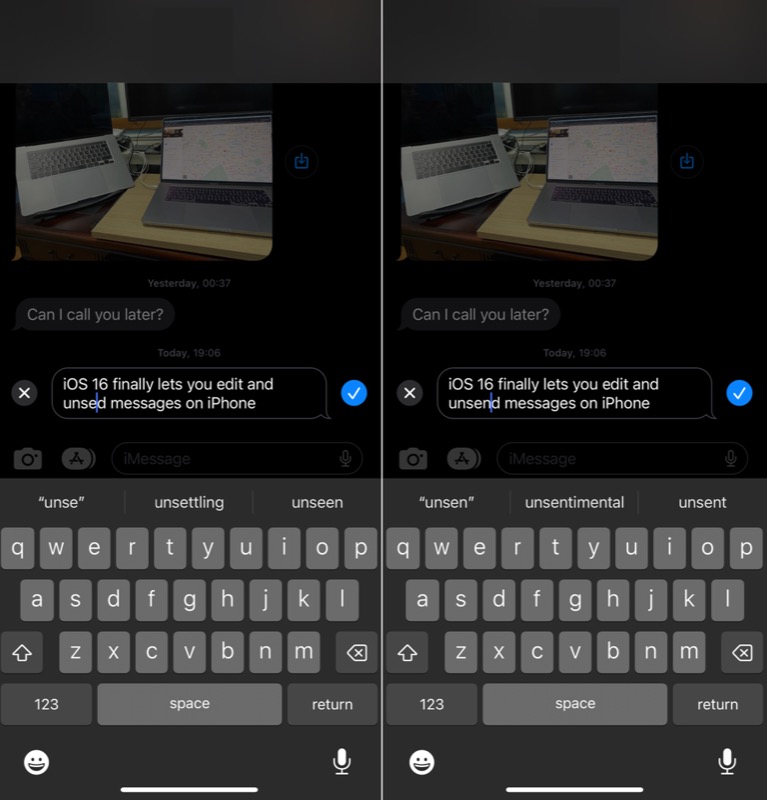
- Внесите нужные правки в текст.
- Нажмите синий значок галочки, чтобы отправить отредактированную версию, или крестик, чтобы отменить редактирование.
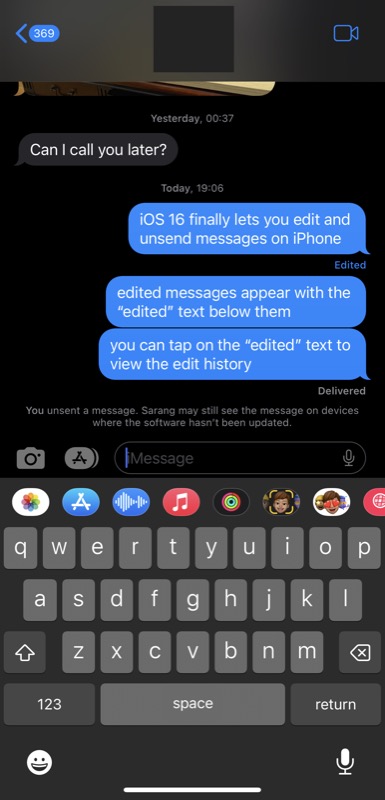
После редактирования под пузырьком появится пометка Edited. Нажатие на неё покажет историю изменений.
Как отменить отправку сообщения на iPhone в iOS 16
- Откройте «Сообщения».
- Перейдите в разговор с сообщением, которое хотите убрать.
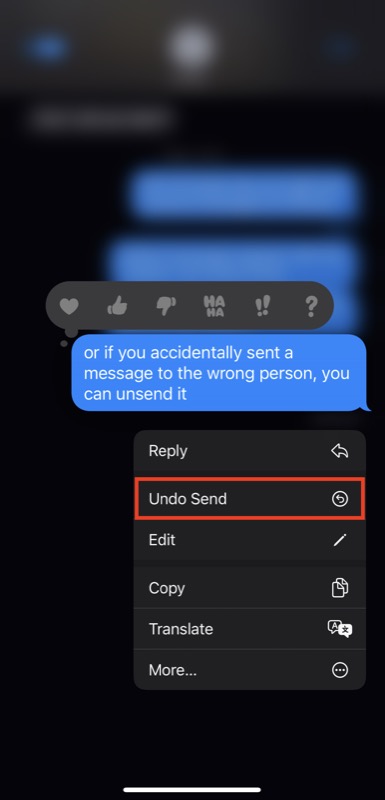
- Нажмите и удерживайте пузырёк с сообщением и выберите Undo Send.
После отмены отправки в переписке появится заметка о том, что сообщение было удалено. Если у получателя старый iOS, заметка может появиться только у вас.
Когда эти функции не помогут
- Если сообщение отправлено как SMS/MMS (зелёные пузыри), вы не сможете ни редактировать, ни отменять отправку через iMessage.
- Если прошло больше 2 минут, отмена отправки недоступна. Если прошло больше 15 минут, недоступно редактирование.
- Если у получателя старый iOS, отмена отправки не удалит сообщение у него.
- Если получатель сделал скриншот или уже переслал ваше сообщение, отмена не отменит чужие копии.
Альтернативные подходы
- Уменьшить риск ошибок: включите проверку орфографии и автозамену на клавиатуре iPhone.
- Для критичных сообщений используйте подтверждение: пишите черновик и перечитывайте перед отправкой.
- В корпоративной среде рассмотрите защищённые мессенджеры с управлением удалением сообщений на всех устройствах.
Ментальные модели и правила принятия решения
- Правило 2/15: если прошло меньше 2 минут — сначала решайте, можно ли удалить; если нужно внести мелкую правку и осталось время до 15 минут — редактируйте.
- Принцип «предполагаем видимость»: всегда предполагаете, что получатель мог увидеть исходное сообщение хотя бы частично (push‑уведомление, скриншот).
Быстрые подсказки и чек-листы
Чек‑лист для отправителя
- Убедитесь, что iMessage включён.
- Если заметили опечатку — действуйте в рамках окна 2 минут (удаление) или 15 минут (редактирование).
- Проверьте, обновлён ли iPhone получателя до iOS 16, если хотите, чтобы изменения отразились у него.
Чек‑лист для получателя
- Помните: увидев пометку Edited, вы можете просмотреть историю правок.
- Если сообщение исчезло, но у вас старый iOS — получите уведомление только отправитель.
Таблица совместимости и поведения
- iOS 16 ↔ iOS 16 (iMessage): редактирование видно всем, отмена удаляет сообщение у всех (в пределах окна времени).
- iOS 16 → iOS <16 (iMessage): редактирование отправителя видно, но поведение отмены ограничено — сообщение останется у получателя.
- iOS 16 → SMS/MMS: функции не работают — сообщение нельзя редактировать или убрать.
Практические сценарии и когда использовать каждую функцию
- Ошибочная автозамена или опечатка в приватном сообщении: редактирование.
- Отправили сообщение не тому человеку: если прошло <2 минут — лучше удалить; если прошло больше — отправьте извинение и исправление.
- Отправка ссылок с ошибкой: чаще удобнее удалить и отправить заново.
Конфиденциальность и заметки для предприятий
Редактирование и отмена — это клиентская функция iMessage. При редактировании сохраняется история версий в переписке, которую видят обе стороны. Для корпоративных коммуникаций не рассчитывайте на полную «откатность» сообщения: сообщение могло быть доставлено, уведомление прочитано или сделан скриншот.
Как снизить риск утечки информации
- Обновляйте iOS и приложения, чтобы использовать последние исправления безопасности.
- Настройте политику корпоративных мессенджеров для чувствительной информации.
- По возможности избегайте отправки конфиденциальных данных в обычных сообщениях.
Схема принятия решения (Mermaid)
flowchart TD
  A[Наконец отправлено сообщение] --> B{Прошло <2 минуты?}
  B -- Да --> C[Можно попробовать Undo Send]
  B -- Нет --> D{Прошло <15 минут?}
  D -- Да --> E[Редактируйте сообщение 'до 5 раз']
  D -- Нет --> F[Нельзя изменить; отправьте исправление]
  C --> G{Получатель на iOS 16?}
  G -- Да --> H[Сообщение удалится у обоих]
  G -- Нет --> I[Сообщение останется у получателя]
Типичные ошибки и как их избежать
- Ожидание, что удаление отменит все следы. Не полагайтесь на это при отправке конфиденциальной информации.
- Игнорирование версий iOS у собеседника — всегда проверяйте, если результат важен.
- Забвение о лимите редактирований — не пытайтесь бесконечно исправлять одно сообщение.
Часто задаваемые вопросы
Можно ли полностью удалить сообщение у получателя, если он на старой iOS?
Нет. Если у получателя iOS ниже 16, отмена отправки удалит сообщение только у вас.
Сохраняется ли история правок где-то ещё?
Историю правок видно в переписке обеим сторонам — дополнительных внешних записей Apple публично не анонсировала.
Работают ли эти функции для групповых чатов?
Да, редактирование и отмена работают в групповых iMessage при условии, что участники используют iOS 16; поведение удаления зависит от версий участников.
Краткое резюме
- iOS 16 добавляет редактирование (до 5 раз в 15 минут) и отмену отправки (в течение 2 минут) для iMessage.
- Функции работают только между устройствами на iOS 16 и только с iMessage, не с SMS.
- Всегда предполагайте, что получатель мог увидеть исходную версию — действуйте быстро и осторожно.
Сообщите, если хотите шаблон процедуры для команды поддержки или краткий скрипт уведомления для сотрудников о новой функции.

Похожие материалы

Несколько аккаунтов Skype: Multi Skype Launcher

Журнал для работы: повысить продуктивность

Персональные звуки уведомлений на Android

Скачивание шоу Hulu для офлайн‑просмотра

Microsoft Start: персонализированная новостная лента
