
Как редактировать PDF онлайн — 6 простых способов
Введение
PDF изначально создан для одинакового отображения документа на любых устройствах. Это удобно для просмотра, но иногда мешает правке. Если вы не можете или не хотите устанавливать десктопные редакторы, есть много онлайн-решений, которые выполняют большую часть задач: редактирование текста, OCR, объединение файлов, конвертация и добавление подписи.
Ниже — перевод и расширенное руководство по шести сервисам, упомянутым в исходной публикации, плюс дополнительные советы и инструменты, которые помогут выбрать решение под вашу задачу.
Быстрая навигация
- Google Drive (OCR и хранение)
- Nitro — конвертеры PDF↔Office
- PDFescape (аннотации и формы)
- Online2PDF (конвертация, слияние и редактирование по страницам)
- PDFfiller (подписи и формы)
- Office Online (Word Online для редактирования содержания)
Важно: для документов с конфиденциальными данными стоит предпочесть локальное ПО или сервисы с доказанной политикой безопасности.
1. Google Drive — OCR и простое редактирование
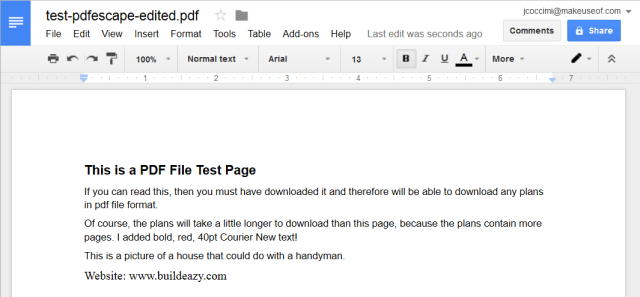
Google Drive умеет не только хранить файлы, но и распознавать текст в PDF и изображениях (OCR), если вы откроете PDF в Google Docs. Это делает документ полнотекстовым и поисковым.
Что делает Google Drive полезным:
- Преобразует сканы и фотографии чеков, заметок и квитанций в текст.
- Убирает фон и повышает контраст при сканировании через мобильное приложение.
- Позволяет подключать сторонние приложения из Chrome Web Store для расширенного редактирования PDF.
Ограничения и советы:
- Форматирование и шрифты часто теряются — OCR лучше подходит для текста, чем для сложных макетов.
- Для чувствительных документов избегайте публичных аккаунтов и используйте корпоративные политики хранения.
Совет: если нужны редактируемые таблицы, после OCR экспортируйте результат в Google Sheets и проверьте структуру колонок.
2. Nitro — простые конвертеры (PDF ↔ Word/Excel/PPT)
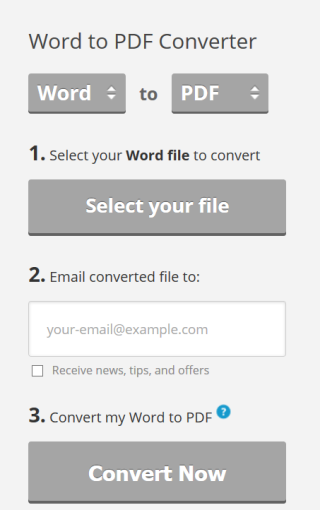
Если задача — просто быстро преобразовать документ между PDF и офисными форматами, Nitro предлагает набор онлайн-конвертеров:
- pdftoword.com, wordtopdf.com
- pdftoexcelonline.com, exceltopdfonline.com
- pdftoppt.com, ppttopdfonline.com
Как это работает:
- Вы выбираете направление конвертации.
- Загружаете файл.
- Вводите адрес электронной почты.
- Получаете результат на почту.
Плюсы: просто и удобно для одноразовых задач. Минусы: приватность зависит от политики сервиса; большие или сложные документы могут конвертироваться с потерей верстки.
3. PDFescape — аннотации, формы и базовый редактор
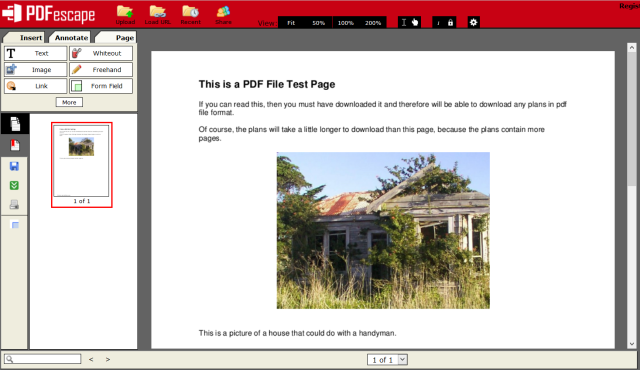
PDFescape долгое время развивается как браузерный редактор PDF. Он подходит для:
- Добавления текста, изображений, рисунков и подсветки.
- Создания простых интерактивных полей (чекбоксы, радиокнопки, текстовые поля).
- Перемещения, поворота, обрезки и добавления страниц.
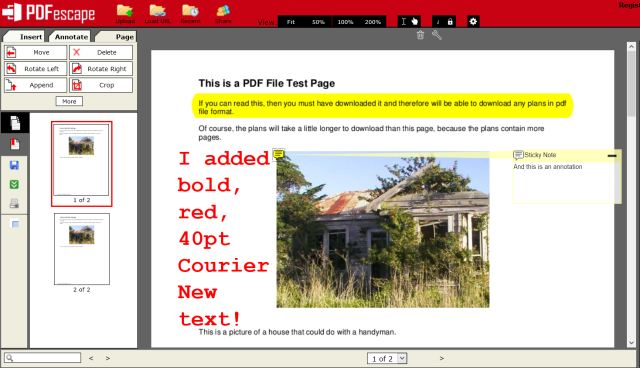
Важно: чтобы поля выглядели интерактивными при скачивании, обводите их прямоугольниками. PDFescape больше подходит для быстрого редактирования и подготовки форм, чем для глубокого редактирования сложной верстки.
4. Online2PDF — конвертация, слияние и изменение структуры
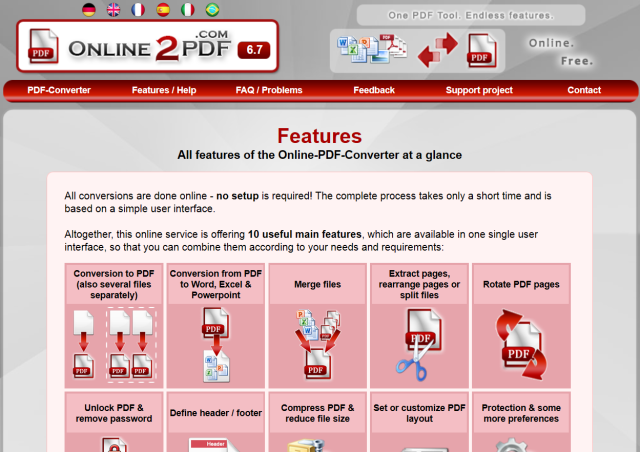
Online2PDF полезен, когда надо собрать разные файлы в один PDF и выполнить быстрые операции с композицией страниц:
- Конвертирует документы, изображения, MS Office и OpenDocument форматы.
- Одновременно конвертирует и объединяет до 20 файлов.
- Меняет порядок страниц, добавляет/удаляет или делит файлы.
- Удаляет пароли (при условии, что вы имеете право снять защиту), добавляет колонтитулы и сжимает файлы.
Когда использовать: подготовка одного файла для отправки работодателю, объединение резюме и портфолио, компрессия больших отчётов.
Ограничение: при конвертации сложных макетов возможны артефакты. Для конфиденциальных файлов рассмотрите локальные решения.
5. PDFfiller — удобные подписи и формы
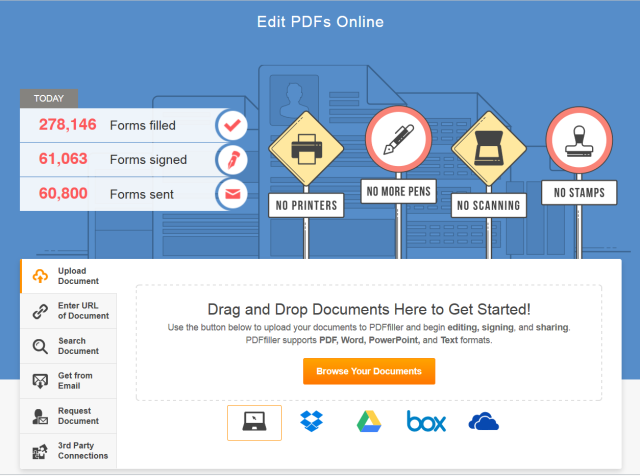
PDFfiller делает заполнение и подписание PDF простым и гибким:
- Добавление текста, отметок, дат, изображений и электронных подписей.
- Несколько способов создания подписи: рисование, ввод текста, загрузка изображения или съёмка через веб-камеру.
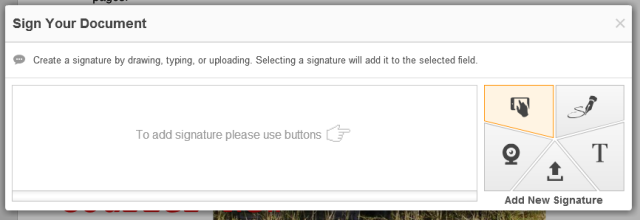
Процесс съёмки подписи через веб-камеру: подпишите лист, покажите его камере в обозначенной области — система выделит подпись и уберёт фон. Затем можно откорректировать яркость, контраст и размер.
Преимущества:
- Экономит время — не нужно распечатывать и сканировать.
- Множество интеграций: загрузка, URL-импорт, Google Drive, Dropbox, Box, OneDrive.
Замечание: юридическая сила электронной подписи зависит от юрисдикции и типа подписи; для важных договоров уточняйте требования.
6. Office Online (Word Online) — редактирование содержимого PDF
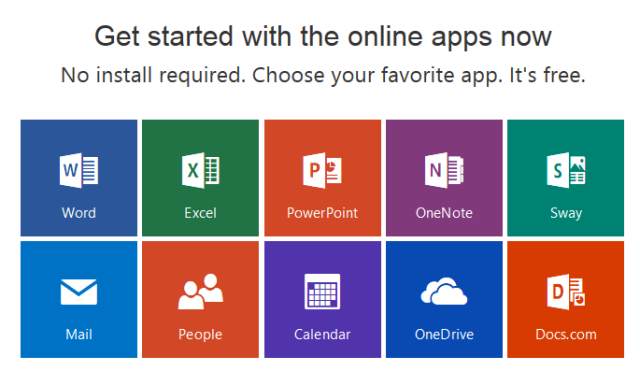
Если вам нужно редактировать содержимое PDF, возможно, лучше открыть его в Word Online. Word попытается конвертировать PDF в редактируемый документ, позволяя изменить текст и расположение элементов.
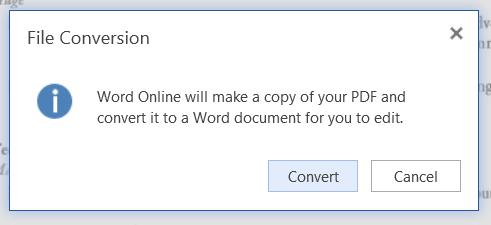
Особенности и ограничения:
- Word Online часто меняет верстку, особенно для сложных макетов и текстов в колонках.
- Цвета и изображения обычно переносятся корректно; шрифты могут быть подобраны схожие, но не идентичные.
- Работает лучше для простых документов с вертикальным потоком текста.
Совет: сохраняйте исходный PDF и проверяйте результат после конвертации, особенно если документ содержит графику или дизайнерскую верстку.
Когда эти онлайн-инструменты не подойдут
- Сложный дизайн и точное позиционирование элементов (например, макеты для печати) лучше править в исходном редакторе (InDesign, Illustrator).
- Очень конфиденциальные документы (медицинские, юридические, кадровые) предпочтительнее редактировать локально и хранить в защищённых хранилищах.
- Массовые или автоматические преобразования больших объёмов данных лучше выполнять с помощью серверных API и локальных инструментов.
Важно: для документов с персональными данными ознакомьтесь с политикой конфиденциальности сервиса и шифрованием транспорта.
Как выбрать инструмент: мини-методология
- Определите цель: редактирование текста, заполнение формы, OCR, слияние/сжатие или подпись.
- Оцените чувствительность данных: публичный документ, внутренняя переписка или персональные данные.
- Выберите по приоритету: точность верстки > функция подписи > удобство > приватность.
- Проверьте пробный файл: экспортируйте и сравните с оригиналом.
Эта простая последовательность помогает быстро отсеять неподходящие варианты.
Матрица сравнения (базовая)
| Функция | Google Drive | Nitro (конвертеры) | PDFescape | Online2PDF | PDFfiller | Office Online |
|---|---|---|---|---|---|---|
| OCR | Да | Нет | Нет | Частично | Нет | Частично |
| Подпись | Нет | Нет | Частично | Нет | Да (много способов) | Нет |
| Слияние файлов | Нет | Нет | Да | Да (до 20 файлов) | Частично | Частично |
| Редактирование текста | Частично | Нет (конвертация) | Да | Частично | Да (как аннотации) | Да (полное, но с изменениями верстки) |
| Работает в браузере | Да | Да | Да | Да | Да | Да |
Примечание: «Частично» означает, что функция есть, но с ограничениями по качеству или по поддерживаемым макетам.
Модель принятия решения (Mermaid)
flowchart TD
  A[Нужно изменить PDF?] --> B{Что нужно сделать?}
  B -->|Распознать текст| C[Google Drive
OCR]
  B -->|Конвертировать в Word/Excel/PPT| D[Nitro конвертеры]
  B -->|Заполнить форму или подписать| E[PDFfiller]
  B -->|Добавить аннотации или простые поля| F[PDFescape]
  B -->|Объединить/сжать/сменить порядок страниц| G[Online2PDF]
  B -->|Редактировать содержимое документа| H[Office Online]

  style C fill:#e6f7ff,stroke:#1f8ddd
  style D fill:#fff0e6,stroke:#f08c00
  style E fill:#e6fff0,stroke:#22a65b
  style F fill:#fffbe6,stroke:#c6a300
  style G fill:#f0e6ff,stroke:#7b5cff
  style H fill:#ffe6f0,stroke:#d03f7f
Риски и рекомендации (матрица)
- Риск: утечка конфиденциальных данных. Митигирование: используйте корпоративный аккаунт, проверяйте политику хранения и шифрование, удаляйте файлы после обработки.
- Риск: потеря верстки и шрифтов при конвертации. Митигирование: сохраняйте оригинал, пробное конвертирование и ручная корректировка.
- Риск: недействительная электронная подпись. Митигирование: уточните требования законодательства и используйте сертифицированные сервисы для юридически значимых документов.
Важно: если вы не уверены в безопасности сервиса, используйте локальное ПО.
Чек-листы по ролям
Чек-лист: студент / соискатель
- Объединить резюме и сопроводительное письмо — Online2PDF
- Уменьшить размер файла — Online2PDF compress
- Проверить читаемость на мобильных устройствах
Чек-лист: HR / администратор
- Использовать PDFfiller для сбора подписей
- Настроить шаблоны форм для повторяющихся документов
- Гарантировать соответствие требованиям конфиденциальности
Чек-лист: дизайнер / маркетолог
- Не использовать OCR/конвертацию для финальной печати
- Редактировать исходные файлы в профессиональных редакторах
- Использовать Office Online или Nitro только для черновой правки
Критерии приёмки для типовых задач
- Преобразование в Word: текст читаем, структура абзацев сохранена, ключевые изображения на месте.
- Слияние файлов: документы идут в нужном порядке, номера страниц склеены, нет наложений.
- Электронная подпись: подпись видна, не искажена, формат сохраняется при скачивании.
Безопасность и GDPR — что учитывать
- Всегда читайте политику конфиденциальности сервиса и условия хранения данных.
- Для персональных данных проверяйте, где располагаются серверы (юрисдикция). Если это EU/EEA, ищите соответствие требованиям GDPR.
- Удаляйте временно загруженные файлы после завершения операций и используйте одноразовые адреса, если сервис это позволяет.
Важно: при обработке медицинских данных используйте только сертифицированные решения, соответствующие отраслевым стандартам.
Технические подсказки и приёмы
- При OCR: делайте предварительную обработку изображений — обрезка, повышение контраста, удаление шума.
- При конвертации в Excel: проверяйте разделители колонок, иногда таблицы разбиваются на строки.
- При создании подписи: сохраните несколько форматов (изображение, вектор), чтобы уменьшить артефакты при масштабировании.
Шаблон быстрого SOP для редактирования PDF (Playbook)
- Оцените документ: конфиденциальность, сложность верстки, конечная цель.
- Выберите инструмент по мини-методологии.
- Сделайте резервную копию оригинала.
- Работайте с копией: загрузите, выполните правки.
- Экспортируйте и проверьте соответствие критериям приёмки.
- Удалите временные файлы с сервера сервиса.
Сравнение альтернатив и когда выбирать десктоп
- Используйте десктопные редакторы (Adobe Acrobat Pro, Foxit, Master PDF Editor) если нужен максимальный контроль над версткой, пакетная обработка или высокая степень приватности.
- Онлайн — удобны для единичных задач, быстрого подписания и конвертации.
Глоссарий (одна строка на термин)
- OCR: распознавание символов на изображении для получения редактируемого текста.
- PDF: формат документа для универсального просмотра и печати.
- Электронная подпись: цифровая версия подписи, способ подтверждения личности.
Заключение
Онлайн-инструменты дают гибкость и скорость при работе с PDF: OCR в Google Drive помогает находить текст, Nitro упрощает конвертацию в Office, PDFescape удобен для аннотаций, Online2PDF — для слияния и обработки страниц, PDFfiller — для подписей, а Office Online — когда нужно править содержимое. Выбор зависит от цели и требований к безопасности. Всегда сохраняйте оригинал и проверяйте результат после конвертации.
Важно: если ваш документ содержит чувствительные данные, отдавайте предпочтение локальным и сертифицированным решениям.
Что вас больше всего раздражает при работе с PDF? Поделитесь своим опытом и любимыми инструментами в комментариях — это поможет другим пользователям выбрать рабочий процесс.
Краткое резюме и рекомендации:
- Для быстрого OCR и хранения — Google Drive.
- Для простых конвертаций — Nitro онлайн-конвертеры.
- Для аннотаций и простых форм — PDFescape.
- Для слияния и массовой обработки — Online2PDF.
- Для подписей и заполнения форм — PDFfiller.
- Для редактирования содержания — Word/Office Online.
Спасибо за чтение. Если нужно, могу подготовить короткую шпаргалку (cheat-sheet) по использованию конкретного сервиса или checklist в формате PDF.

Похожие материалы

Несколько аккаунтов Skype: Multi Skype Launcher

Журнал для работы: повысить продуктивность

Персональные звуки уведомлений на Android

Скачивание шоу Hulu для офлайн‑просмотра

Microsoft Start: персонализированная новостная лента
