
Редактирование видео в OpenShot 2.0 на Linux: подробный практический гид
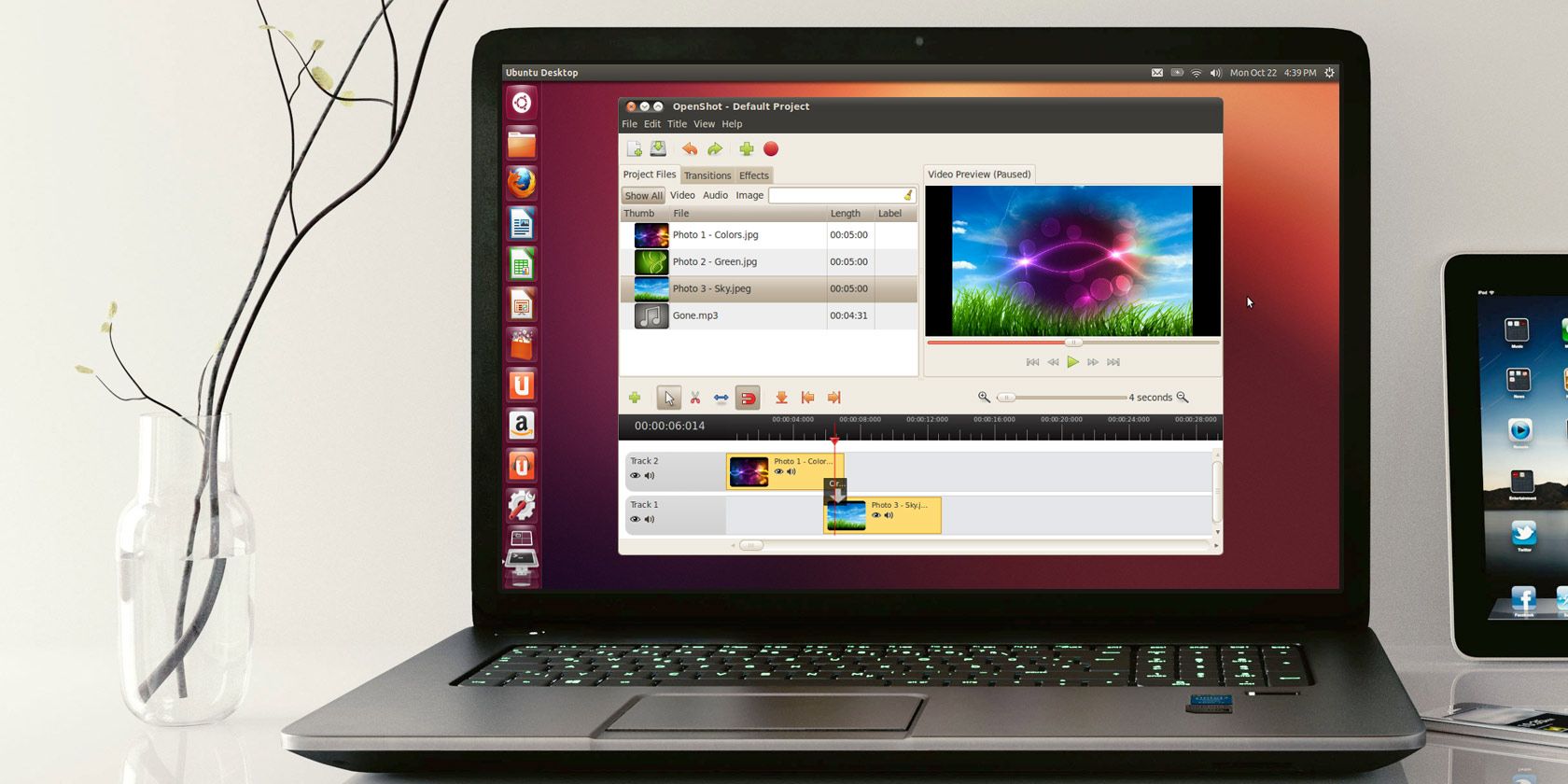
Что такое OpenShot 2.0 (одна строка)
OpenShot 2.0 — свободный видеоредактор с графическим интерфейсом, основанный на Qt и FFmpeg, предназначенный для быстрого монтажа и простого доступа к эффектам и переходам.
Основная цель статьи
Научить собрать базовый домашний фильм в OpenShot: от установки до экспорта с рабочими приёмами по качеству, звуку и эффектам.
Ключевые варианты поиска (primary intent + related)
- Редактирование видео в OpenShot на Linux
- Как установить OpenShot на Ubuntu
- OpenShot 2.0 руководство по монтажу
- Trim, split и transitions в OpenShot
- Экспорт видео в OpenShot 2.0
Краткая история OpenShot
Первый релиз OpenShot вышел в 2008 году и собрал пользователей благодаря простоте. После успешной краудфандинговой кампании в 2013 году появилась версия 2.0 — полная переработка, направленная на более стабильный набор функций и унификацию интерфейса между платформами.
Установка OpenShot 2.0
Официальная страница загрузки: https://www.openshot.org/download.
В Ubuntu и производных можно добавить PPA и установить пакет через терминал:
sudo add-apt-repository ppa:openshot.developers/ppa
sudo apt-get update
sudo apt-get install openshot-qt
После установки приложение появится в Меню > Приложения; из терминала запуск — команда:
openshot-qtВажно: пакетный менеджер позаботится о зависимостях FFmpeg. Если у вас нет FFmpeg, установите его через пакетный менеджер дистрибутива.
Важно: версии в PPA могут отличаться от AppImage/Flatpak. Для стабильности на серверных сборках предпочтительнее пакеты репозитория, а для последних функций — AppImage/Flatpak.
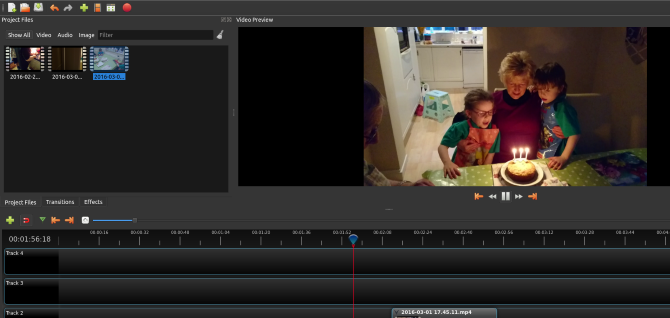
Первые шаги: импорт клипов
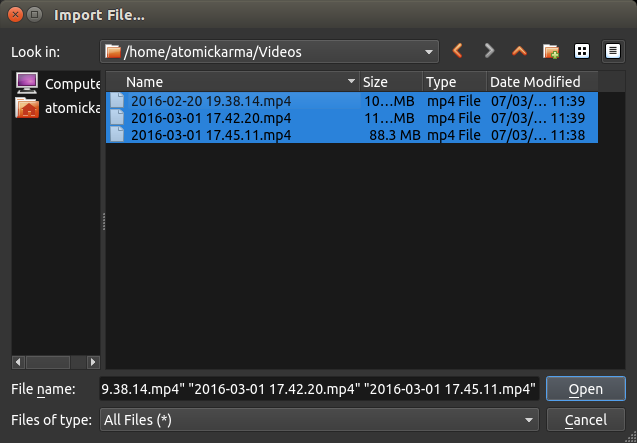
Подготовьте исходные файлы: видео, звук и изображения. Для импорта нажмите зелёный значок «+» на панели инструментов. Откроется диалог выбора файлов — OpenShot поддерживает большинство контейнеров и кодеков через FFmpeg.
Если файлы не открываются, используйте конвертер (например, ffmpeg) и переведите в MP4/H.264 или WebM.
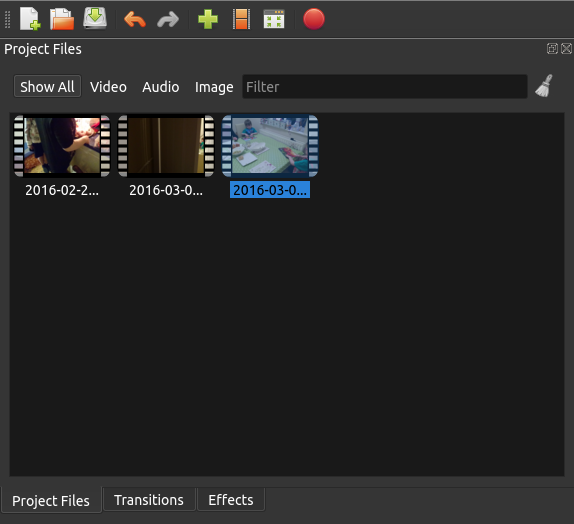
После импорта проверьте профиль проекта: File > Project Properties или «Выбрать профиль». Профиль задаёт разрешение, частоту кадров и кодек вывода.
Рекомендация по выбору профиля:
- Если исходы 720p@30fps — выбирайте 720p@30fps.
- Если исходы 1080p@60fps — выбирайте 1080p@60fps.
- Не стоит повышать профиль выше качества исходников — это не улучшит картинку и увеличит время кодирования.
Перед активной работой сохраните проект (File > Save) и настройте автосохранение (Edit > Preferences > Autosave). По умолчанию интервал — 3 минуты.
Работа с таймлайном
OpenShot использует классический таймлайн: дорожки (tracks), клипы, маркеры и головка воспроизведения.
Полезные элементы управления:
- Добавить/удалить дорожку — кнопки над таймлайном.
- Снэппинг (прилипание) — фиксирует клипы к границам других клипов или маркеров.
- Масштаб (zoom) — полезно для точной подрезки кадра.
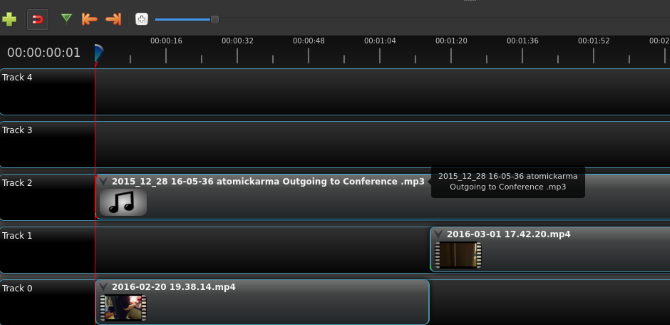
Клики правой кнопкой по клипу → Properties покажут метаданные: длительность, громкость и др. Это удобно для быстрой проверки и корректировки уровня звука.
Практическая модель мышления: думайте о таймлайне как о «линейке времени» — крупные решения (порядок сцен) делаются на верхнем уровне, мелкие правки (переходы, раскадровка) — при приближении.
Обрезка (Trim) и разделение (Split)
Обрезка — перемещение курсора на границу клипа и перетягивание края. В процессе наблюдайте превью.
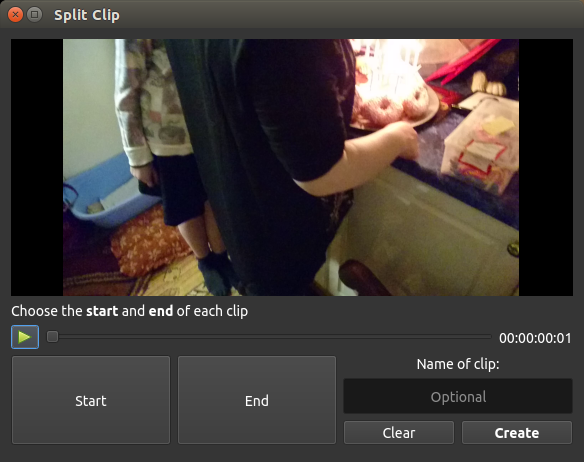
Если в одном импортированном файле есть несколько полезных фрагментов, используйте Split:
- Выделите клип → правый клик → Project Files > Video View → Split clip.
- Перетяните слайдер к началу нужного куска → Start.
- Перетяните к концу нужного куска → End → Create.
Функция Slice удобна для удаления большой части: поместите play‑head (красная линия) и правый клик → Slice Clip → выберите, оставить ли левую или правую часть.
Совет: применяйте Slice для грубой чистки, Split + Trim — для тонкой подгонки.
Переходы и плавности (Transitions и Fades)
Добавление затуханий и переходов придаёт монтажу профессиональный вид.
Примеры:
- Fade in в начале клипа: правый клик → Fade > Start of clip > Fade in.
- Fade out в конце клипа: правый клик → Fade > End of clip > Fade out.
- Fade на весь клип: Fade > Entire clip.
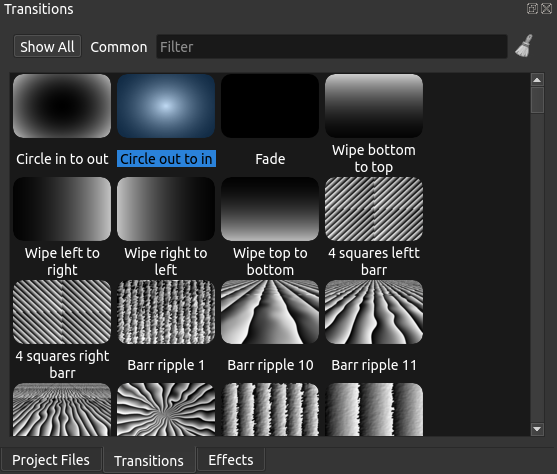
Для классического перехода между двумя клипами перетащите переход из набора переходов на пересечение клипов на таймлайне. Используйте направляющие (маленькие треугольники в окне перехода) для точного размещения.
Замечание: слишком много разных переходов делает монтаж «шумным». Для документальных роликов и интервью придерживайтесь не более одного стиля переходов.
Эффекты и цветокоррекция
OpenShot предоставляет базовые визуальные эффекты: размытие, насыщенность, яркость, контраст, хромакей.
Добавление эффекта: перетащите эффект на клип в таймлайне и отрегулируйте параметры в окне Properties.
Практические рекомендации:
- Для устранения дрожания используйте стабилизацию в стороннем ПО (FFmpeg + vidstab), затем импортируйте результат в OpenShot.
- Цветокоррекцию делайте минимально — лучше ровнять баланс белого во внешнем редакторе или в камере.
Работа со звуком
Проверьте громкость каждого клипа и общий уровень громкости проекта. Правый клик → Volume → установить уровень; можно полностью отключить аудио в клипе, если планируется фоновая музыка.
Рекомендация: для разговорного контента при необходимости примените ограничитель/нормализацию в стороннем аудиоредакторе (Audacity) до импорта.
Экспорт: формат, профиль, опции
Перед экспортом убедитесь, что проект сохранён.
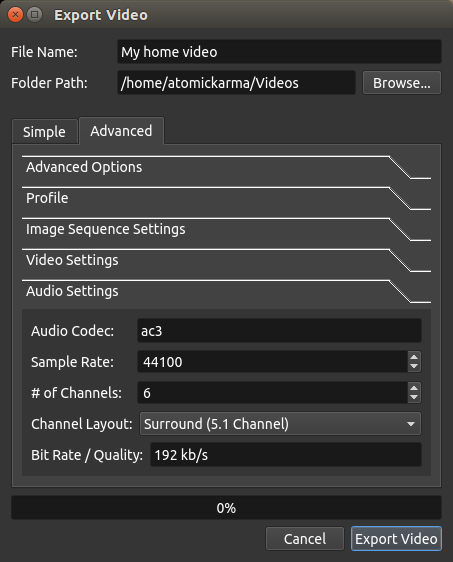
File > Export Video:
- Выберите профиль (разрешение, fps).
- Укажите целевую папку и имя файла.
- Можно открыть Advanced Options для управления битрейтом, кодеками и аудиопараметрами.
Общий совет по экспорту:
- Для публикации в YouTube — H.264 в MP4, постоянный битрейт 8–12 Mbps для 1080p, AAC для аудио.
- Для локального архива — используйте более высокий битрейт или безпотерные форматы.
Проверка качества готового видео
Критерии приёмки:
- Нет резких скачков громкости между клипами.
- Переходы не скрывают важные моменты действия.
- Видео не обрезано по краям (нет неожиданных фреймов).
- Продолжительность и кодек соответствуют целевой платформе.
Частые проблемы и когда OpenShot не подходит (контрпримеры)
- Большие проекты (сотни дорожек и часов контента): OpenShot может тормозить. В таких случаях — использовать более производительные NLE (Kdenlive, DaVinci Resolve).
- Нужна глубокая цветокоррекция и работа с LUT — OpenShot ограничен, лучше DaVinci Resolve.
- Стабилизация и высококачественный шумоподавитель — применяйте внешние инструменты.
Альтернативы и когда их выбрать
- Kdenlive — более мощный и гибкий для сложных проектов на Linux.
- Shotcut — простой, с хорошей поддержкой форматов и фильтров.
- DaVinci Resolve — для цветокоррекции и профессионального монтажа (требует мощного железа).
Ментальная модель: OpenShot — быстрый старт и простые проекты; Kdenlive/Resolve — при росте требований и профессиональной постобработке.
Быстрый чеклист перед началом работы (Playbook)
- Проверить и скопировать исходники в отдельную папку проекта.
- Создать и сохранить новый проект (.osp).
- Установить профиль проекта (разрешение и fps).
- Импортировать все медиа.
- Разметить таймлайн и создать дорожки для видео/звука/музыки.
- Обрезать и разделить клипы, убрать лишнее.
- Добавить переходы, эффекты, отрегулировать громкость.
- Просмотреть проект целиком, исправить заметные артефакты.
- Экспортировать с выбранными настройками, проверить финальный файл.
Чеклист ролей (коротко)
- Монтажёр: отвечает за таймлайн, резку, переходы и ритм.
- Звукорежиссёр: нормализация, уровни, удаление шумов, финальный мастеринг.
- Колорист: базовая цветокоррекция и выравнивание баланс белого (если доступно).
Мини‑методология: быстрый рабочий цикл
- Импорт → 2. Черновая сборка (rough cut) → 3. Точная подгонка (fine cut) → 4. Звук → 5. Эффекты/переходы → 6. Экспорт → 7. Контроль качества.
Решение: какую программу выбрать (Mermaid)
flowchart TD
  A[Начало: ваш проект простой?] -->|Да| B[OpenShot]
  A -->|Нет| C[Нужна цветокоррекция или стабильность?]
  C -->|Да| D[DaVinci Resolve]
  C -->|Нет| E[Kdenlive или Shotcut]
  B --> F[Если тормозит -> перейти на Kdenlive]
Советы по производительности
- В больших проектах выключайте превью высокого качества.
- Работайте с прокси‑файлами (низкое разрешение для монтажа, финальный экспорт — с оригиналами) — OpenShot не имеет встроенной системы прокси, но вы можете создать прокси вручную через FFmpeg.
- Держите SSD для хранения исходников и временных файлов.
Безопасность и приватность
OpenShot работает локально — медиа не загружаются в облако без вашего участия. Если вы используете плагины или сторонние сервисы для конвертации, следите за политикой конфиденциальности.
Локальные особенности для русскоязычных пользователей
- В официальных репозиториях Ubuntu и вариациях пакеты OpenShot обычно доступны и локализованы. Если перевод интерфейса неполный, проверьте системные языковые пакеты и локали.
- Для российских платформ с ограниченным доступом к PPA используйте AppImage или Flatpak.
Короткий список приёмов «на каждый день»
- Быстрое скрытие шумов: экспорт аудио в WAV → обработка в Audacity → импорт обратно.
- Убрать дрожание: стабилизировать в vidstab (FFmpeg), затем монтировать в OpenShot.
- Сохранить проект часто и держать резервную копию .osp на внешнем диске.
Критерии приёмки
- Видео воспроизводится без падений и артефактов на целевой платформе.
- Уровень звука не превышает 0 dBFS и не «прыгает» между фрагментами.
- Все титры корректно отображаются и не перекрывают важные элементы кадра.
Часто задаваемые вопросы (FAQ)
Поддерживает ли OpenShot 4K‑видео?
Да, OpenShot может обрабатывать файлы 4K через FFmpeg, но производительность зависит от оборудования.
Как исправить проблемы с кодеками?
Установите или обновите FFmpeg в системе; используйте официальные репозитории или сборки для вашего дистрибутива.
Можно ли сделать прокси в OpenShot?
Прямой встроенной системы прокси нет; создайте прокси‑файлы вручную с помощью ffmpeg и импортируйте их для монтажа.
Итог: OpenShot 2.0 — отличный выбор для пользователей, которым нужен быстрый и понятный инструмент для базового монтажа на Linux. Для более сложных задач есть смысл переходить на Kdenlive или DaVinci Resolve.
Поделитесь в комментариях: какой инструмент вы используете и какие приёмы вам помогают ускорить монтаж?

Похожие материалы

Несколько аккаунтов Skype: Multi Skype Launcher

Журнал для работы: повысить продуктивность

Персональные звуки уведомлений на Android

Скачивание шоу Hulu для офлайн‑просмотра

Microsoft Start: персонализированная новостная лента
