
Как редактировать PDF в Google Docs
Быстрые ссылки
- Изменить PDF в Google Docs
Google Docs позволяет конвертировать PDF в редактируемый документ, вносить изменения и затем экспортировать результат обратно в PDF. Ниже — пошаговая инструкция с советами и альтернативами.
Как редактировать PDF в Google Docs
- Откройте Google Docs в браузере на компьютере и при необходимости войдите в аккаунт.
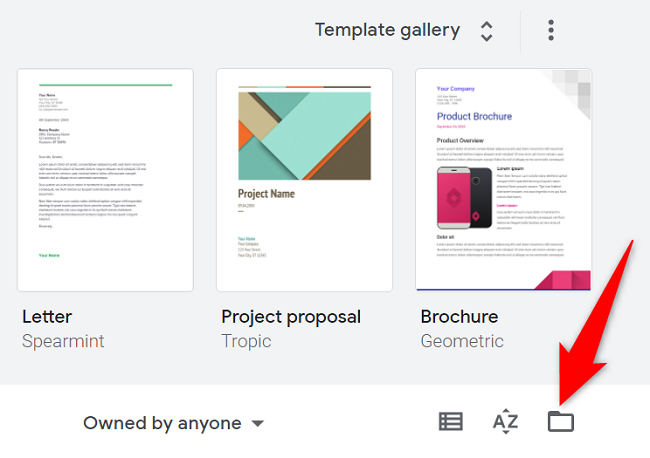
- На главном экране Google Docs в правом верхнем углу списка документов нажмите значок папки — Open File Picker.
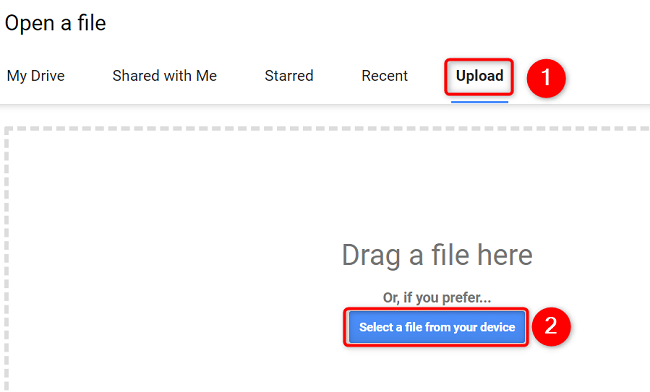
- В окне “Open a File” вверху выберите вкладку Upload. Затем нажмите Select a File From Your Device и выберите PDF на компьютере.
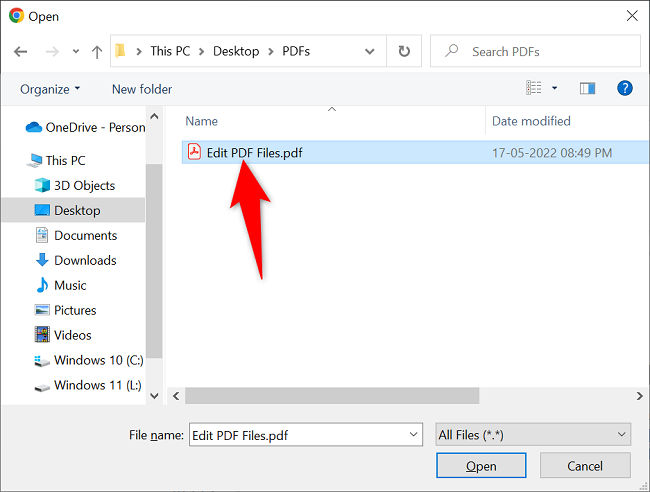
- В стандартном окне проводника/файлового менеджера найдите PDF и дважды щёлкните по нему для загрузки.
- После загрузки вы увидите превью файла. Вверху нажмите Open With Google Docs, чтобы открыть документ в виде редактируемого файла.
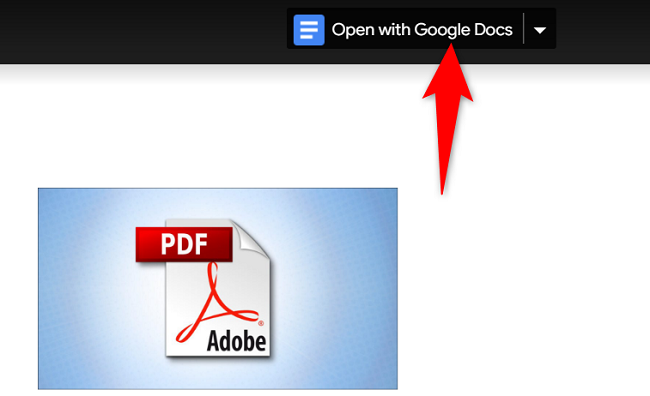
- Документ откроется в новой вкладке как Google Doc. Внесите нужные правки: редактируйте текст, добавляйте или удаляйте изображения и таблицы.

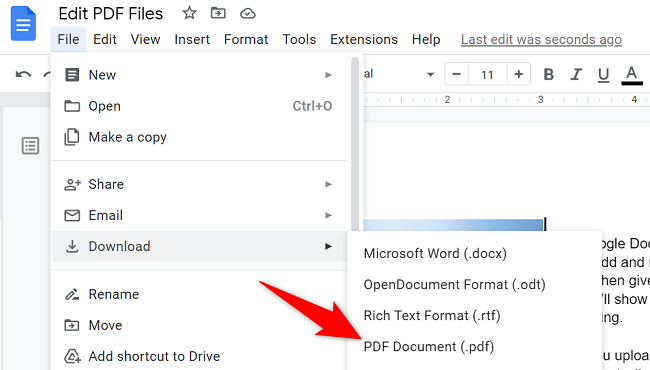
- После редактирования сохраните результат обратно в PDF: File > Download > PDF Document.
- В появившемся окне выберите папку на компьютере и нажмите Save.
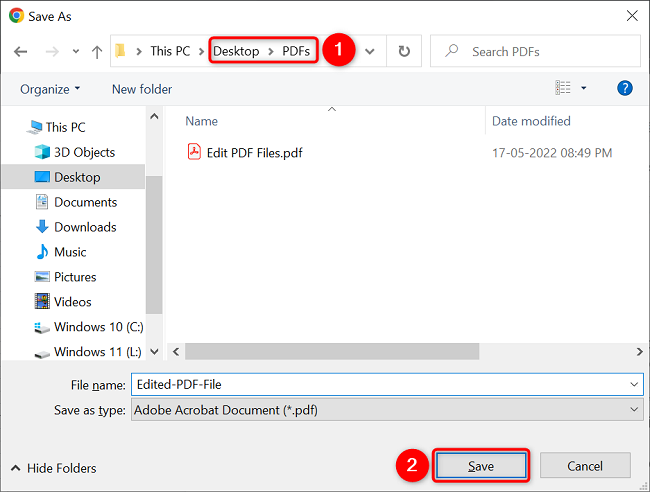
Готово — отредактированный PDF появится в выбранной папке. Также можно вставлять PDF в Google Slides или конвертировать обратно в документ Google Docs для дальнейшей работы.
Важно: Google Docs фактически конвертирует PDF в формат документа для редактирования. Из-за этого может измениться верстка, шрифты и расположение элементов.
Когда этот способ не сработает
- PDF содержит сложную верстку (несколько колонок, точное позиционирование элементов). Google Docs часто нарушает расположение.
- В документе много встроенных шрифтов, нестандартных символов или локализованного макета — текст может «поползти» и потребовать ручной корректировки.
- PDF — отсканированный документ без распознавания текста (OCR). В этом случае Google Docs откроет изображение, а не текст.
- Формы PDF и интерактивные элементы (формы, подписи, JavaScript) не сохранив уникальные поведения после конвертации.
Альтернативные подходы
- Использовать Adobe Acrobat (платно) для точного редактирования оригинальной верстки и форм.
- Онлайн-редакторы PDF (Smallpdf, PDFescape, ILovePDF) — удобны для простых правок и аннотирования.
- Специализированные OCR-инструменты (ABBYY FineReader, Google Drive OCR) — если у вас скан и нужно сделать текст редактируемым.
- Бесплатные десктопные решения (LibreOffice Draw) — подходят для редактирования отдельных страниц и изображений.
Краткая методика для корректной работы
- Сначала сделайте копию оригинального PDF. Никогда не работайте с единственной версией.
- Загрузите копию в Google Docs и оцените, насколько корректно прошла конвертация (проверьте шрифты, разрывы строк, изображения).
- Отредактируйте сначала мелкие изменения, затем проверьте весь документ — целостность заголовков, списков и таблиц.
- Скачать в PDF и сравните с исходником на предмет структурных сдвигов и отсутствующих элементов.
Чеклист для приёмки отредактированного PDF
- Текст отображается корректно и не содержит пропусков.
- Заголовки и подписи стоят на местах.
- Изображения не искажены и имеют правильный размер.
- Таблицы читаемы и не разбиты по страницам некорректно.
- Нет лишних пустых строк или обрывов слов.
Дополнительные советы по совместимости
- Если важна сохранность верстки, используйте профессиональные редакторы PDF, а не Google Docs.
- Для офисной печати проверьте параметры печати и поля страницы перед экспортом.
- При работе с кириллицей убедитесь, что шрифт доступен в системе; иначе Google Docs заменит шрифт на похожий.
Ментальные модели и критерии выбора метода
- Если нужно поправить пару слов или заменить картинку — Google Docs подходит.
- Если требуется сохранить точное расположение элементов и шрифтов — используйте специализированные инструменты.
- Если документ — скан, начните с OCR, затем редактируйте.
Сценарии, когда стоит выбрать Google Docs
- Быстрая правка текста или небольшая правка оформления.
- Нужно бесплатно и без установки программ получить редактируемую версию.
- Совместная правка (несколько людей правят один документ онлайн).
Сценарии, когда выбрать другой инструмент
- Подготовка к печати с точной версткой.
- Наличие интерактивных форм и полей.
- Требуется юридически значимая подпись и сохранение метаданных.
Краткий словарь
- OCR — оптическое распознавание текста, превращает изображение в текст.
- Верстка — расположение элементов на странице (текст, изображения, таблицы).
- Редактируемый документ — формат, в котором можно менять содержание (например, Google Docs).
Итог
Google Docs — быстрый и доступный способ внести простые изменения в PDF-файлы. Он удобен для небольших правок и совместной работы, но ненадёжен для сложной верстки или сканов без OCR. Если вам важно сохранить точную структуру и оформление, используйте специализированные инструменты.
Ключевые шаги: создать копию, загрузить в Google Docs, открыть через Open With Google Docs, отредактировать, скачать как PDF.
Примечание: если после экспорта вы видите несовпадения, вернитесь к исходнику и попробуйте альтернативный инструмент или OCR.

Похожие материалы

Несколько аккаунтов Skype: Multi Skype Launcher

Журнал для работы: повысить продуктивность

Персональные звуки уведомлений на Android

Скачивание шоу Hulu для офлайн‑просмотра

Microsoft Start: персонализированная новостная лента
