
Как редактировать видео в QuickTime на Mac

Что такое QuickTime? Кратко: это стандартное приложение macOS для воспроизведения и базового редактирования медиафайлов. Под «QuickTime» в этой статье мы подразумеваем встроенный проигрыватель macOS, который умеет редактировать простые видеоклипы и экспортировать их в распространённые форматы.
Быстрая схема возможностей
- Поворот и зеркальное отражение видео
- Обрезка (trim) клипов
- Разделение клипа на части (split)
- Вырезание, копирование, вставка и удаление фрагментов
- Удаление звуковой дорожки
- Сжатие/экспорт в 4K/1080p/720p/480p или экспорт только аудио
- Запись экрана iPhone (через QuickTime Player)
Поворот и зеркальное отражение видео
Если вы сняли видео на iPhone, а оно открылось боком — QuickTime решит проблему.
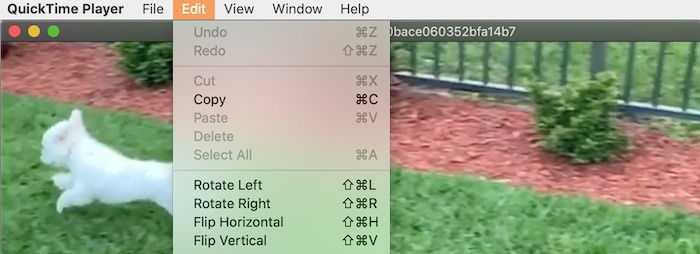
- Дважды кликните файл, чтобы открыть его в QuickTime.
- В меню выберите “Edit” → “Rotate Left” или “Rotate Right”.
- Для зеркального отражения выберите “Edit” → “Flip Horizontal” или “Flip Vertical”.
Совет: перед сохранением используйте «File → Duplicate», чтобы сохранить оригинал нетронутым.
Обрезка (Trim)
Обрезка полезна, когда начало или конец записи лишние.
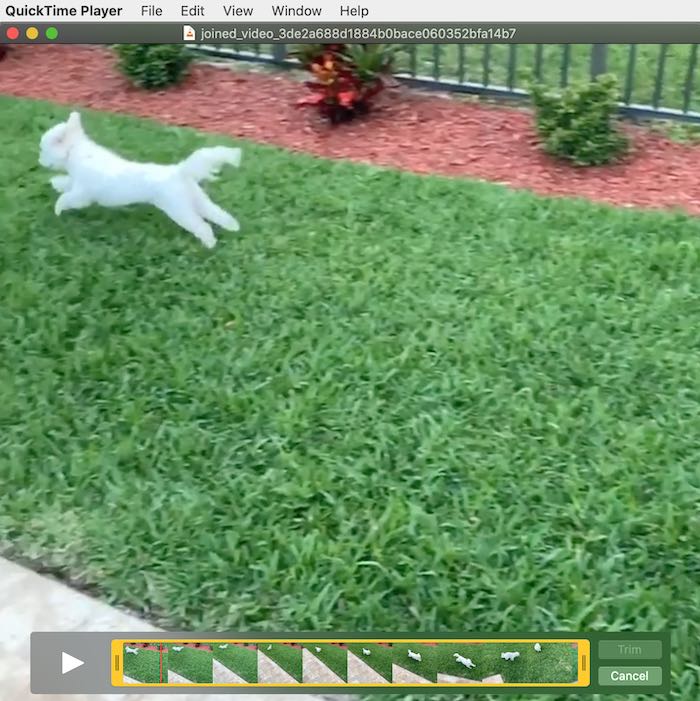
- Откройте видео в QuickTime.
- Выберите “Edit → Trim” — появится жёлтая рамка с двумя вертикальными маркерами.
- Перетащите маркеры, чтобы выбрать нужный фрагмент. Нажмите Play, чтобы проверить.
- Сохраните изменения: “File → Save” или создайте новый файл через “File → Duplicate”.
Краткая проверка: убедитесь, что кадры в начале и в конце совпадают с ожидаемыми точками монтажа.
Разделение клипов (Split)
Разделить длинный ролик на части удобно для перестановки, удаления или вставки других клипов.
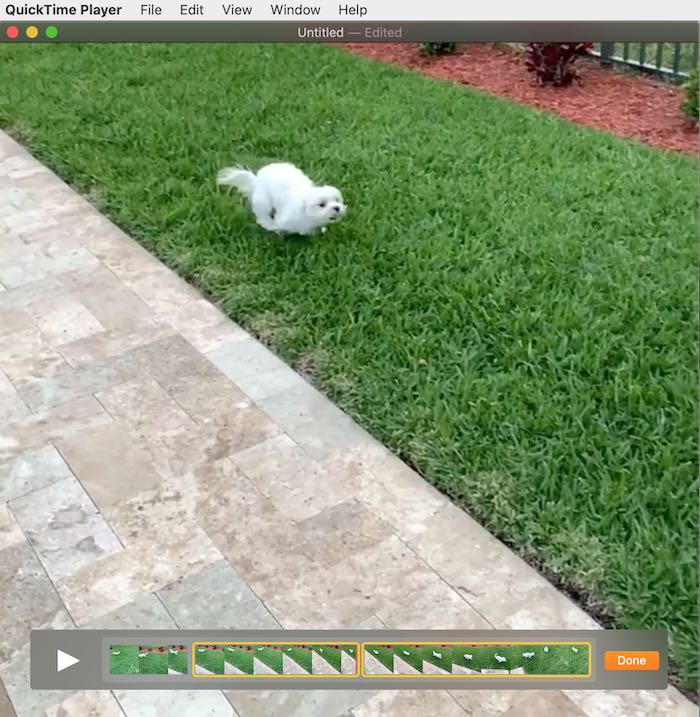
- Воспроизведите видео и поставьте паузу в точке раздела.
- Выберите “Edit → Split Clip” — появится красная линия, отмечающая границу.
- Повторяйте для дополнительных разделов. Через “Edit → Show Clips” можно перетаскивать куски в пределах таймлайна.
- После перестановки нажмите “Done”.
Примечание: каждый фрагмент выделяется жёлтым при выборе — так легче увидеть, что редактируется.
Вырезать, копировать, вставить, удалить
После разделения клипов появляются привычные операции: Cut, Copy, Paste, Delete.
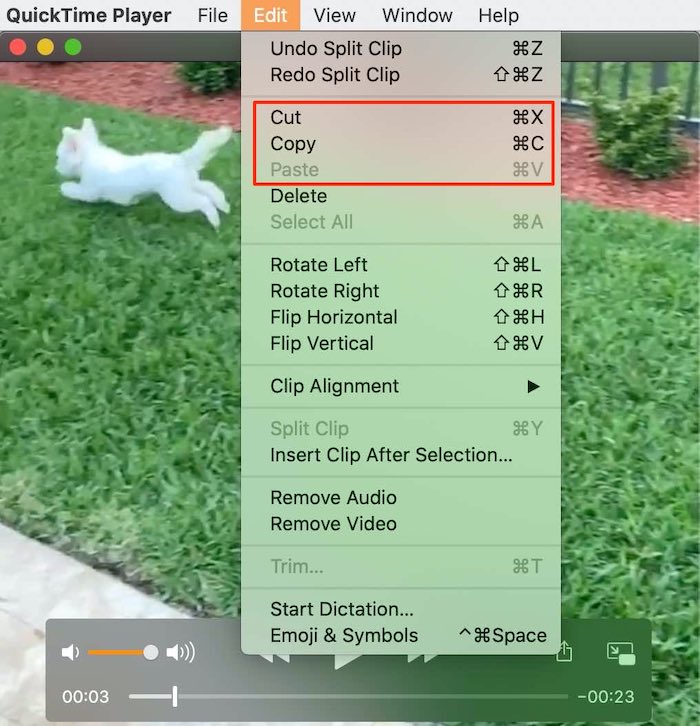
- Чтобы перенести фрагмент в другой файл, откройте обе записи, выделите фрагмент, выберите “Edit → Cut” или “Copy”, затем в другом файле — “Edit → Paste”.
- Чтобы добавить клип в конец целевого файла, используйте “Edit → Add Clip to End”.
- Для вставки прямо после выбранной позиции — “Edit → Insert Clip After Selection”.
Совет: если хотите экспериментировать, сначала сделайте “File → Duplicate”.
Удаление аудио
Удаление звуковой дорожки полезно, когда в записи есть ненужные шумы или разговоры.
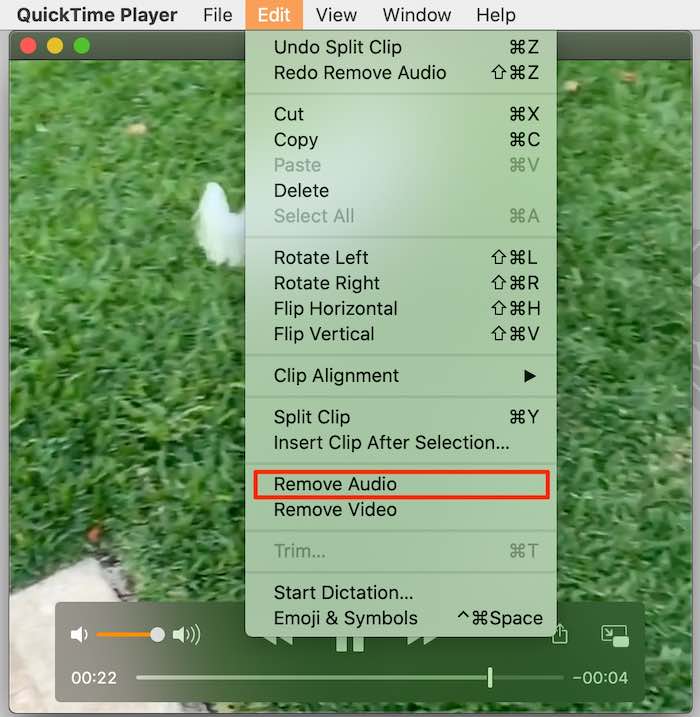
Выберите “Edit → Remove Audio” — звук отключится. Не забудьте сохранить или экспортировать изменённый файл.
Если нужно сохранить только аудио, используйте экспорт в аудиофайл (см. раздел экспорт).
Сжатие и экспорт файла
Для отправки по почте или загрузки на сайт уменьшите разрешение через экспорт.
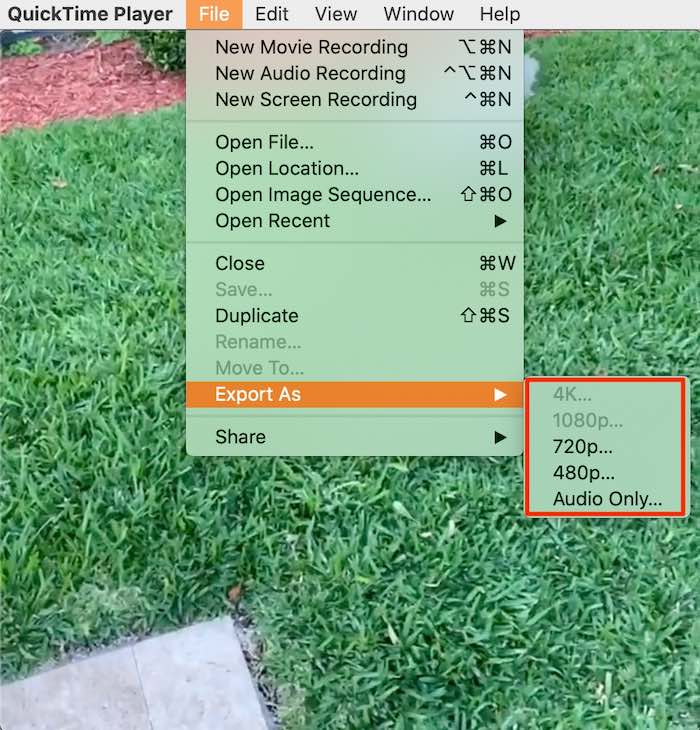
- “File → Export” — выберите 4K, 1080p, 720p или 480p.
- Меньшее разрешение = меньший размер файла. Есть опция «Audio Only» для экспорта звука.
Факт-бокс:
- Доступные варианты экспорта: 4K, 1080p, 720p, 480p, Audio Only.
- QuickTime хорошо подходит для быстрых перекодировок, но не для сложной оптимизации битрейта.
Дополнительные возможности
- Запись экрана iPhone: подключите iPhone к Mac по кабелю, откройте QuickTime, выберите «File → New Movie Recording» и в меню записи укажите устройство.
- Захват с веб-камеры или внешних микрофонов.
Когда QuickTime — не лучшее решение (ограничения)
- Нет многодорожечного таймлайна: нельзя работать с несколькими видеодорожками параллельно.
- Отсутствуют инструменты цветокоррекции, переходов, ключевых кадров и трассировки масок.
- Ограниченные возможности по аудио-микшированию и синхронизации.
- Ограниченная поддержка профессиональных кодеков для работы с RAW/LOG.
Если вам нужны продвинутые возможности (цветокоррекция, VFX, многодорожечный монтаж), используйте iMovie, Final Cut Pro или DaVinci Resolve.
Альтернативные инструменты и когда их выбирать
- iMovie — бесплатен, удобен для блогеров и пользователей, кто хочет больше переходов и титров.
- Final Cut Pro — профессиональный монтаж для macOS (платно), многодорожечный таймлайн.
- DaVinci Resolve — мощный для цветокоррекции и аудиомонтажа (есть бесплатная версия).
- HandBrake — отличный инструмент для тонкой настройки сжатия и кодирования.
Быстрая методика (mini-methodology) для безопасного редактирования
- Создайте резервную копию оригинального файла (File → Duplicate).
- Выполните необходимые правки (поворот, обрезка, разделение).
- Удалите или отключите звук, если нужно.
- Экспортируйте в корректном разрешении для целевой платформы.
- Откройте экспортированный файл и проверьте воспроизведение и синхронизацию.
Playbook — пошаговые сценарии
Сценарий: быстро повернуть и отправить по почте
- Открыть файл → “Edit → Rotate Right/Left” → File → Export → 720p → сохранить.
Сценарий: вырезать рекламу и объединить два клипа
- Открыть первый файл → Split, выделить рекламный фрагмент → Delete.
- Открыть второй файл → Edit → Add Clip to End (или Copy/Paste нужного фрагмента).
- File → Save или Export.
Сценарий: извлечь звук для подкаста
- File → Export → Audio Only → выбрать формат.
Чек-листы по ролям
Для случайного пользователя:
- Сделать дубль оригинального файла.
- Повернуть/обрезать при необходимости.
- Экспорт в 720p для обмена.
Для влогера/контент-креатора:
- Дублировать проект.
- Удалить лишние звуки, разделить клипы, переставить сцены.
- Быстрый экспорт в 1080p.
Для продакшн-специалиста:
- Экспортировать сырой материал без сжатия.
- Перенести в NLE (Final Cut/Resolve) для цветокоррекции и микширования.
Критерии приёмки
- Видео отображается в правильной ориентации.
- Ненужные участки удалены полностью.
- Звук либо присутствует и синхронизирован, либо полностью удалён по задаче.
- Экспортированное видео открывается на целевых устройствах и платформах.
Когда QuickTime «терпит неудачу» — примеры
- Нужно наложить фоновые треки с независимой регулировкой громкости — QuickTime не подойдёт.
- Нужна точная цветокоррекция или LUT — используйте DaVinci Resolve.
- Большой проект с несколькими камерами и синхронизацией — используйте профессиональный NLE.
Решение: когда выбрать QuickTime, а когда нет (решающее дерево)
flowchart TD
  A[Есть ли срочная простая правка?] -->|Да| B[QuickTime]
  A -->|Нет| C[Нужен продвинутый монтаж]
  C --> D{iMovie достаточно?}
  D -->|Да| E[iMovie]
  D -->|Нет| F[Final Cut Pro / DaVinci Resolve]
Тесты и приёмочные сценарии
- Открыть исходный и экспортированный файлы; убедиться, что кадры не обрезаны по краям.
- Проверить отсутствие дребезжания/сдвига аудио (если оставлен звук).
- Проверить экспорт в целевом разрешении и воспроизведение на мобильных устройствах.
Итог
QuickTime — отличный инструмент для быстрых, безопасных правок без установки дополнительного софта. Он экономит время при базовых задачах: поворот, обрезка, удаление звука и простой экспорт. Если же проект требует сложного монтажа, переходов, цветовой коррекции или многодорожечной работы, рассмотрите iMovie или профессиональные решения.
Важно: всегда сохраняйте оригинал, чтобы иметь возможность вернуться к исходному материалу.
Какой у вас любимый инструмент для монтажа на Mac? Поделитесь в комментариях.
Ключевые ссылки и ресурсы:
- Официальная справка Apple по QuickTime Player

Похожие материалы

Несколько аккаунтов Skype: Multi Skype Launcher

Журнал для работы: повысить продуктивность

Персональные звуки уведомлений на Android

Скачивание шоу Hulu для офлайн‑просмотра

Microsoft Start: персонализированная новостная лента
