
Как изменить профиль в Disney+

Кратко
Изменить профиль Disney+ легко — через мобильное приложение или веб‑версию. Начиная от имени и аватара и заканчивая языком и родительским контролем, вы получите персонализированный опыт за несколько шагов.
Важно: настройки сохраняются на уровне профиля и применяются к просмотру и рекомендациям для этого профиля.
О чём эта инструкция
Цель статьи — показать пошагово, как редактировать профиль в Disney+ на мобильных устройствах и на компьютере, какие настройки доступны и как использовать родительский контроль. Также включены практические советы, чек‑листы для разных ролей и критерии приёмки изменений.
Что можно настроить в профиле
- Имя профиля.
- Аватар профиля.
- Включение или выключение автовоспроизведения и проигрывания фонового видео.
- Предпочитаемый язык интерфейса и субтитров.
- Возможность совместного просмотра (GroupWatch).
- Родительский контроль: режим Junior, PIN для профиля, ограничения по возрастным рейтингам.
Как изменить профиль на мобильном устройстве
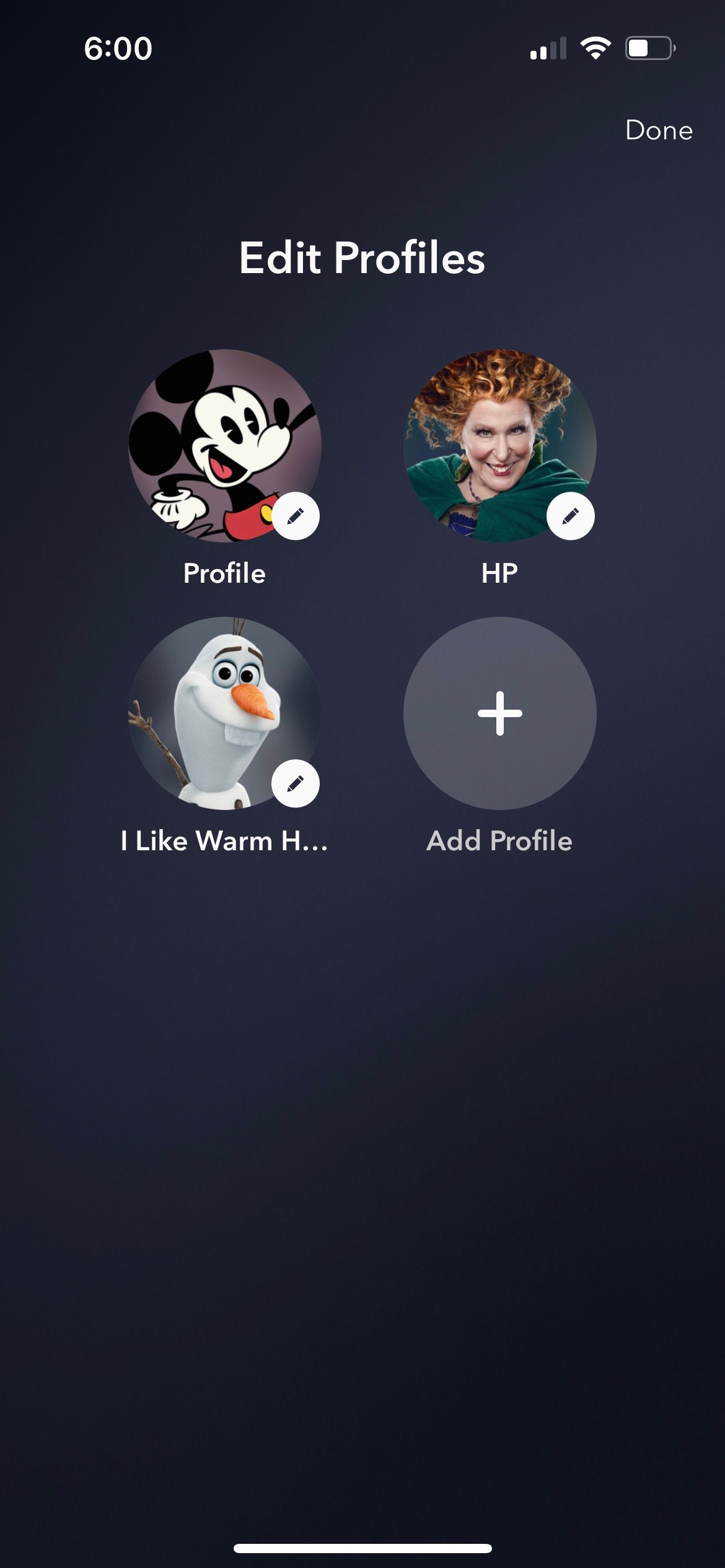
Чтобы отредактировать профиль через приложение Disney+ на смартфоне или планшете, выполните следующие шаги:
- Откройте приложение Disney+.
- При необходимости войдите в свою учётную запись.
- Нажмите на миниатюру профиля в правом нижнем углу экрана.
- Выберите кнопку «Редактировать профиль».
- Нажмите значок карандаша рядом с тем профилем, который хотите изменить.
- Внесите изменения: имя, аватар, язык, настройки воспроизведения или родительский контроль.
- Нажмите «Сохранить».
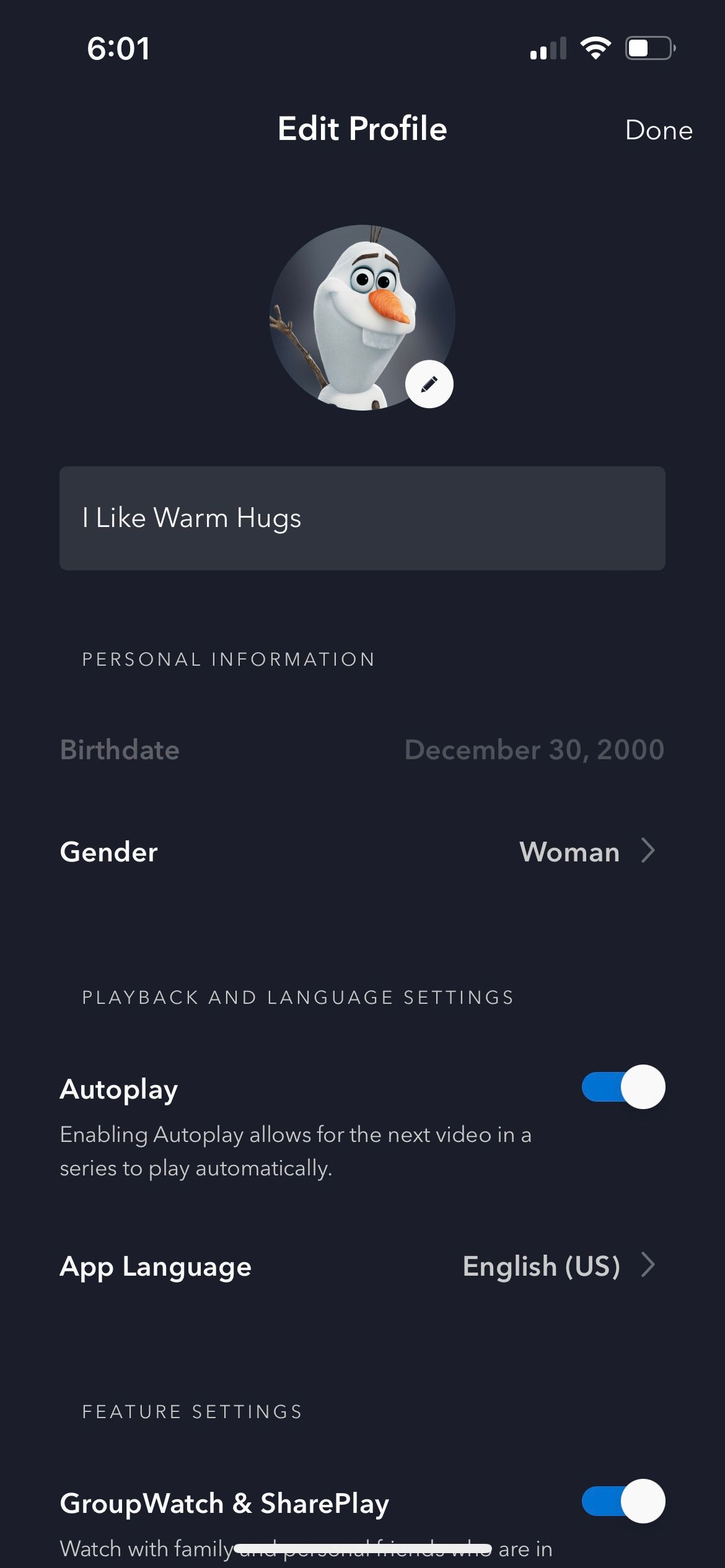
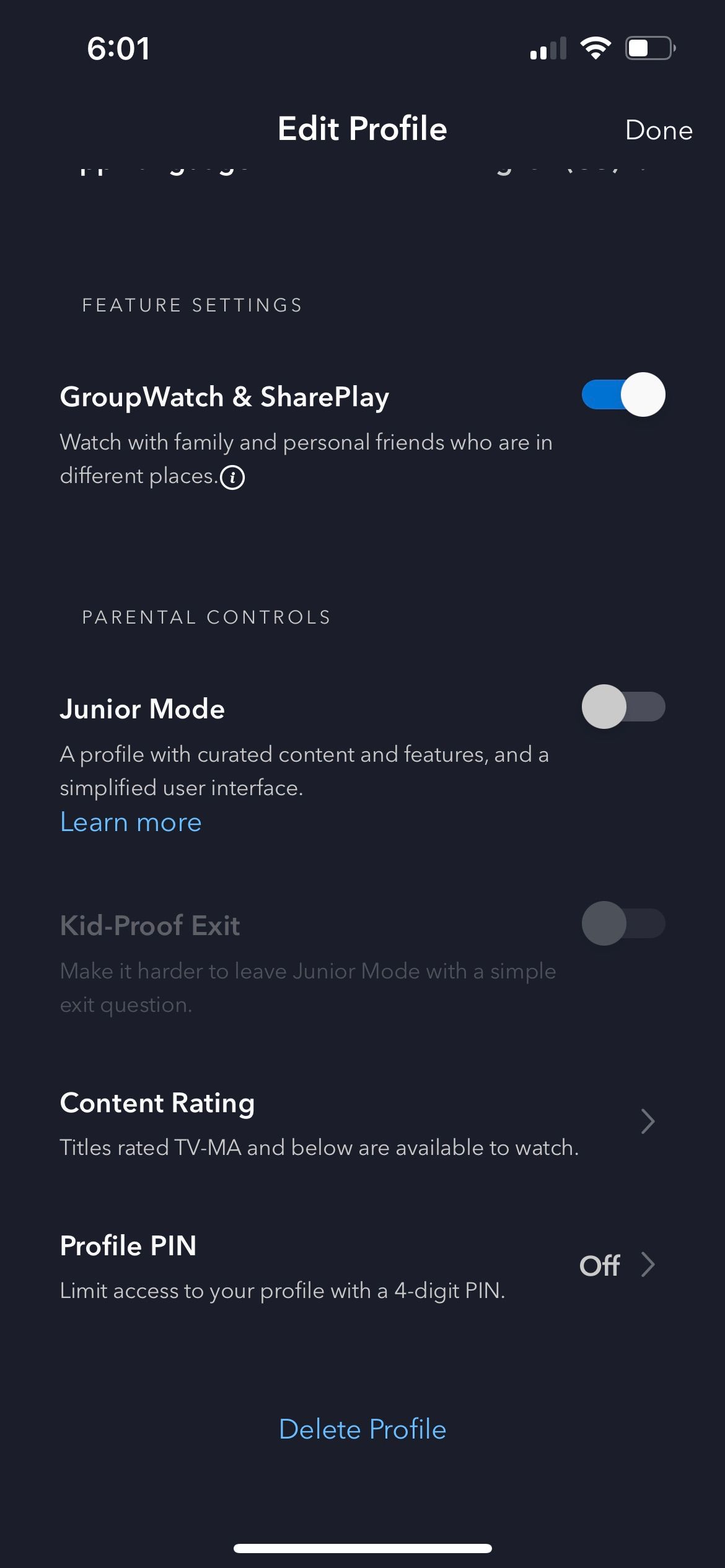
Примечание: если вы включите режим Junior, интерфейс и подбор контента упростятся и будут подходить для детей.
Как изменить профиль на компьютере
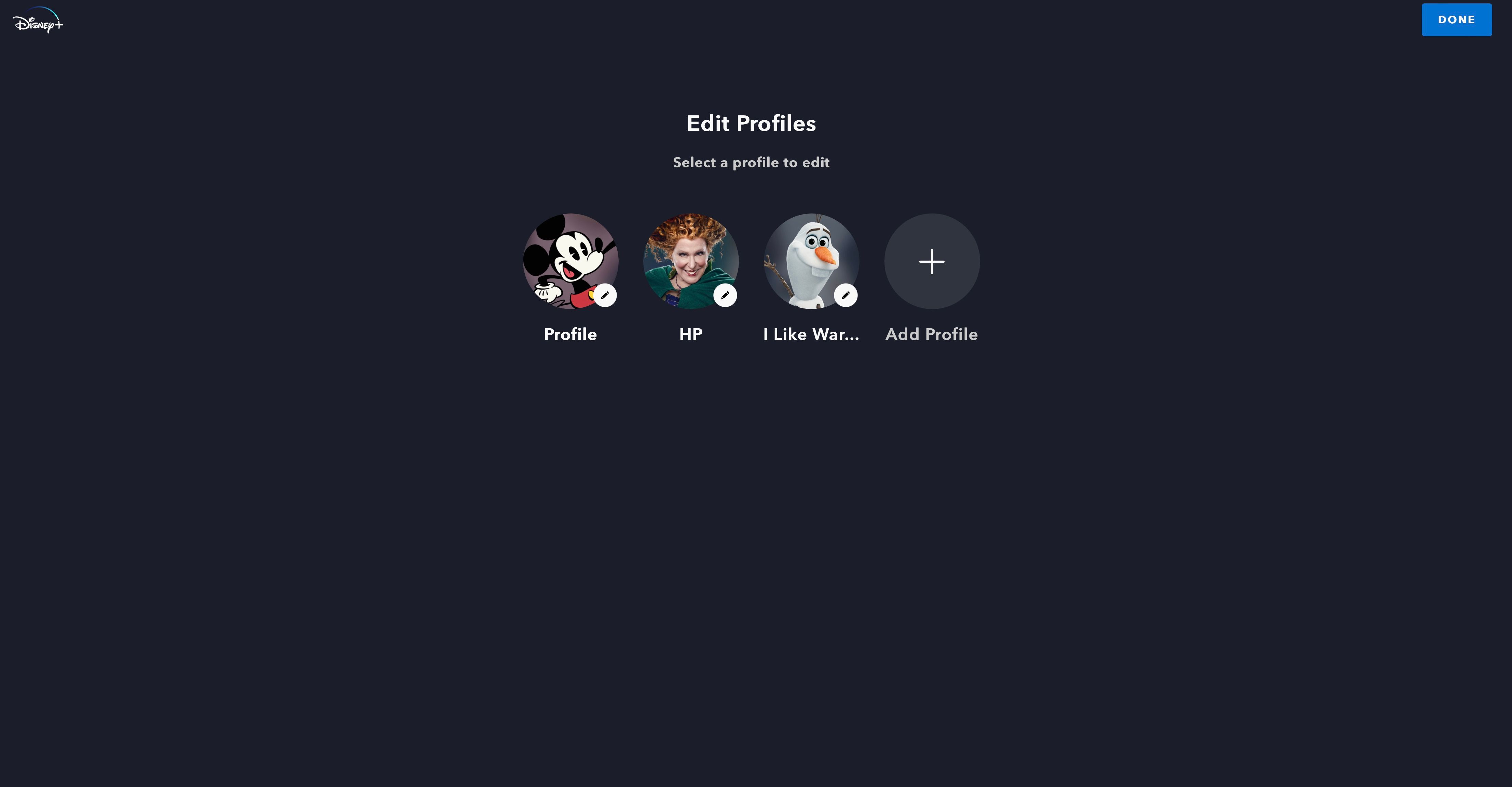
Чтобы отредактировать профиль через веб‑версию Disney+:
- Откройте сайт Disney+ в браузере.
- Войдите в свою учётную запись.
- Нажмите «Редактировать профиль» в правом верхнем углу (или выберите профиль и затем «Редактировать»).
- Кликните по значку карандаша на выбранном профиле.
- Выполните нужные изменения: имя, аватар, язык, опции воспроизведения, родительский контроль.
- Нажмите «Сохранить».
Совет: на десктопе удобнее редактировать текстовые поля и проверять настройки родительского контроля благодаря большему экрану.
Чек‑лист для разных ролей
Родитель:
- Установить PIN для детских профилей.
- Включить режим Junior для маленьких детей.
- Ограничить контент по возрасту.
Подросток:
- Проверить язык интерфейса и субтитров.
- Отключить автоплей, если предпочитаете выбирать эпизоды вручную.
Администратор аккаунта (владелец):
- Контролировать список профилей и удалять неиспользуемые.
- Обновлять платёжную информацию на основном аккаунте при необходимости.
Мини‑методология: быстрое редактирование профиля (5 шагов)
- Войдите в аккаунт.
- Откройте раздел профилей.
- Выберите профиль и нажмите «Редактировать».
- Измените ключевые настройки (имя, язык, родительский контроль).
- Сохраните изменения и проверьте профиль в режиме просмотра.
Когда изменения могут не примениться
- Если вы редактируете профиль на одном устройстве, а приложение не синхронизировалось — попробуйте выйти и войти снова.
- Иногда нужно обновить приложение до последней версии, чтобы появились новые опции.
- У нескольких профилей могут быть одинаковые рекомендации до накопления истории просмотров — рекомендации корректируются со временем.
Альтернативные подходы
- Если приложение не запускается, используйте веб‑версию на компьютере.
- Для массового управления профилями (например, несколько детских профилей) удобнее работать с компьютера и большим экраном.
- Для временной блокировки контента используйте общий PIN на устройстве или семейные настройки роутера (не заменяет встроенный родительский контроль Disney+).
Критерии приёмки
- Изменённое имя и аватар видимы при выборе профиля.
- Настройки языка и субтитров применяются при воспроизведении контента.
- Включённый PIN требует ввода при переключении на профиль.
- Режим Junior отображает ограниченный каталог детского контента.
Тестовые сценарии
- Изменить имя профиля, сохранить и проверить, отобразилось ли новое имя при входе.
- Включить и протестировать PIN: попытаться открыть профиль без PIN и убедиться, что доступ ограничен.
- Включить/выключить автоплей и проверить поведение при завершении эпизода.
Безопасность и приватность
- Профили — это не отдельные учётные записи: доступ к оплате имеет владелец аккаунта.
- PIN защищает профиль от случайного доступа, но не заменяет защиту учётной записи (используйте надёжный пароль и двухфакторную аутентификацию, если доступна).
- При настройках языка и рекомендаций учитывайте, что история просмотра привязана к профилю и влияет на персонализацию.
1‑строчный словарь
- Профиль — персональная настройка для отдельного пользователя аккаунта.
- Аватар — изображение, представляющее профиль.
- Режим Junior — интерфейс и каталог, адаптированные для детей.
- PIN профиля — цифровой код, защищающий доступ к профилю.
Рекомендации и лучшие практики
- Для детей используйте отдельный профиль с режимом Junior и PIN.
- Периодически проверяйте список профилей и удаляйте неиспользуемые.
- Обновляйте приложение Disney+ и устройство для корректной работы всех опций.
Итог
Редактирование профиля в Disney+ займёт пару минут и позволит настроить опыт просмотра под каждого члена семьи. Используйте родительский контроль и PIN для детских профилей, проверяйте язык и настройки воспроизведения, а при проблемах — обновите приложение или войдите повторно.
Ключевые шаги: открыть профиль, нажать «Редактировать», внести изменения и сохранить.

Похожие материалы

Несколько аккаунтов Skype: Multi Skype Launcher

Журнал для работы: повысить продуктивность

Персональные звуки уведомлений на Android

Скачивание шоу Hulu для офлайн‑просмотра

Microsoft Start: персонализированная новостная лента
