
Как найти недавно изменённые файлы в Windows
Быстрые ссылки
Понимание временных меток файлов
Просмотр временных меток в Проводнике
Просмотр недавних файлов через поиск Windows
Сохранение поисков для быстрого доступа
Предполагая, что индексирование настроено правильно, Поиск Windows — мощный инструмент. В этой статье показано, как находить файлы, которые вы недавно изменяли, и как сохранять такие поиски для быстрого доступа в будущем.
Сопутствующая тема: Как выбрать, какие файлы индексировать на вашем ПК
Мы будем выполнять поиск прямо из Проводника в этой статье — это один из самых удобных способов. Иногда нужно найти файлы, недавно созданные или изменённые: вы недавно работали с документом и не помните, где сохранили, или подозреваете, что сторонняя программа установила файлы и вам нужно быстро их найти. Поиск по временным меткам помогает в обеих задачах.
Понимание временных меток файлов
Каждый файл в Windows имеет одну или несколько временных меток. Коротко о трёх основных:
- Дата создания (Date Created): момент создания текущего экземпляра файла. Windows устанавливает это значение при создании файла и обычно не меняет его сама. Некоторые сторонние утилиты позволяют изменить его.
- Дата изменения (Date Modified): момент последней записи в файл — когда содержимое было изменено. Переименование файла не меняет эту метку; открытие без правки тоже не меняет её.
- Дата доступа (Date Accessed): дата и (на NTFS) время последнего доступа к файлу для чтения или записи.
Кроме них существуют дополнительные метки, которые используют отдельные типы файлов или приложения: «Date Taken» у фотоаппаратов, Date Archived у программ резервного копирования, Date Completed у офисных приложений и т. п.
Краткое определение терминов:
- Метка (временная метка): свойство файла, содержащее дату/время создания, изменения или доступа.
Важно: копирование файла между файловыми системами может изменить некоторые метки (например, при копировании на FAT32 или в облако). Также резервные копии и синхронизация могут модифицировать даты.
Просмотр временных меток в Проводнике
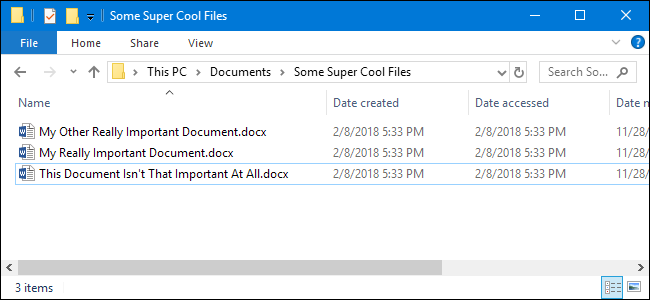
Чтобы увидеть метки для отдельного файла, щёлкните правой кнопкой по файлу и выберите «Свойства», затем вкладку «Подробно».
В окне свойств переключитесь на вкладку «Подробно» и прокрутите вниз — там находятся даты создания, изменения и доступа.
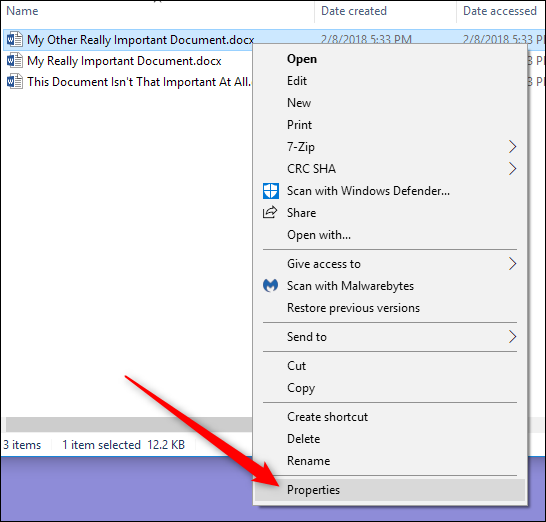
Если вы хотите видеть временные метки для всех файлов сразу, переключитесь в режим «Подробности» в Проводнике: вкладка «Вид» → опция «Подробности».
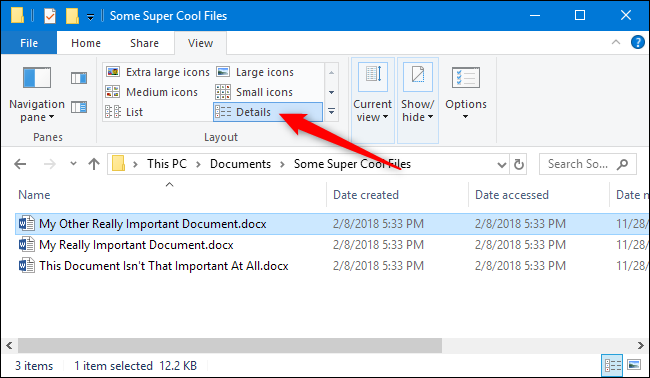
По умолчанию видна колонка «Дата изменения». Чтобы добавить другие метки, щёлкните правой кнопкой по заголовку столбца и выберите «Другие».

В окне «Выбор столбцов» прокрутите список и отметьте «Дата доступа» и «Дата создания» (или другие нужные поля), затем нажмите «ОК».
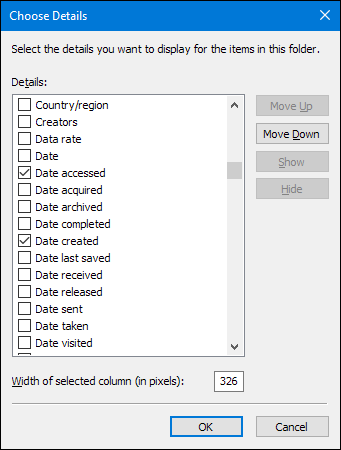
Теперь вы можете перетаскивать заголовки столбцов, сортировать по ним и быстро находить файлы, к которым недавно обращались или которые недавно изменяли.
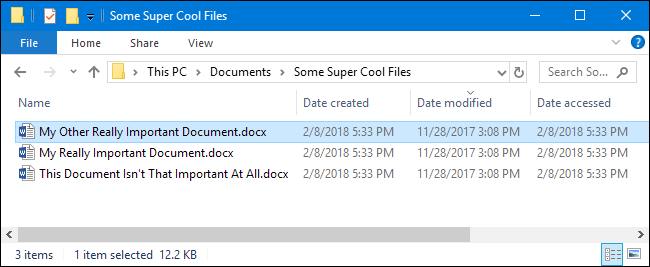
Добавление столбцов удобно, когда вы знаете, в какой папке искать, или готовы просмотреть несколько папок. Если вы не уверены, где находится файл, удобнее выполнять глобальный поиск по диску.
Просмотр недавних файлов через поиск Windows
Поиск Windows позволяет просмотреть все недавно изменённые файлы на выбранном уровне — папке, диске или на всех дисках.
- Откройте Проводник и выберите верхний уровень, который хотите просканировать: папка «Документы», диск C:, или «Этот компьютер» для поиска по всем дискам.
- Переключитесь на вкладку «Поиск» на ленте и нажмите кнопку «Дата изменения», затем выберите диапазон. Если вкладка не видна, кликните в поле поиска — вкладка появится.
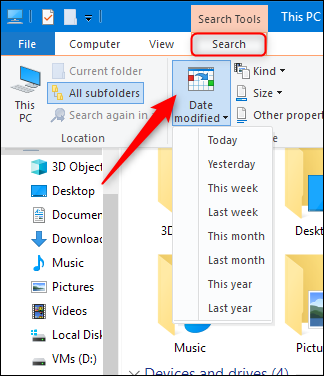
Пример: поиск файлов, изменённых за последнюю неделю.
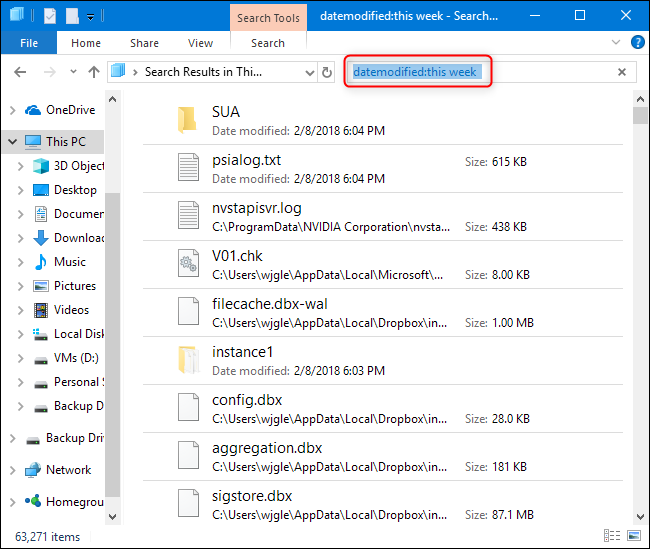
Когда вы выбираете диапазон через интерфейс, в строку поиска автоматически подставляются поисковые термы — вы можете вводить их вручную, если предпочитаете.
Поисковые поля: datemodified, datecreated, dateaccessed
В поле поиска можно прямо напечатать:
datemodified:Аналогично доступны:
datecreated:

dateaccessed:
После двоеточия появится всплывающее окно с календарём, где можно выбрать отдельную дату, выделить диапазон с нажатой Ctrl или выбрать предустановленные интервалы (сегодня, вчера, эта неделя и т. п.).

Вы также можете вводить диапазоны и предустановленные слова вручную. Примеры:
datemodified:last weekДля конкретной даты (формат зависит от локали). Если вы используете американский формат дат, подойдут варианты:
datemodified:02/08/18или
datemodified:2/8/2018или даже
datemodified:February 8 2018Для диапазона используйте две даты, разделённые двумя точками:
datemodified:02/06/18..02/08/18Советы по локали: если у вас российские региональные настройки, используйте форматы дня/месяца/года (например, 08.02.2018). Попробуйте подсказки в календаре — они соответствуют настройкам системы.
Справочник поисковых запросов — шпаргалка
- Недавние файлы за 7 дней:
datemodified:last week- Файлы, изменённые за последние 24 часа:
datemodified:today- Файлы, изменённые между двумя датами:
datemodified:08.02.2021..12.02.2021- Файлы созданные в прошлом месяце:
datecreated:last month- Комбинация по типу и дате (например, .docx за прошлую неделю):
*.docx datemodified:last week- Исключение папок: используйте оператор NOT в расширенном синтаксисе поиска Проводника (через GUI трудно, удобнее PowerShell).
Альтернативные подходы (когда поиск Проводника не подходит)
- PowerShell — гибкий и мощный. Пример: найти все файлы на диске C, изменённые за последние 7 дней:
Get-ChildItem -Path C:\ -Recurse -File -ErrorAction SilentlyContinue | Where-Object { $_.LastWriteTime -gt (Get-Date).AddDays(-7) } | Select-Object FullName, LastWriteTimeПояснение: Get-ChildItem рекурсивно перечисляет файлы, Where-Object фильтрует по LastWriteTime (дата изменения).
Утилиты третьих сторон: Everything (Voidtools) индексирует имена файлов очень быстро, но по умолчанию не индексирует временные метки для сложных диапазонов; тем не менее можно фильтровать по дате модификации в расширенном запросе. Другие инструменты (Total Commander, Directory Opus) дают расширенные фильтры.
Журналы установок: если вы ищете файлы, добавленные установщиком, смотрите системные журналы установок, записи в реестре, список недавно установленных программ в «Программы и компоненты».
Встроенные средства приложений: Office и другие программы хранят список недавних документов внутри себя — откройте приложение для быстрого доступа.
Когда поиск может дать неверный результат (ограничения и ошибки)
- Индекс не покрывает сеть или некоторые папки: Поиск Windows опирается на индекс; неиндексированные места ищутся медленнее или не учитываются при быстрых операциях.
- Права доступа: файлы, к которым у пользователя нет прав, не будут видны в результатах.
- Копирование/перенос: при копировании между файловыми системами метки могут меняться, и происхождение файла станет неясным.
- Синхронизация/резервное копирование: сервисы вроде OneDrive могут изменять даты или хранить локальные копии с другими метками.
- Часы системы: некорректное системное время и часовой пояс искажает интерпретацию временных меток.
Сохранение поисков для быстрого доступа
Если вы часто выполняете одни и те же запросы, сохраните их в Проводнике:
- Выполните поиск нужного набора файлов.
- На вкладке «Поиск» нажмите «Сохранить поиск».

По умолчанию сохранённые поиски сохраняются в папке “Searches” внутри вашей папки пользователя, обычно по пути C:\users\
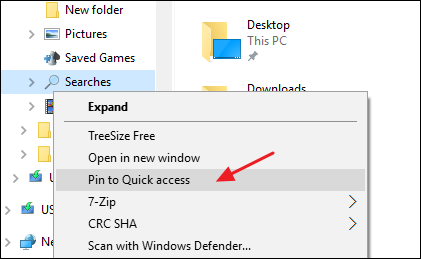
Подсказка: правый клик по папке с сохранёнными поисками → «Закрепить в Быстром доступе», чтобы иметь их слева в Проводнике.
Важно: если индекс изменился или файлы переместились, сохранённый поиск по-прежнему будет запускать тот же запрос и отображать актуальные результаты.
Плейбук: шаги для обнаружения недавно установленного ПО (быстро)
- Выполните общий поиск по дате создания установочного периода: datecreated:2025-12-01..2025-12-10.
- Фильтруйте по типам файлов (например, .exe, .msi) или по папкам Program Files и AppData.
- Сравните результаты с журналом установок в Панели управления и Диспетчере задач → Автозагрузка.
- Если нужно — зафиксируйте контрольные суммы (например, Get-FileHash в PowerShell) и проверьте цифровые подписи файлов.
- При подозрении на вредоносное ПО — отключите сеть, сделайте образ диска и проведите офлайн-сканирование с антивирусными инструментами.
Контрольные команды PowerShell — шпаргалка
- Файлы, изменённые за 30 дней, на диске D:
Get-ChildItem -Path D:\ -Recurse -File | Where-Object { $_.LastWriteTime -gt (Get-Date).AddDays(-30) } | Format-Table FullName, LastWriteTime -AutoSize- Вывести 50 самых недавно изменённых файлов в выбранной папке:
Get-ChildItem -Path "C:\Users\Public" -Recurse -File | Sort-Object LastWriteTime -Descending | Select-Object -First 50 FullName, LastWriteTime- Сохранить результаты в CSV для дальнейшего анализа:
... | Export-Csv -Path C:\temp\recent-files.csv -NoTypeInformation(В коде PowerShell обратите внимание на экранирование обратных слэшей в строках — в PowerShell это не обязательно, но при использовании в JSON-строках путь должен быть экранирован.)
Роли и контрольный список действий
Администратор:
- Проверить индекс поиска и включить нужные каталоги.
- Настроить аудит файловых изменений на сервере.
- Использовать централизованный поиск/журналы.
Power User:
- Использовать PowerShell для гибких фильтров.
- Сохранять часто используемые запросы и закреплять их.
- Понимать влияние копирования/архивации на метки.
Обычный пользователь:
- Открыть Проводник → вкладка «Поиск» → «Дата изменения».
- Использовать предустановленные периоды (сегодня, эта неделя).
- Сохранить поиск, если планируете повторять.
Служба безопасности/инцидент-ответ:
- Фиксация и сохранение списка подозрительных файлов.
- Создание образа диска и офлайн-анализ.
- Проверка цифровых подписей и сертификатов.
Конфиденциальность и безопасность
Временные метки — это метаданные, которые могут раскрывать, когда вы работали с файлами. Для корпоративных и конфиденциальных данных учитывайте:
- Политику хранения логов и доступ к метаданных.
- При передаче файлов в облако или сторонние сервисы метаданные могут быть утеряны или изменены.
- Для удаления следов работы используйте специальные инструменты, но сначала оцените юридические и корпоративные риски.
Решение проблем и отладка
Проблема: поиск не находит ожидаемые файлы.
- Проверьте, индексируется ли папка (Параметры индексирования в Панели управления).
- Убедитесь, что у вас есть права на просмотр файлов.
- Ищите без индекса — выберите корневую папку и подождите завершения сканирования.
Проблема: даты не соответствуют реальной истории.
- Проверьте, не изменил ли файл установщик, резервное копирование или синхронизатор.
- Сравните с офлайн-версиями и журналами установок.
Модель принятия решения (краткая)
- Нужен быстрый поиск в одной папке → используйте Проводник, вид «Подробности» и сортировку по столбцам.
- Нужен глобальный, быстрый поиск по дате → вкладка «Поиск» → «Дата изменения» или datemodified: в строке поиска.
- Нужна сложная фильтрация (включая исключения, хэширование, экспорт) → PowerShell или специализированные утилиты.
Краткая сводка
- Временные метки: создание, изменение, доступ — ключ к поиску недавно изменённых файлов.
- Проводник позволяет и просматривать, и фильтровать по дате, а также сохранять поиски.
- PowerShell и сторонние утилиты дают гибкость и масштабируемость.
- Учтите ограничения индексирования, прав доступа и возможные искажения дат.
Критерии приёмки:
- Вы умеете находить файлы по datemodified/datecreated/dateaccessed.
- Вы можете сохранить и повторно запускаеть поиски.
- Вы понимаете, когда использовать PowerShell или сторонние инструменты.
1‑строчный глоссарий:
- datemodified — поле поиска для даты последней записи в файл.
- datecreated — поле поиска для даты создания файла.
- dateaccessed — поле поиска для даты последнего доступа к файлу.
Замечание: при анализе инцидентов всегда сохраняйте исходные файлы и метаданные — работайте с копиями.

Похожие материалы

Несколько аккаунтов Skype: Multi Skype Launcher

Журнал для работы: повысить продуктивность

Персональные звуки уведомлений на Android

Скачивание шоу Hulu для офлайн‑просмотра

Microsoft Start: персонализированная новостная лента
