
Как переводить веб‑страницы в Google Chrome
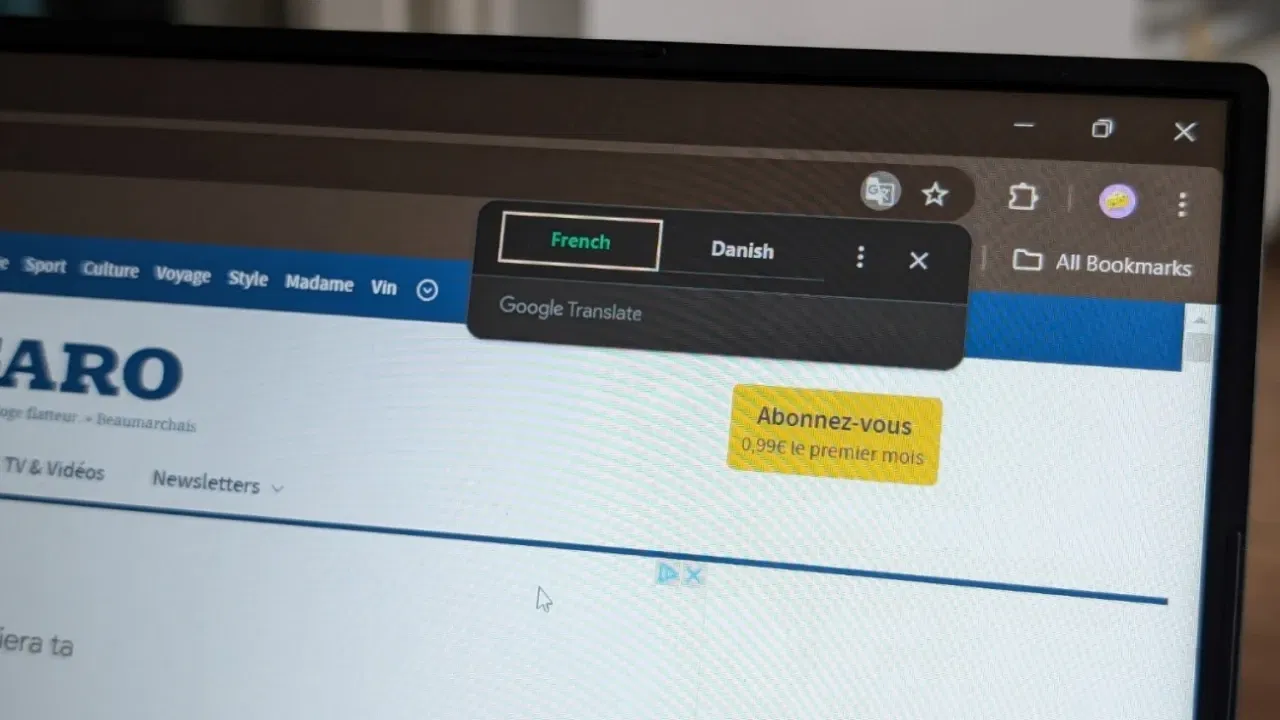
Одной из очень полезных опций Chrome является его возможность быстро переводить зарубежные сайты, чтобы языковой барьер не мешал вам работать в Интернете. Эта статья показывает, как переводить веб‑страницы в браузере Google Chrome на компьютере и на мобильных устройствах.
Важно: если вам нужно перезапустить Chrome, не потеряв вкладки, ознакомьтесь с инструкцией по восстановлению сеанса.
Как переводить страницы в Chrome на компьютере
Функция перевода встроена в браузер Chrome — устанавливать расширения или включать экспериментальные флаги не нужно.
- Откройте Chrome и перейдите на страницу на иностранном языке.
- В правой части адресной строки нажмите на небольшой значок «Перевести» и выберите язык, на который хотите перевести страницу. По умолчанию это язык вашей системы.

Важно: в зависимости от настроек всплывающее окно может появиться автоматически, когда Chrome определит, что страница на иностранном языке.
Альтернативный путь: нажмите на меню с тремя точками в правом верхнем углу страницы и выберите «Выбрать другой язык».
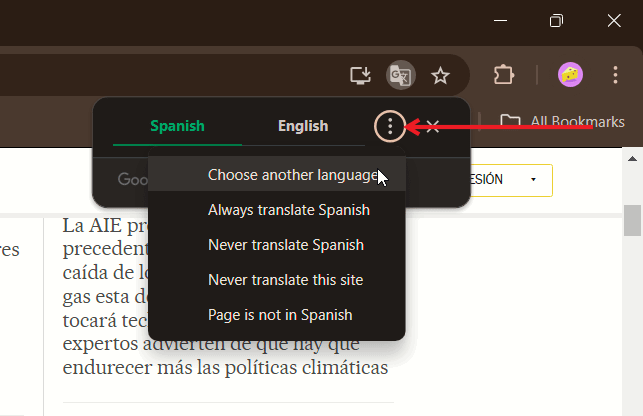
Выберите язык из списка, чтобы прочитать содержимое страницы на понятном вам языке.
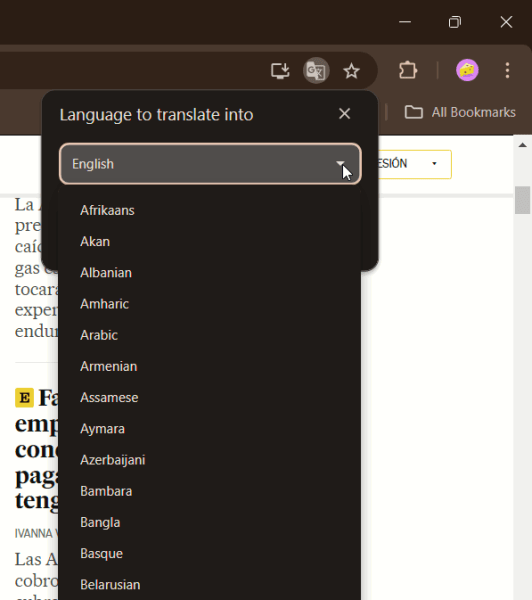
Если вы часто посещаете страницы на этом языке, включите «Всегда переводить на [язык]». Если Chrome ошибочно определил язык страницы, нажмите «Страница не на [языке]» и выберите другой.
Если вы пользуетесь Windows и хотите изменить системный язык, откройте «Параметры -> Время и язык -> Язык и регион» и измените «Язык отображения Windows».
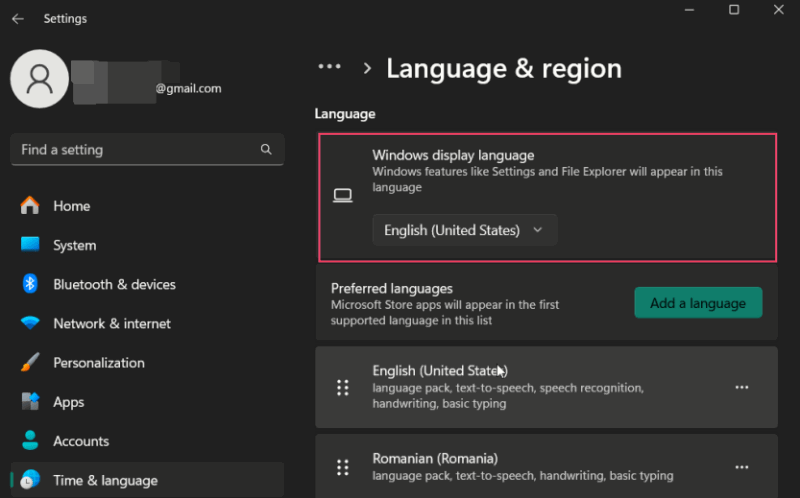
Дополнительные настройки перевода на компьютере
- Чтобы изменить язык, на который Chrome предлагает перевод, откройте «Настройки -> Языки» и в секции Google Перевод выберите «Перевести на этот язык». Это работает независимо от системного языка.
- Если вы отключили автоматическое предложение перевода для конкретного сайта, его можно вернуть через меню настроек перевода для этого сайта.
Как переводить страницы в Chrome на мобильных устройствах
Перевод доступен в Chrome для Android и iOS. По умолчанию эта опция включена.
При переходе на страницу на иностранном языке браузер определит исходный язык и переведёт его на язык устройства (целевой язык). Если на телефоне установлен английский, целевой язык будет английский.
Android
Откройте Chrome на устройстве и перейдите на страницу на иностранном языке.
В зависимости от настроек внизу экрана появится панель перевода с указанием исходного и целевого языков. Нажмите на целевой язык (например, английский — язык системы телефона), чтобы начать перевод.
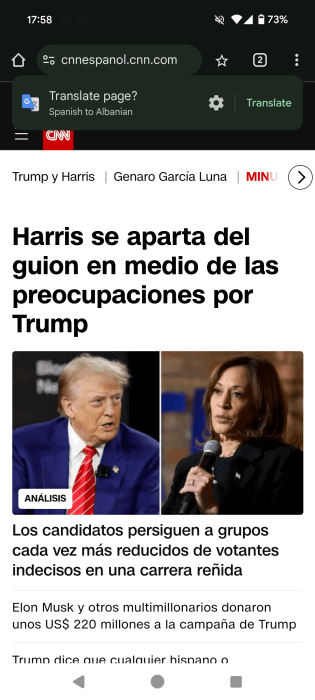
Если панель не появилась, нажмите на три точки в правом верхнем углу и выберите «Перевести». Сверху появится индикатор выполнения, затем страница обновится и отобразится на целевом языке.

Чтобы переводить страницу на другой язык, нажмите на значок шестерёнки на панели перевода и выберите «Другие языки».
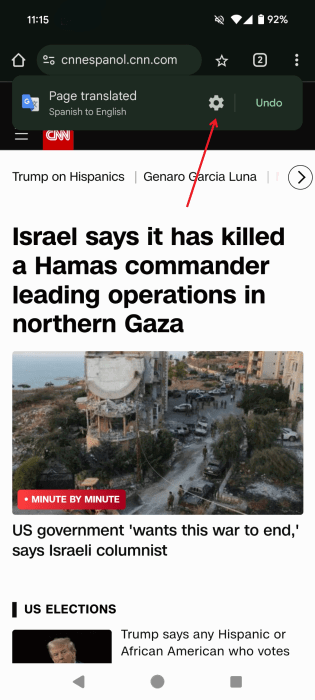

Другие опции, описанные в разделе для настольной версии, также доступны на Android.
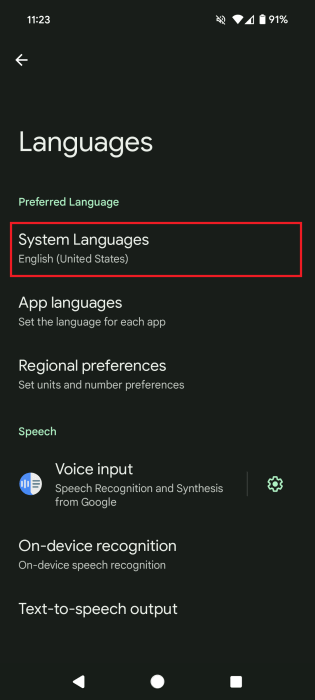
Чтобы изменить системный язык Android: «Настройки -> Система -> Язык -> Системные языки».
Совет: узнайте, как удалить профили, которые вы не используете, в Google Chrome.
iOS
Как и на Android, Chrome на iPhone или iPad может автоматически определить иностранную страницу и показать панель перевода сверху. Если панель не видна, нажмите три точки в нижнем правом углу — в меню найдите опцию «Перевести» и выберите её.
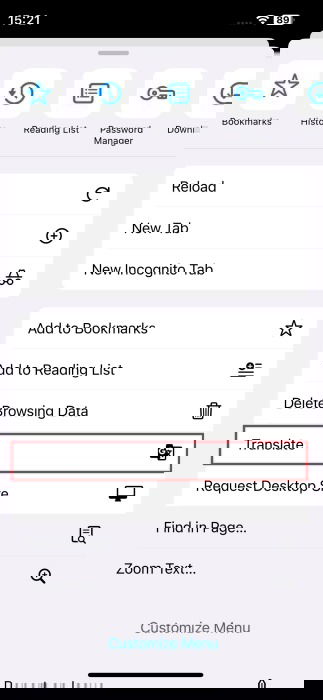
Панель перевода появится сверху. При желании из неё можно изменить язык перевода.

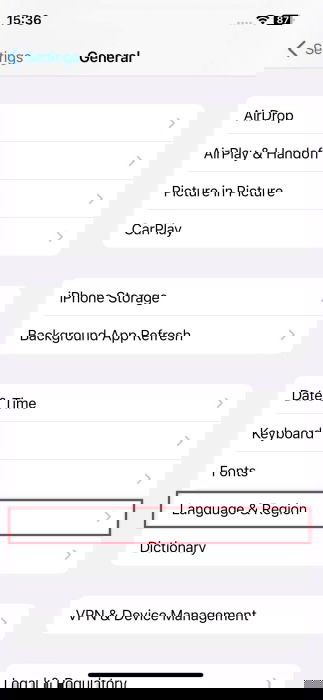
Чтобы изменить системный язык iPhone или iPad: «Настройки -> Основные -> Язык и регион».
Совет: ознакомьтесь с бесплатными онлайн‑инструментами перевода, если нужен альтернативный вариант.
Как включать и отключать перевод в Chrome
На странице, уже переведённой Chrome, нажмите значок «Перевести» и переключитесь обратно на оригинальный язык — страница обновится и вернётся к исходному содержимому. Если это не сработало, откройте меню с тремя точками и выберите «Никогда не переводить этот сайт».
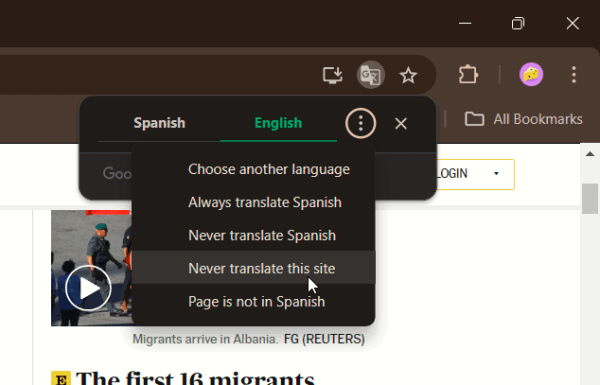
Примечание: если вы выбрали «Никогда не переводить этот сайт», значок перевода исчезнет для этого сайта. Чтобы перевести страницу снова, нажмите три точки в правом верхнем углу и выберите «Перевести».
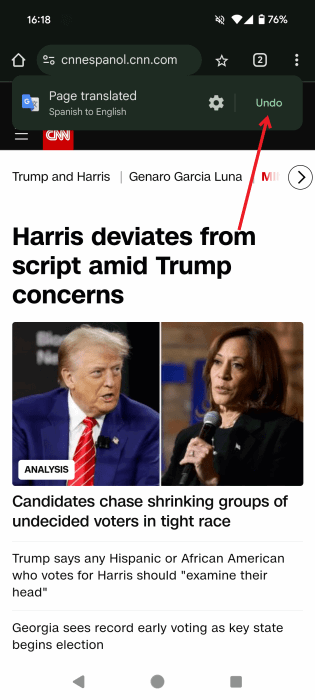
На Android, чтобы отменить перевод, вероятно, вы не видите панель сверху — нажмите три точки в правом верхнем углу и выберите «Перевести», затем нажмите «Отменить».
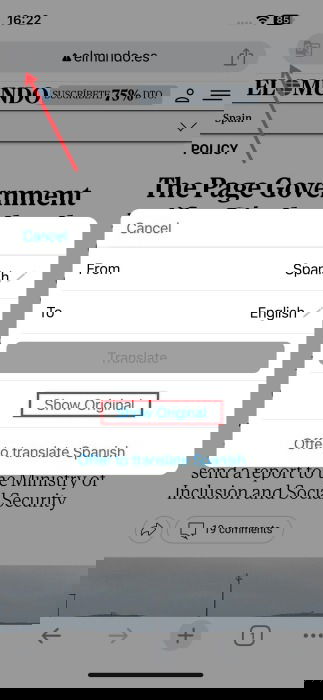
На iPhone или iPad нажмите значок перевода слева в адресной строке и выберите «Показать оригинал».
Подсказка: ознакомьтесь с нашим руководством по Google Translate для более глубокого использования инструмента.
Как изменить предпочтительный язык для перевода
Если вы часто переводите страницы на определённый язык, но хотите оставить системный язык устройства другим, измените язык, на который Chrome предлагает перевод.
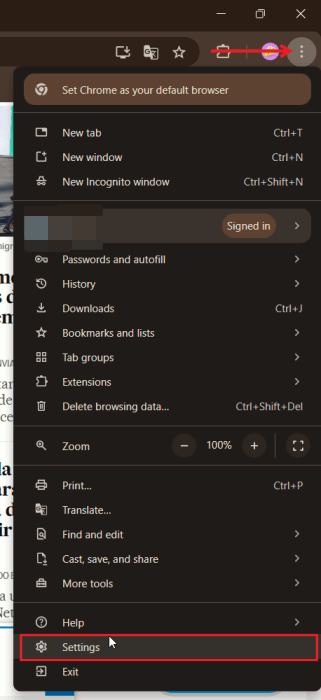
На компьютере: откройте меню с тремя точками -> Настройки -> Языки. В секции Google Перевод выберите язык, на который вы хотите, чтобы Chrome предлагал перевод страниц.
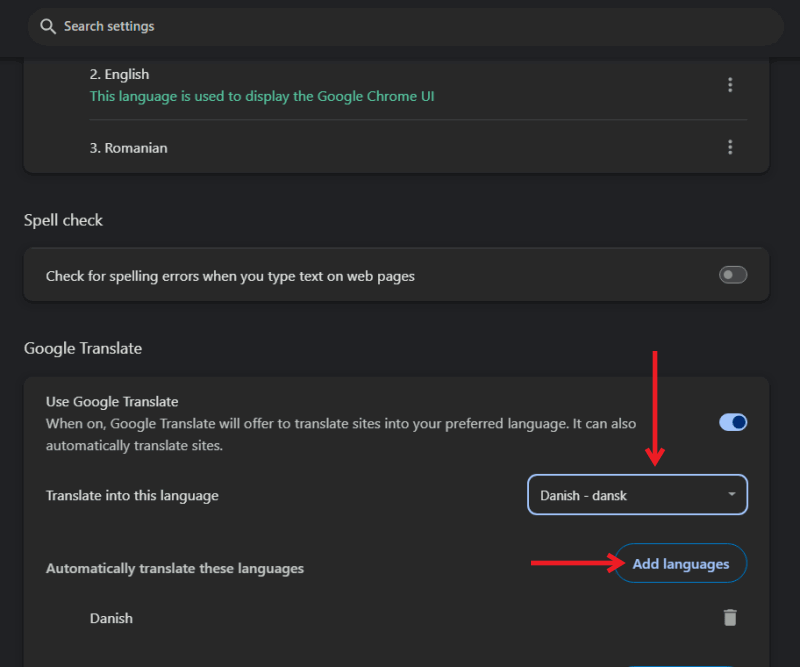
Добавьте дополнительные языки кнопкой «Добавить язык».
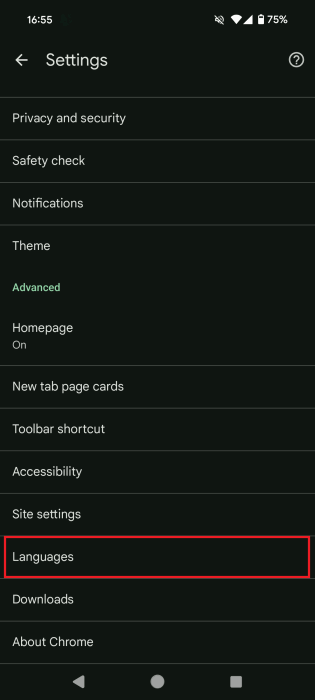
На Android: откройте меню -> Настройки -> Языки (в разделе Дополнительно). Далее в «Настройки перевода» выберите «Перевести на этот язык» и установите предпочитаемый язык.
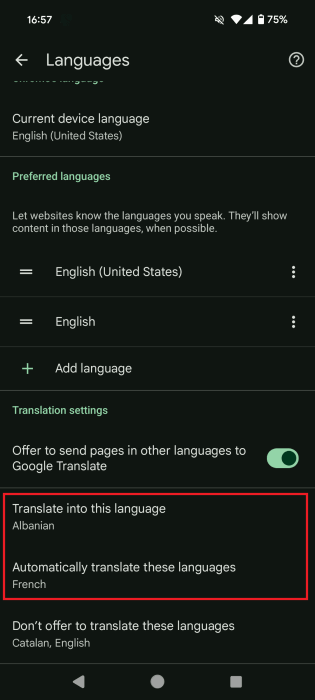
Опция «Автоматически переводить эти языки» позволит Chrome сразу переводить страницы на указанные вами исходные языки.
В iOS на момент написания статьи эти опции могут быть недоступны.
Полезно: узнайте, как изменить страну и язык в Amazon, если покупаете международные товары.
Когда встроенный перевод не срабатывает или ненадёжен
- Динамический контент: перевод может не применяться к тексту, который загружается асинхронно (через JavaScript). В таких случаях попробуйте перезагрузить страницу после перевода или использовать сайт‑версию сервиса Google Translate.
- Изображения с текстом: встроенный перевод не распознаёт текст на картинках. Для этого нужен OCR‑инструмент или приложение «Переводчик Google» с камерой.
- Специальные форматы: PDF или защищённые страницы могут не переводиться корректно.
- Нюансы языка: автоматический перевод может ошибаться с идиомами, терминами отрасли, вузуформационными сокращениями и личными именами.
Альтернативные подходы к переводу страниц
- Использовать официальный сайт translate.google.com: вставить URL страницы или сам текст для получения альтернативного перевода и возможности посмотреть варианты исходных формулировок.
- Расширения Chrome (например, сторонние переводчики) дают дополнительные опции, но проверяйте права доступа и политику приватности расширения.
- Браузер Microsoft Edge имеет встроенный перевод на базе тех же технологий и интеграцию с Windows; иногда качество перевода или UX лучше для специфичных сайтов.
- Сервис DeepL (веб‑версия) для качественных переводов текстов; удобен для фрагментов, но не всегда поддерживает автоперевод целой веб‑страницы.
Мини‑методика проверки качества автоматического перевода
- Прочитайте заголовки и подзаголовки — если смысл потерян, перевод вероятно неточен.
- Сопоставьте ключевые термины оригинала и перевода (особенно в технических текстах).
- Для важных документов сравните перевод в Chrome с переводом в Google Translate или DeepL.
- Если сайты содержат инструкции (команды, коды), не полагайтесь на автоматический перевод — проверяйте оригинальные строки.
Критерии приёмки: когда перевод считать удовлетворительным
- Основная мысль и действие инструкции понятны без обращения к оригиналу.
- Термины отрасли переданы корректно или пояснены в скобках/сноске.
- Нет критичных искажений фактов (дат, цифр, адресов).
Проверочный чек‑лист для разных ролей
Для обычного пользователя:
- Панель перевода появилась автоматически или доступна в меню.
- Целевой язык корректно установлен.
- Перевод не исказил ключевую информацию.
Для администратора сайта:
- Метатеги lang указаны на страницах (для корректного определения языка).
- Контент, загружаемый динамически, поддерживает интернационализацию.
- Для изображений предусмотрены альтернативные тексты (alt) на языке страницы.
Для переводчика/редактора:
- Проверить автоматический перевод и сделать правки в CMS.
- Сохранить оригинал и версию перевода отдельно.
Быстрый сценарий восстановления переводов (инцидентный план)
- Пользователь сообщает, что перевод не работает.
- Проверить, определяется ли язык страницы (через правый клик на странице → Просмотр кода или метатег lang).
- Если страница загружается динамически, попросить пользователя перезагрузить страницу и повторить попытку перевода.
- Если проблема локальная — предложить очистить кэш Chrome и перезапустить браузер.
- Если проблема системная — проверить обновления Chrome и наличие конфликтующих расширений.
Короткая методичная матрица: когда выбрать встроенный перевод, а когда альтернативу
- Нужен быстрый перевод одной страницы: встроенный Chrome.
- Нужен перевод изображений с текстом: мобильное приложение «Переводчик Google» с камерой.
- Нужен профессиональный перевод для публикации: привлеките переводчика или редактируйте экспортированный перевод вручную.
Примеры тестовых сценариев (приёмка функции перевода)
- Открыть страницу на французском; ожидание — панель перевода предложит перевод на системный язык.
- Выбрать другой целевой язык в панели; ожидание — страница обновлена и отображается на выбранном языке.
- Отключить перевод для сайта; ожидание — значок перевода исчезает и предложение не появляется.
Безопасность и приватность
- Автоматический перевод отправляет текст страницы на серверы поставщика перевода (Google) для обработки. Если содержание конфиденциальное, лучше не использовать авто‑перевод и переводить тексты в локальных или доверенных системах.
- Проверяйте права расширений, если используете сторонние переводчики — некоторые расширения могут собирать данные о просматриваемых страницах.
Короткая справочная таблица (шпаргалка)
- Включить перевод: нажать значок «Перевести» в адресной строке или в меню выбрать «Перевести».
- Отключить перевод для сайта: меню Перевода -> «Никогда не переводить этот сайт».
- Изменить целевой язык: Настройки -> Языки -> Перевести на этот язык (ПК) или Настройки -> Языки -> Перевести на этот язык (Android).
1‑строчная глоссарий
- Целевой язык — язык, на который переводится страница.
- Исходный язык — язык оригинального контента.
- OCR — оптическое распознавание символов (нужно для перевода текста на изображениях).
Короткая объявление‑версия (100–200 слов)
Google Chrome умеет автоматически переводить веб‑страницы на настольных и мобильных устройствах. Это встроенная опция: при переходе на страницу на иностранном языке браузер предложит перевод на язык устройства. На компьютере используйте значок «Перевести» в адресной строке или меню с тремя точками; на Android и iOS — панель перевода в браузере. В настройках Chrome можно задать предпочтительный язык перевода и список языков для автоматического перевода. Если автоматический перевод не подходит (динамический контент, текст на изображениях, специальные термины), используйте альтернативы: сайт Google Translate, DeepL или мобильное приложение «Переводчик Google» с камерой. Для конфиденциальных документов избегайте отправки текста на сторонние серверы и обращайтесь к локальным решениям или профессиональным переводчикам.
Ошибки, которые чаще всего встречаются, и как их избежать
- Проблема: перевод не охватывает динамически загружаемый текст. Решение: перезагрузите страницу или используйте инструменты разработчика, чтобы проверить, какие элементы подгружаются.
- Проблема: текст на изображении не переведён. Решение: используйте приложение с камерой/OCR.
- Проблема: автоматический перевод исказил терминологию. Решение: сверяйтесь с профильными словарями или DeepL.
Все изображения и скриншоты предоставлены Александрой Аричи.
Если нужно, я могу подготовить короткую инфографику с блок‑схемой принятия решения (когда использовать встроенный перевод, а когда альтернативы) или готовый чек‑лист для печати в PDF.

Похожие материалы

Несколько аккаунтов Skype: Multi Skype Launcher

Журнал для работы: повысить продуктивность

Персональные звуки уведомлений на Android

Скачивание шоу Hulu для офлайн‑просмотра

Microsoft Start: персонализированная новостная лента
