
Как выйти из ChatGPT на всех устройствах и защитить аккаунт
Обзор проблемы и что делать в первую очередь
Пользователи иногда замечают незнакомые разговоры в своём аккаунте ChatGPT. Это может означать, что кто‑то использовал ваш аккаунт, или произошло программное сбо́й. Основные действия, которые нужно выполнить сразу:
- Проверьте список устройств, на которых вы авторизованы.
- Выйдите со всех неизвестных устройств.
- Смените пароль и включите многофакторную аутентификацию (2FA).
- Если вы входите через Google, отмените доступ OpenAI в аккаунте Google.
Важно: функция «Log out of all devices» может занять до 30 минут, чтобы завершить выход на других устройствах.
Как выйти из ChatGPT на всех устройствах через веб
ChatGPT на веб‑версии официально поддерживает выход со всех устройств. Функция удаляет активные сессии на всех устройствах, включая текущее. На мобильном приложении функция пока может быть недоступна — войдите на веб‑сайт используя тот же аккаунт и выполните шаги ниже.
Пошаговая инструкция (веб)
- Откройте https://chatgpt.com и войдите в аккаунт.
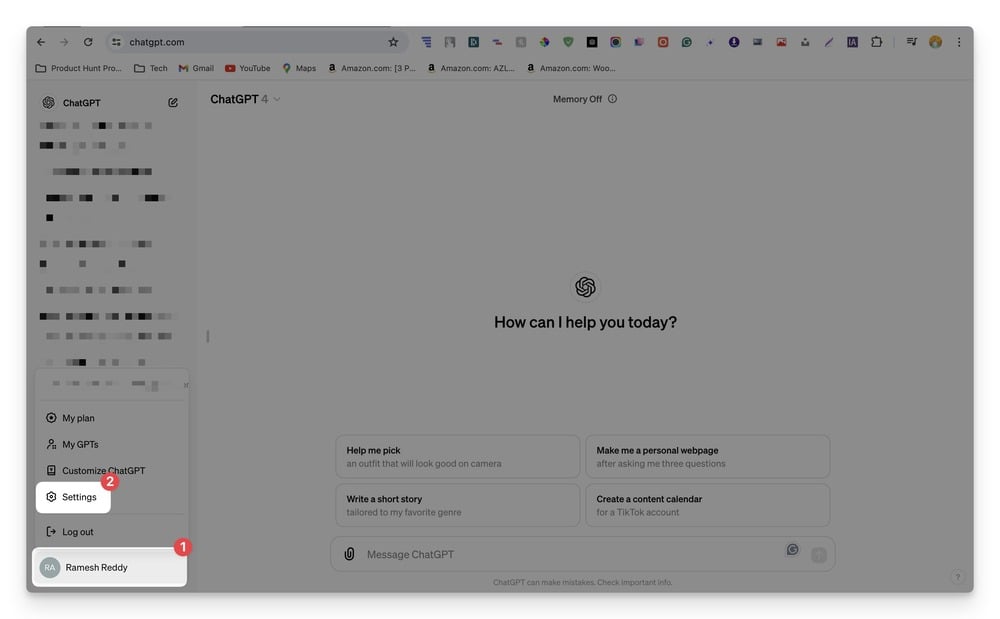
- Нажмите на значок аккаунта и выберите “Settings”.
- Перейдите на вкладку “Security” в боковом меню.
- Нажмите “Log out of all devices” и подтвердите.
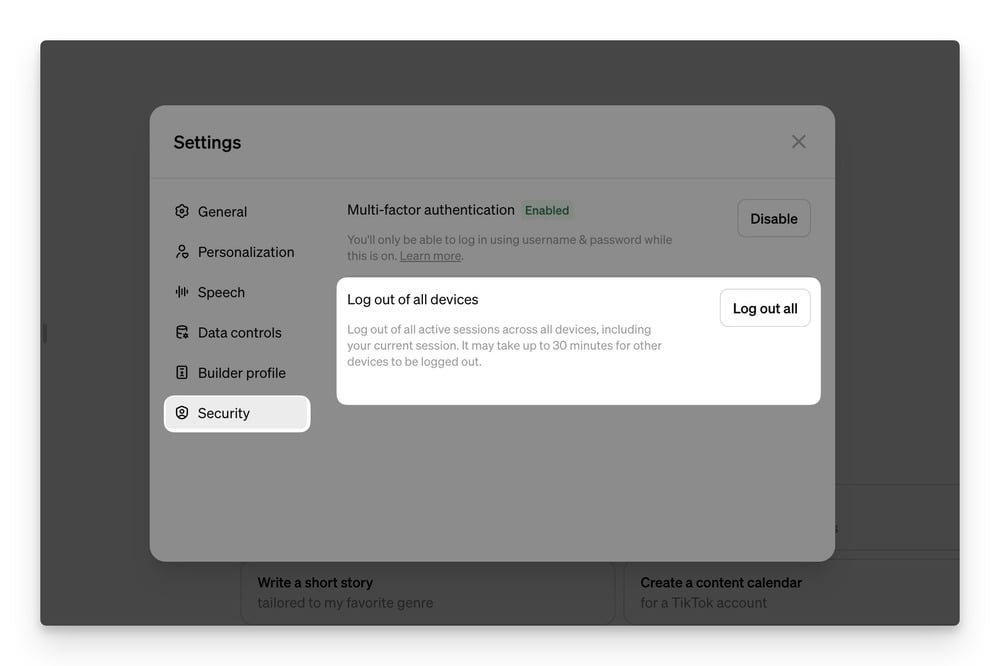
Примечание: выход с других устройств может занять до 30 минут. Если через полчаса проблема сохраняется — попробуйте дополнительные шаги ниже.
Сброс пароля аккаунта ChatGPT (email + пароль)
Сброс пароля автоматически завершит сессии, созданные с использованием старого пароля. Это простой и надёжный способ разлогинить посторонних пользователей.
Пошагово
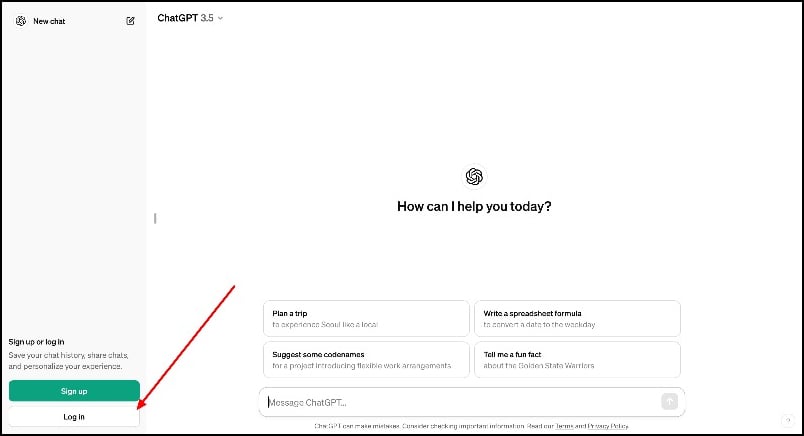
- Шаг 1: Перейдите на https://chatgpt.com и нажмите “Login”. Если вы уже вошли, выполните выход или откройте инкогнито‑окно.
- Шаг 2: Введите свой e‑mail и нажмите “Continue”.

- Шаг 3: Нажмите “Forgot password?”.
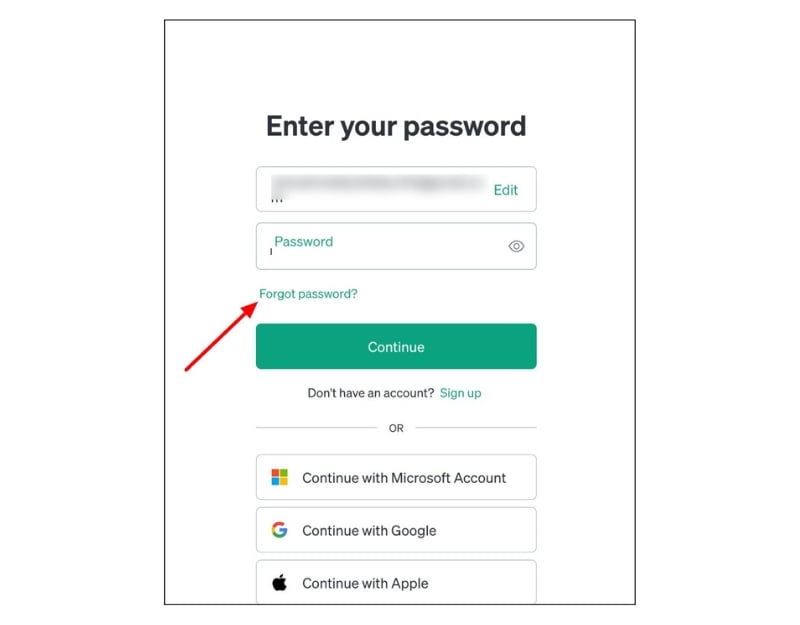
- Шаг 4: Введите зарегистрированный e‑mail и отправьте запрос.
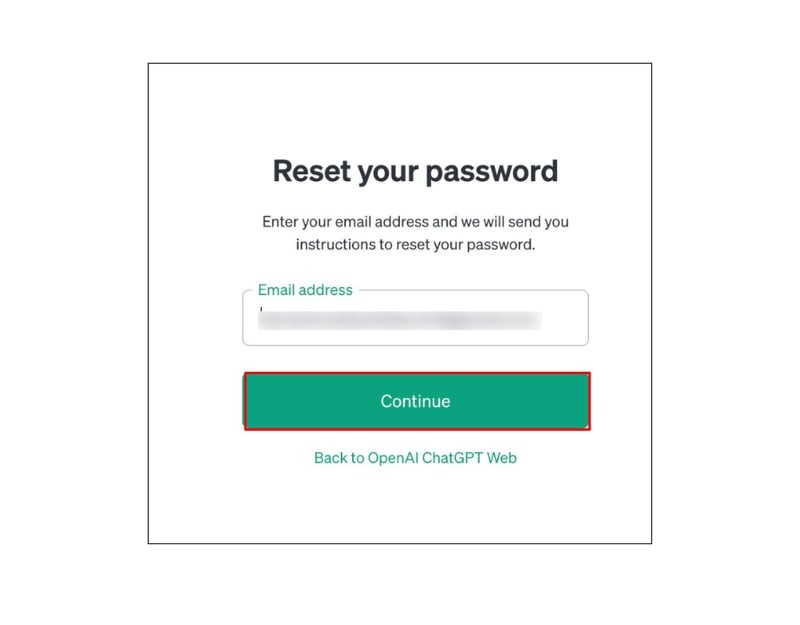
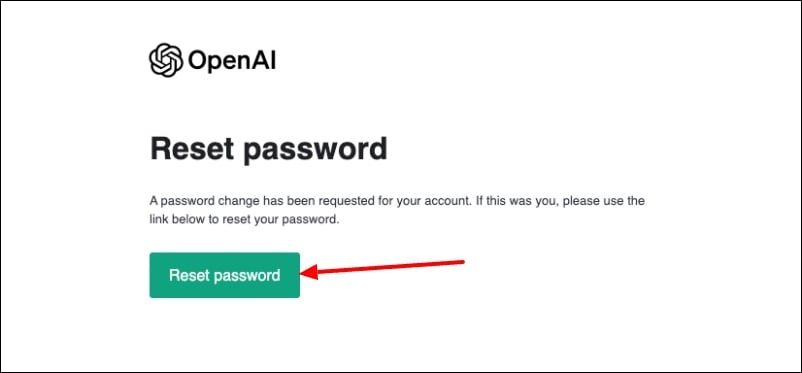
- Шаг 5: Откройте письмо от OpenAI, нажмите “Reset password” и введите новый надёжный пароль.
Рекомендация: используйте уникальный пароль ≥12 символов с комбинацией букв, цифр и символов или генератор паролей менеджера паролей.
Как изменить пароль Google и отменить доступ OpenAI (если вы входите через Google)
Если вы используете вход через Google, смена пароля Google и удаление соединения с OpenAI — быстрый путь закрыть доступ.
Пошагово (Google)
- Откройте https://myaccount.google.com/security.
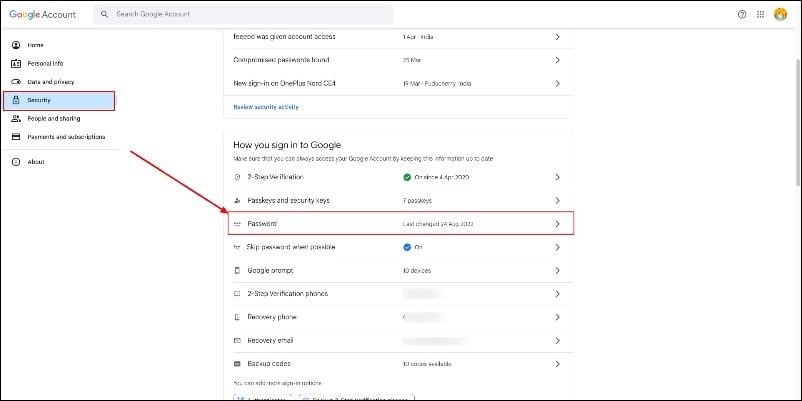
- В разделе пароля нажмите “Password” и установите новый пароль.
- Чтобы отключить доступ, перейдите на https://myaccount.google.com/connections.
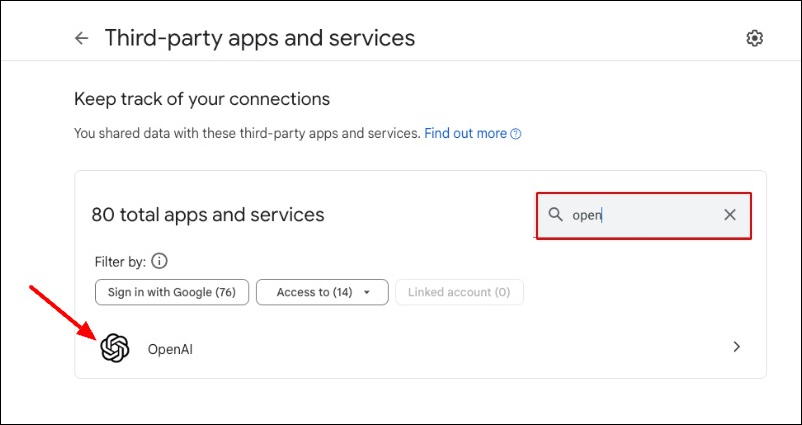
- Найдите “OpenAI” и удалите все подключения.

Важно: после удаления подключения вы временно не сможете войти через Google, пока не подключите снова. Если вы хотите сохранить подписку или данные — убедитесь, что знаете учётные данные для входа по e‑mail/паролю.
Включение многофакторной аутентификации (2FA)
2FA добавляет дополнительный уровень защиты. Даже при компрометации пароля злоумышленнику понадобится одноразовый код из приложения‑аутентификатора.
Кому доступна 2FA
2FA доступна при входе по e‑mail и паролю. Если вы используете социальный вход (Google), сначала переключитесь на вход по e‑mail или отключите соединение и создайте пароль.
Пошагово (на сайте OpenAI)
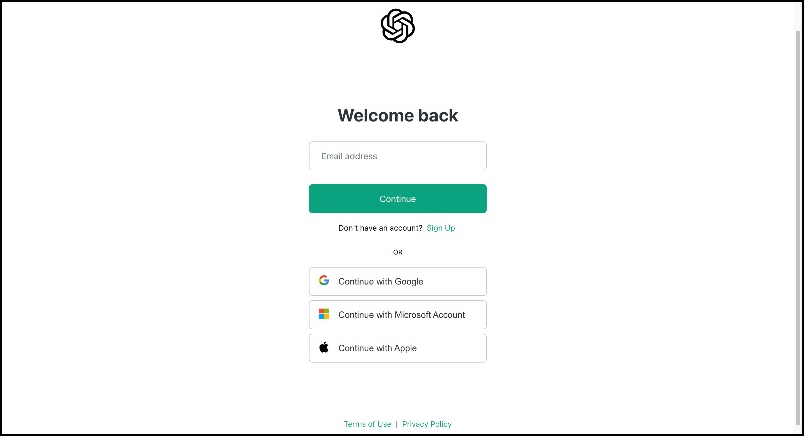
- Войдите в аккаунт на https://chat.openai.com.
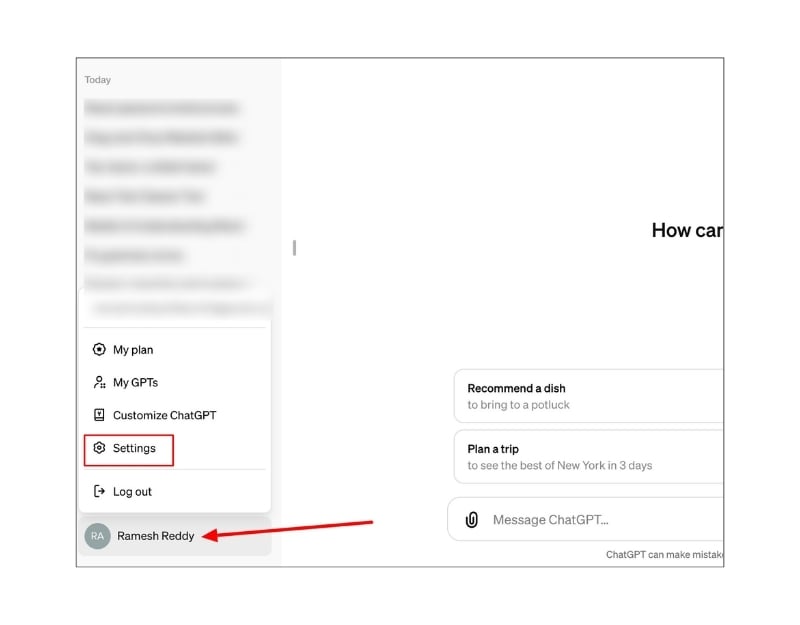
- Нажмите на своё имя и откройте “Settings”.
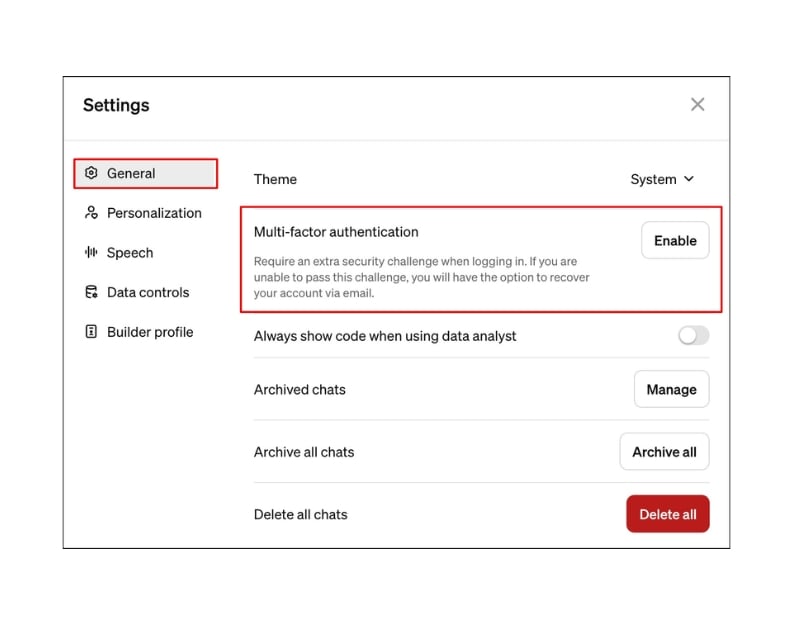
- В разделе “General” нажмите “Enable” рядом с Multi‑Factor Authentication.
- Отсканируйте QR‑код в приложении (Google Authenticator, Microsoft Authenticator и т.п.) и введите одноразовый код.
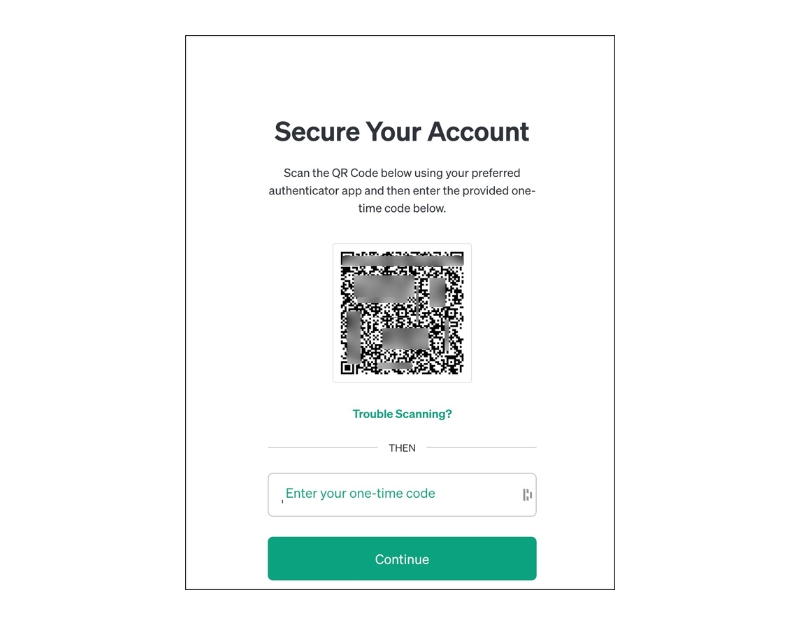
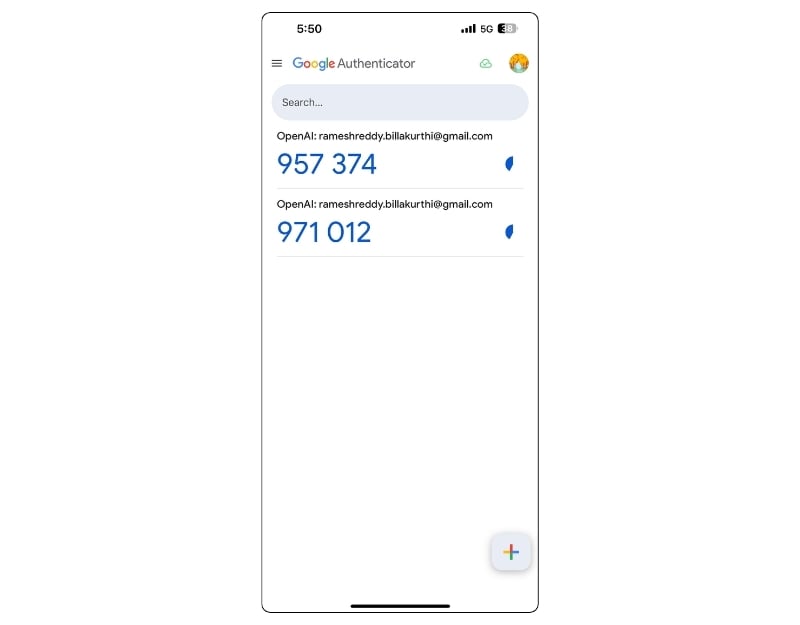
- Сохраните резервный код в безопасном месте — он поможет восстановить доступ, если вы потеряете устройство.
Примечание: при включённой 2FA при повторном входе система запросит код из приложения‑аутентификатора.
Что делать, если стандартные шаги не помогают
Если вы уже сделали выход со всех устройств и сменили пароль, но подозрительная активность не прекращается:
- Проверьте, нет ли перенаправлений почты или правил пересылки в вашем e‑mail.
- Убедитесь, что в менеджере паролей нет скомпрометированных записей.
- Отключите сторонние интеграции и ботов, которые имеют доступ к вашему аккаунту.
- Рассмотрите временную деактивацию или удаление аккаунта (см. раздел ниже).
Если проблема связана с багом в сервисе — обратитесь в поддержку OpenAI и предоставьте временные логи (времена и описания сессий).
Удаление аккаунта и последствия
Если вы не можете восстановить контроль, можно удалить аккаунт. Помните:
- Удаление аккаунта приведёт к утрате сохранённых чатов и, возможно, к потере доступа к платной подписке.
- Если у вас есть подписка, удаляйте аккаунт либо в конце оплаченного периода, либо перенесите подписку на другой аккаунт.
Рекомендация: перед удалением экспортируйте резервные копии чатов.
Контрольный чек‑лист пользователя (быстро)
- Выйти из всех устройств через веб (Settings → Security → Log out of all devices).
- Сбросить пароль и использовать уникальный пароль.
- Включить 2FA (аутентификатор).
- Проверить почтовые фильтры и правила пересылки.
- Отключить сторонние интеграции и проверять активность.
Чек‑лист для администраторов / IT‑специалистов
- Проверить журналы входа и IP‑адреса.
- Заблокировать подозрительные сессии и потребовать сброс пароля.
- Проверить соответствие политик паролей и MFA.
- Проинформировать пользователя о возможной компрометации и провести инструктаж.
Модель принятия решения (меры в зависимости от ситуации)
flowchart TD
  A[Обнаружена подозрительная активность] --> B{Могу ли я выйти со всех устройств через веб?}
  B -- Да --> C[Выполнить 'Log out of all devices'; подождать 30 минут]
  B -- Нет --> D[Сбросить пароль и сменить пароли связанного e‑mail]
  C --> E{Активность прекратилась?}
  D --> E
  E -- Да --> F[Включить 2FA и мониторить]
  E -- Нет --> G[Отключить Google/OAuth, экспорт данных, удалить аккаунт]
  G --> H[Связаться со службой поддержки OpenAI]
Когда описанные методы не сработают — типичные причины
- Сессия остаётся активной из‑за долгоживущего токена на сервере, и функция логина/логаута не завершила её мгновенно.
- Доступ получен через подключённую учётную запись (OAuth), и смена пароля ChatGPT не аннулирует токены внешнего провайдера.
- Утечка данных в почте (перехвачен reset‑link) — тогда нужно проверить почтовый ящик и правила.
Контрмера: отмените все OAuth‑разрешения у провайдера (Google), смените почтовый пароль, включите 2FA для почты.
Практические рекомендации по усилению безопасности
- Включите 2FA для самого аккаунта и для почтового ящика.
- Используйте пароль‑менеджер и уникальные пароли для разных сервисов.
- Регулярно проверяйте активные сессии и устройства.
- Ограничьте интеграции и разрешайте только необходимым приложениям.
- Обучайте пользователей распознавать фишинг‑письма и поддельные ссылки.
Критерии приёмки (как понять, что вы снова в безопасности)
- После выхода со всех устройств и смены пароля вы не видите незнакомых чатов в течение 48 часов.
- Новые входы подтверждаются вами (через 2FA).
- В аккаунте нет неизвестных связанных приложений или OAuth‑подключений.
- Вы сохранили резервные коды восстановления для 2FA.
Шаблон сообщения в поддержку OpenAI (быстро)
Тема: Подозрительная активность в аккаунте
Сообщение: “Здравствуйте, наш аккаунт (email: ваш_email@example.com) показывает незнакомые разговоры и активные сессии на неизвестных устройствах. Я выполнил(а) выход со всех устройств и сменил(а) пароль, но проблема сохраняется. Прошу помочь с принудительным завершением всех сессий и расследованием источника доступа. Спасибо.”
Не указывайте в письме пароли или коды 2FA.
Часто задаваемые вопросы
Как быстро произойдёт выход на всех устройствах?
Выход со всех устройств может занять до 30 минут. Если после этого активность остаётся — выполните дополнительные шаги (сброс пароля, отключение Google/OAuth).
Потеряю ли я платную подписку при удалении аккаунта?
Если вы удаляете аккаунт, доступ к подписке может прекратиться. Лучше дождаться окончания оплаченного периода или перенести подписку заранее.
Что делать, если я потерял доступ к 2FA‑приложению?
Используйте сохранённый резервный код. Если он утерян, свяжитесь со службой поддержки и подтвердите владение аккаунтом.
Как проверить, кто ещё заходил в аккаунт?
Проверьте журналы входа в аккаунте OpenAI (если доступны) и историю активности почтового ящика. В большинстве случаев точный список устройств можно увидеть в настройках безопасности.
Итог
Если вы обнаружили посторонние разговоры в ChatGPT — действуйте быстро: выполните выход со всех устройств через веб, смените пароль, включите 2FA и проверьте подключённые приложения. Эти шаги закроют большинство путей несанкционированного доступа. Если проблема не исчезает — экспортируйте данные и обратитесь в поддержку OpenAI.
Важно: сохраняйте резервные коды и используйте менеджер паролей. Это значительно снижает риск повторной компрометации.

Похожие материалы

Несколько аккаунтов Skype: Multi Skype Launcher

Журнал для работы: повысить продуктивность

Персональные звуки уведомлений на Android

Скачивание шоу Hulu для офлайн‑просмотра

Microsoft Start: персонализированная новостная лента
