
Как поделиться паролем от Wi‑Fi на iOS 11
Что важно знать заранее
- Операционные системы: у получателя должен быть iPhone или iPad с iOS 11 либо Mac с macOS High Sierra. Старые версии не поддерживают автоматическую передачу пароля.
- Контакты: адресат должен быть в контактах на вашем устройстве (с тем же Apple ID в карточке контакта).
- Связь: Bluetooth должен быть включён на обоих устройствах. Wi‑Fi на вашем устройстве должен быть активен и подключён к сети, которой вы делитесь.
- Расстояние: устройства должны находиться рядом — в одной комнате; прямая близость не обязательна.
Важно: функция передаёт сам пароль автоматически, пользователь не увидит пароль в открытом виде.
Как это работает — краткая схема
Механизм сочетает локальную аутентификацию по Bluetooth и обмен учётными данными через безопасный канал Apple. Ваше устройство подтверждает, что контакт получателя доверенный, и временно выдаёт токен для соединения с той же Wi‑Fi сетью.
Пошаговая инструкция
- Убедитесь, что ваш iPhone или iPad подключён к Wi‑Fi и разблокирован.
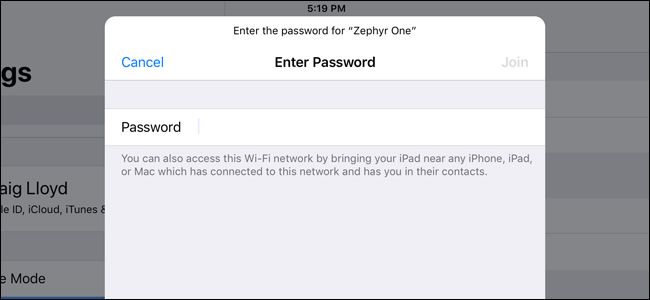
- Попросите гостя открыть Настройки > Wi‑Fi и выбрать вашу сеть, после чего появится поле для ввода пароля.
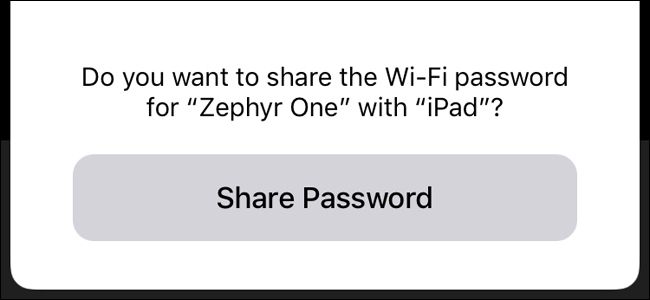
Подойдите ближе к гостю, чтобы устройства могли связаться по Bluetooth. На вашем устройстве появится всплывающее окно с просьбой подтвердить передачу пароля — выберите «Поделиться паролем».
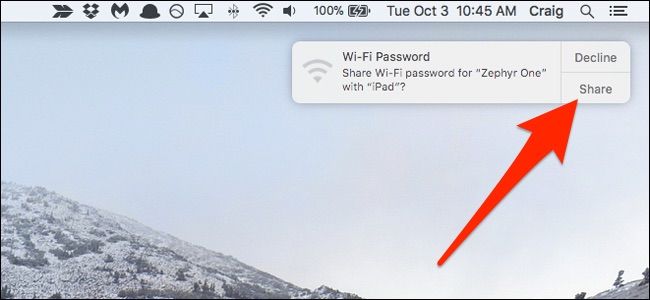
Если вы используете Mac, уведомление о запросе появится в правом верхнем углу экрана; нажмите «Поделиться», чтобы разрешить подключение.
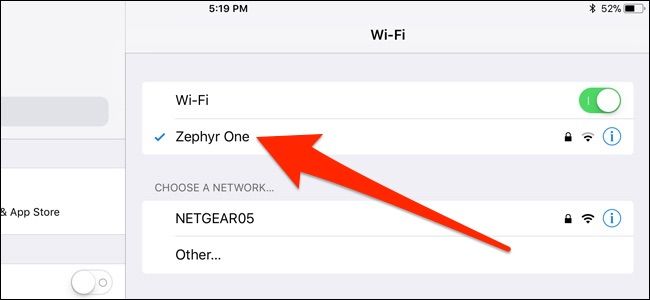
- После разрешения пароль автоматически заполнится на устройстве гостя, и оно подключится к сети.
Чеклист перед началом (быстрая проверка)
- Ваше устройство подключено к Wi‑Fi и разблокировано.
- У посетителя iOS 11+ или Mac с High Sierra.
- Оба телефона видят друг друга по Bluetooth.
- Гость есть в ваших контактах (проверьте карточку контакта).
Устранение проблем — если всплывающее окно не появилось
- Заблокируйте и разблокируйте ваш iPhone: это часто заставляет систему показать всплывающее окно.
- Перезапустите Bluetooth на обоих устройствах: Настройки > Bluetooth выключить/включить.
- Перезагрузите Wi‑Fi на вашем устройстве (выключите/включите Wi‑Fi) и подтвердите, что вы действительно в сети.
- Убедитесь, что у обоих устройств включён AirDrop (иногда помогает установить необходимое доверие между устройствами).
- Проверьте, нет ли ограничений (Экранное время или профили конфигурации), мешающих обмену.
Если всё ещё не работает, подключите гостя вручную введением пароля или используйте альтернативный способ ниже.
Альтернативные способы дать доступ к Wi‑Fi
- Вручную назвать пароль: самый простой способ, но неудобен для сложных паролей.
- Сгенерировать QR‑код с настройками Wi‑Fi на роутере или через сайт/приложение, гость сканирует камерой и подключается.
- На маршрутизаторе создать гостевую сеть с более простым паролем и дать её гостю.
Когда это не подходит: если у гостя не Apple‑устройство или старая версия iOS/macOS, автоматическая передача не сработает.
Практические советы по безопасности
- Делитесь паролем только с доверенными людьми. Передача происходит автоматически, но это всё ещё даёт доступ в вашу сеть.
- Для гостей лучше настроить отдельную гостевую сеть с ограниченным доступом к локальным ресурсам (принтеры, NAS).
- Регулярно обновляйте прошивку роутера и используйте WPA2/WPA3.
Быстрый чеклист для хостера (роль: владелец сети)
- Подготовьте устройство: разблокируйте и подключитесь к сети.
- Проверьте контакт гостя в приложении «Контакты».
- Включите Bluetooth и оставьте устройство в одном помещении с гостем.
- Подтвердите «Поделиться паролем» при появлении запроса.
Критерии приёмки
- Гость автоматически получил подключение к Wi‑Fi без ручного ввода пароля.
- На устройстве гостя отображается ваше имя сети и состояние «Подключено».
- Вы не раскрыли пароль в открытом виде.
Короткий словарь
- Bluetooth — беспроводной протокол для локального обмена данными.
- AirDrop — служба Apple для быстрой передачи файлов и настроек между устройствами.
- Гостевая сеть — отдельная Wi‑Fi-сеть с ограниченным доступом к локальным ресурсам.
Частые вопросы
- Почему у меня не появляется окно «Поделиться паролем»?
- Проверьте Bluetooth, версию iOS/macOS, наличие контакта гостя и то, что ваше устройство разблокировано.
- Можно ли поделиться паролем с Android‑устройством таким же способом?
- Нет. Этот механизм работает только между устройствами Apple с поддерживаемыми версиями ОС.
- Увидит ли гость мой пароль в явном виде?
- Нет, пароль заполняется автоматически и не раскрывается.
Короткое резюме
iOS 11 упростила гостевой доступ к Wi‑Fi: при соблюдении простых условий вы можете поделиться паролем нажатием пары кнопок. Если что‑то пойдёт не так — следуйте чеклисту и разделу устранения проблем или используйте альтернативные методы.
Важно: храните сеть безопасной и давайте доступ только доверенным людям.

Похожие материалы

Несколько аккаунтов Skype: Multi Skype Launcher

Журнал для работы: повысить продуктивность

Персональные звуки уведомлений на Android

Скачивание шоу Hulu для офлайн‑просмотра

Microsoft Start: персонализированная новостная лента
