
Tunnelblick на macOS: установка и настройка OpenVPN
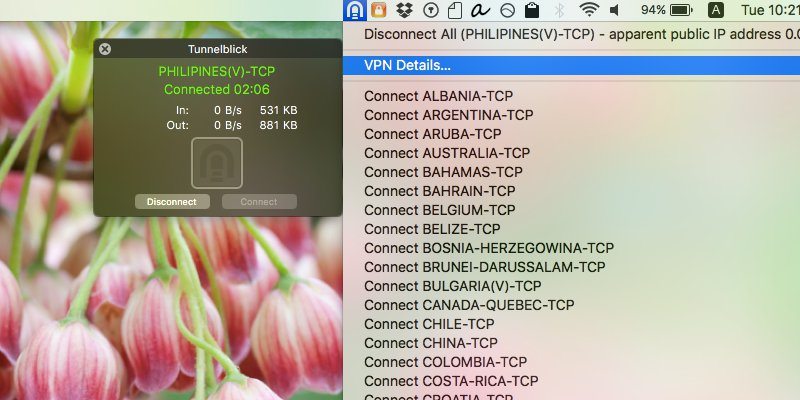
Tunnelblick — это бесплатный клиент OpenVPN, разработанный специально для macOS. Он прост в использовании, стабилен и хорошо интегрируется с системой. Если ваш провайдер поддерживает OpenVPN и предоставляет файлы конфигурации (.ovpn), скорее всего, вам не понадобится фирменный клиент.
Ключевые понятия:
- OpenVPN — открытый протокол VPN. Кратко: безопасный и широко поддерживаемый.
- .ovpn — файл конфигурации OpenVPN с настройками подключения.
- Keychain — менеджер паролей macOS.
Установка
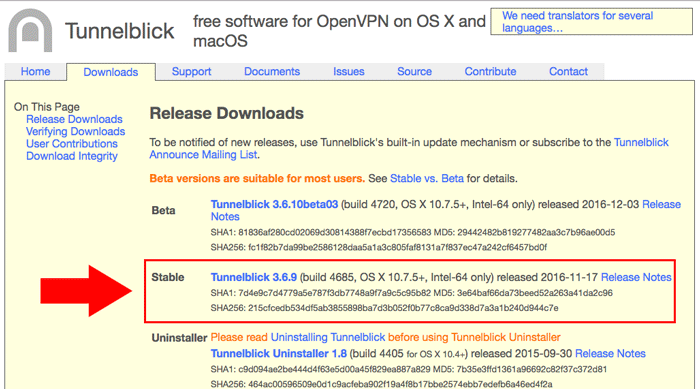
- Зайдите на официальный сайт Tunnelblick и скачайте стабильную версию. Откройте файл и перетащите приложение в папку “Applications”.
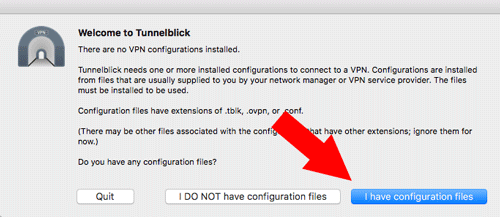
- Первый запуск: Tunnelblick сообщит, что ему нужны файлы конфигурации. Нажмите «I have configuration files» (У меня есть файлы конфигурации).
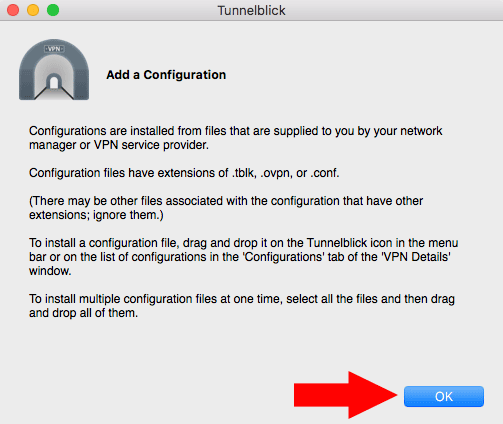
- Программа покажет подсказку о способе установки конфигураций. Нажмите “OK”.
- Получите файлы .ovpn от вашего VPN-провайдера. Обычно это список файлов с расширением .ovpn. В этих файлах содержатся адреса серверов, порты и другие параметры подключения. Если провайдер не даёт их явно — обратитесь в поддержку или проверьте раздел “настройки для ручного подключения” на сайте провайдера.
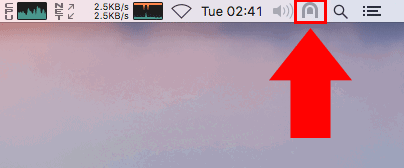
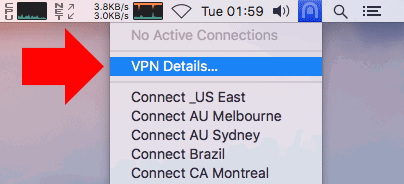
- Откройте в строке меню Tunnelblick и выберите “VPN Details…”.
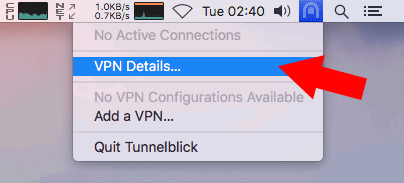
- Перетащите файлы .ovpn из Finder в левую панель окна Tunnelblick. Перетаскивайте только файлы .ovpn — не переносите сертификаты или ключи отдельно, если провайдер их не требует.

- В появившемся окне отметьте “Apply to All” (Применить для всех), затем выберите “Only Me” (Только мне) чтобы установить конфигурации в профиль текущего пользователя. Вы также можете установить конфигурации для всех пользователей, если это требуется администратору компьютера.
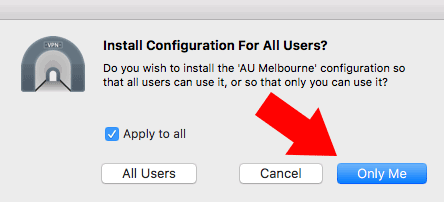
- Конфигурации будут добавлены, и теперь их можно выбирать в меню Tunnelblick.
Подключение и отключение
- Нажмите на иконку Tunnelblick в строке меню и выберите нужную конфигурацию для подключения.

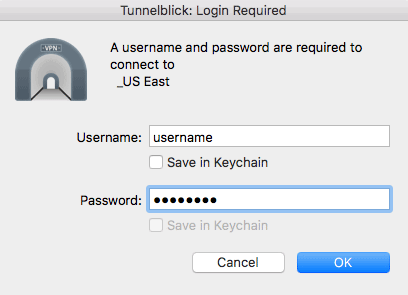
- Введите ваш логин и пароль, которые предоставляет VPN-провайдер, и нажмите “OK”.
- В правом верхнем углу экрана появится уведомление о статусе подключения. Как только соединение установлено, уведомление исчезнет.
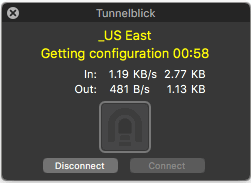
Если иконка Tunnelblick стала чёрной, подключение активно. Если она светло-серого цвета — соединение не установлено.
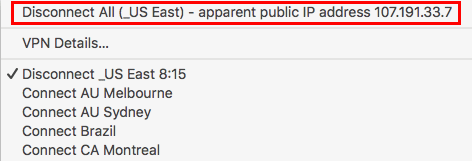
Чтобы увидеть ваш внешний IP и статус, откройте меню Tunnelblick и посмотрите первую строку. Для отключения нажмите на ту же строку.
Совместное использование учётных данных между конфигурациями
Если у провайдера несколько выходных точек, можно настроить Tunnelblick так, чтобы он использовал одни и те же учётные данные для всех конфигураций. Это избавит от ввода логина и пароля для каждой конфигурации отдельно.
- Нажмите на иконку Tunnelblick.
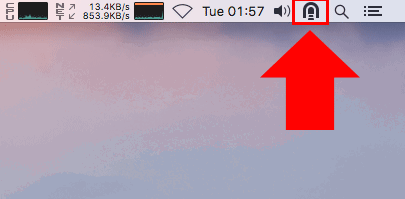
- Выберите “VPN Details…”.
- В меню конфигураций откройте вкладку “Settings” и нажмите кнопку “Advanced…”.
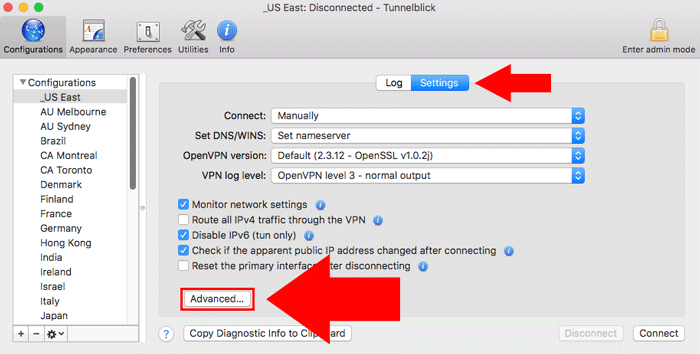
- На вкладке “VPN Credentials” установите флажок “All configurations use Common credentials”.
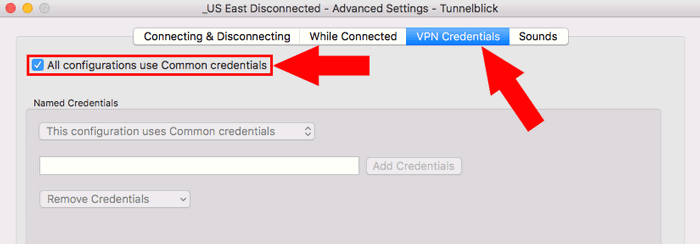
- Подключитесь к любой конфигурации, где ещё не сохранены учётные данные, и введите логин и пароль.
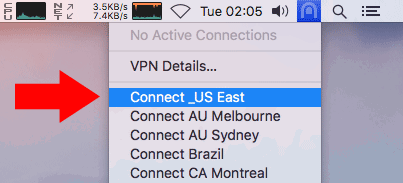
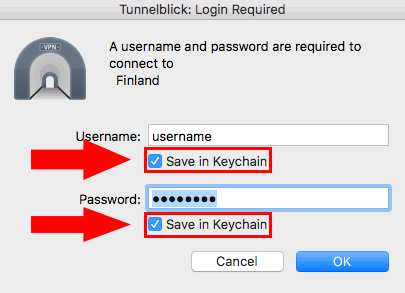
- На окне ввода логина и пароля обязательно отметьте “Save in Keychain” для логина и пароля. Tunnelblick сохранит эти данные и применит их к другим конфигурациям.
- После входа Tunnelblick автоматически будет использовать сохранённые учётные данные при подключении к любому другому серверу из списка.
Советы по безопасности и жёсткая настройка
- Всегда скачивайте Tunnelblick только с официального сайта. Подделки могут содержать вредоносный код.
- Храните пароли в Keychain, а не в текстовых файлах. Keychain использует системное шифрование macOS.
- Убедитесь, что файлы .ovpn получены из доверенного источника. Не используйте конфигурации, полученные из сомнительных репозиториев.
- При необходимости включите Kill Switch у провайдера или используйте скрипты, отключающие сетевой трафик при падении VPN (Tunnelblick умеет запускать скрипты при подключении/отключении).
- Регулярно обновляйте Tunnelblick и macOS ради актуальных исправлений безопасности.
Важно: Tunnelblick сам по себе не шифрует трафик — это делает протокол OpenVPN по параметрам в .ovpn. Проверяйте, использует ли конфигурация современные шифры (например, AES‑GCM) и надежные диффи‑хеллман параметры.
Устранение неполадок
Частые проблемы и как их исправить:
- Проблема: “Не удаётся подключиться”. Причины: неверный логин/пароль, устаревший файл .ovpn, блокировка провайдера. Решение: проверьте учётные данные, загрузите свежий .ovpn, попробуйте другой сервер.
- Проблема: подключение устанавливается, но интернет не работает. Причины: маршрут по умолчанию не перенаправляется через VPN или DNS не настроен. Решение: проверьте опции redirect-gateway и настройки DNS в .ovpn; включите опцию “Set DNS/WINS” в настройках Tunnelblick.
- Проблема: Tunnelblick просит сертификаты или ключи. Решение: уточните у провайдера, есть ли отдельные .crt/.key файлы и в каком виде их нужно импортировать; иногда все данные уже встроены в .ovpn.
- Проблема: частые разрывы. Причины: нестабильная сеть, неверные MTU/keepalive настройки, перегруженный сервер. Решение: смените сервер, увеличьте таймауты или обратитесь в поддержку провайдера.
Советы по диагностике:
- Откройте логи Tunnelblick в окне “VPN Details” → вкладка “Log”. Логи часто указывают на проблему.
- Используйте команды в терминале: проверяйте внешний IP через curl ifconfig.me до и после подключения, проверяйте маршруты через netstat или route.
Совместимость и миграция
- Tunnelblick поддерживает современные версии macOS. Перед установкой проверьте системные требования на сайте Tunnelblick.
- При переходе с проприетарного клиента на Tunnelblick: скачайте .ovpn из профиля аккаунта на сайте провайдера или запросите их у поддержки.
- Если провайдер использует WireGuard или IKEv2 вместо OpenVPN, Tunnelblick не поддержит эти протоколы. В таком случае используйте официальные клиенты или соответствующие инструменты (WireGuard App, встроенные IKEv2-профили).
Роли и чек-листы
Чек-лист для рядового пользователя:
- Скачать Tunnelblick с официального сайта.
- Получить .ovpn файлы от провайдера.
- Импортировать .ovpn в Tunnelblick.
- Включить “All configurations use Common credentials” при необходимости.
- Сохранить логин и пароль в Keychain.
- Проверить внешний IP и доступность нужных сервисов.
Чек-лист для администратора или IT‑специалиста:
- Проверить совместимость .ovpn с корпоративными политиками безопасности.
- Оценить необходимость централизованного развертывания и прав пользователя на установку.
- Настроить сценарии подключения/скрипты для управления DNS и Kill Switch.
- Обеспечить инструктаж конечных пользователей по безопасному хранению паролей.
Критерии приёмки
- Tunnelblick установился и запускается без ошибок.
- Импортированы все требуемые .ovpn файлы и видны в списке конфигураций.
- Удачное подключение к минимум одному серверу с подтверждением внешнего IP и доступа к ресурсам.
- Учётные данные сохранены в Keychain и работают для нескольких конфигураций (если включена общая авторизация).
Краткая методология установки
- Получение файлов .ovpn. 2. Установка Tunnelblick. 3. Импорт .ovpn. 4. Проверка подключения и сохранение учётных данных. 5. Тестирование доступа и проверка безопасности.
Глоссарий
- OpenVPN — безопасный протокол VPN с открытым исходным кодом.
- .ovpn — файл конфигурации OpenVPN.
- Keychain — системный менеджер паролей macOS.
Заключение
Tunnelblick — эффективный и надёжный способ использовать OpenVPN на macOS. Если ваш провайдер предоставляет .ovpn файлы, переход на Tunnelblick даёт прозрачный интерфейс, контроль над конфигурациями и безопасное хранение учётных данных. Следуйте чек-листам и рекомендациям по безопасности, чтобы минимизировать риски и получить стабильное соединение.
Важно: если ваш провайдер использует другой протокол (WireGuard, IKEv2 и т.д.), выбирайте соответствующий клиент.
Примечание: перед внесением изменений в системные сетевые настройки создайте резервную копию важных данных и убедитесь, что у вас есть доступ к аккаунту провайдера для восстановления настроек.

Похожие материалы

Несколько аккаунтов Skype: Multi Skype Launcher

Журнал для работы: повысить продуктивность

Персональные звуки уведомлений на Android

Скачивание шоу Hulu для офлайн‑просмотра

Microsoft Start: персонализированная новостная лента
