
Как использовать несколько аккаунтов Dropbox на Android
Зачем это нужно
Стандартное приложение Dropbox для Android поддерживает только один аккаунт одновременно. Это неудобно, если у вас есть личный и рабочий аккаунты, проекты с отдельными входами или вы управляете файлами клиентов. Решения третьих сторон дают гибкость: быстрый доступ, перенос файлов между аккаунтами и автоматическая синхронизация локальных папок.
Важно: убедитесь, что вы соблюдаете правила безопасности и конфиденциальности при подключении рабочих или клиентских аккаунтов к сторонним приложениям.
Варианты приложений и как они работают
Ниже — четыре популярных подхода и приложение с краткими инструкциями, плюсы и минусы.
1. Cloudii
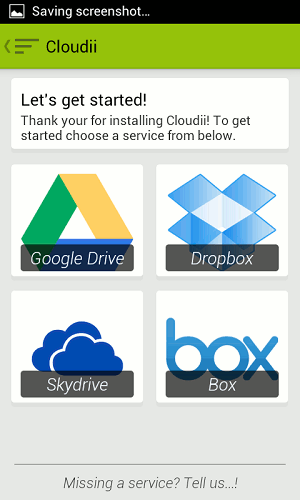
Cloudii — это приложение-агрегатор, которое позволяет подключать и управлять несколькими облачными сервисами, в том числе несколькими аккаунтами Dropbox.
Как работает
- Cloudii может использовать уже установленное приложение Dropbox для упрощённой аутентификации. Так вам не нужно заново вводить логин и пароль.
- При добавлении дополнительного аккаунта Dropbox стандартная аутентификация через приложение может мешать. Решение — нажать ссылку “Use different account” на странице аутентификации. Тогда откроется веб-интерфейс Dropbox для входа под другим учётным записом.
Плюсы
- Удобный интерфейс для работы с разными сервисами в одном окне.
- Возможность создать «связку» локальной папки с аккаунтом Dropbox: при добавлении файла в локальную папку он автоматически синхронизируется.
Минусы
- Если уже установлен официальный Dropbox, требуется обход с помощью “Use different account” для добавления дополнительных учётных записей.
- Поддерживает меньше провайдеров по сравнению с некоторыми конкурентами (в исходном описании указано 6 сервисов).
Когда использовать
- Когда нужно автоматическое зеркалирование локальной папки с несколькими аккаунтами.
2. ES File Explorer
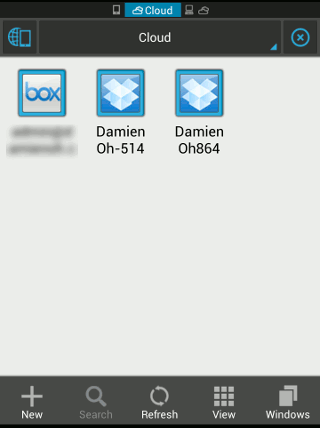
ES File Explorer — классический файловый менеджер для Android. Он позволяет просматривать файловую систему устройства и подключаться к облачным сервисам, включая несколько аккаунтов Dropbox.
Как работает
- ES File Explorer использует веб-интерфейс Dropbox для аутентификации, а не официальный клиент. Это обходное решение избавляет от проблемы «единственного аккаунта».
- Добавление второго и последующих аккаунтов обычно проходит гладко и быстро.
Плюсы
- Полноценный файловый менеджер: копирование, перемещение, массовые операции между локальным хранилищем и облаком.
- Простая схема подключения через веб.
Минусы
- В прошлом были сомнения по поводу приватности и рекламы в приложении; проверяйте текущую политику разработчика.
Когда использовать
- Если вы часто перемещаете файлы между облаком и SD-картой, и вам нужен мощный менеджер файлов.
3. Astro Cloud Manager
Astro похож на ES File Explorer: это файловый менеджер с возможностью подключать облачные сервисы.
Как работает
- Astro изначально может попытаться использовать существующую авторизацию, но аналогично Cloudii вы можете выбрать вход под другим аккаунтом через веб-интерфейс.
Плюсы
- Удобен пользователям, привыкшим к интерфейсу Astro.
- Поддерживает несколько облаков и базовые операции управления файлами.
Минусы
- Меньше преимуществ по сравнению с ES File Explorer; выбор часто зависит от личных предпочтений интерфейса.
Когда использовать
- Если вы уже используете Astro и не хотите переходить на другой менеджер.
4. Primadesk
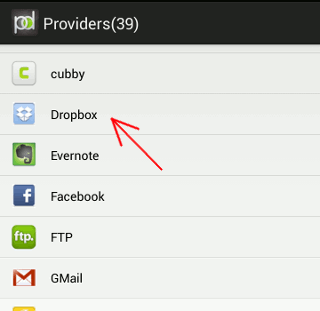
Primadesk — похожий агрегатор облачных хранилищ. Одно из его преимуществ — большое количество поддерживаемых провайдеров (в исходном описании упомянуто до 39 сервисов).
Плюсы
- Поддерживает гораздо больше провайдеров по сравнению с Cloudii.
- Централизованный интерфейс для управления всеми облаками.
Минусы
- Интерфейс и набор функций могут отличаться; проверьте, какие операции доступны для Dropbox (синхронизация, копирование, прямая загрузка и т. п.).
Когда использовать
- Когда вам нужно подключить широкую экосистему облачных сервисов, а не только Dropbox.
Мини‑руководство: как быстро настроить второй аккаунт Dropbox (общая схема)
- Откройте выбранное приложение (Cloudii, ES File Explorer, Astro или Primadesk).
- В разделе «Добавить аккаунт» выберите Dropbox.
- Если приложение предлагает аутентификацию через установленный Dropbox-клиент и добавление не проходит — найдите ссылку “Use different account” и выберите вход через веб.
- В веб-окне выполните вход под другим аккаунтом и подтвердите доступ.
- Проверьте подключение: откройте список файлов, попробуйте загрузить/скачать небольшой файл.
- Если нужно автоматическое копирование — настройте связь локальной папки и облака (если эта функция доступна).
Критерии приёмки
- Подключение второго аккаунта проходит без ошибок и подтверждается отображением файлов.
- Копирование файла из локальной папки в нужный аккаунт Dropbox занимает ожидаемое время и файл доступен через веб‑интерфейс аккаунта.
- Автоматическая синхронизация (если настроена) отрабатывает корректно на добавление/обновление файлов.
Когда этот подход не работает
- Официальный клиент Dropbox жёстко перехватывает OAuth и не даёт повесить второй аккаунт без веб-входа. Решение — использовать веб‑аутентификацию или другой менеджер файлов.
- Некоторым бизнес-аккаунтам или окружениям с SSO могут требовать особой авторизации, несовместимой со сторонними приложениями.
- Если политика безопасности организации запрещает подключение аккаунта к приложениям сторонних разработчиков.
Альтернативные подходы
- Использовать веб-интерфейс Dropbox в браузере: можно открывать несколько вкладок и входить под разными аккаунтами (через режим инкогнито или разные профили браузера).
- Создать на устройстве вторую учетную запись Android/пользовательский профиль и установить Dropbox для другого пользователя (это крайний вариант, требует переключения профиля).
- На десктопе синхронизировать несколько аккаунтов и затем работать с файлами через локальную сеть или общий NAS.
Риски и меры безопасности
- Привилегии доступа: давайте сторонним приложениям только те права, которые им действительно нужны.
- Шифрование: при работе с конфиденциальными файлами используйте шифрование до загрузки в облако.
- Удаление доступа: после завершения работы отключайте доступ приложений в настройках безопасности Dropbox.
- GDPR/конфиденциальность: если вы обрабатываете персональные данные, убедитесь, что использование стороннего приложения соответствует правилам вашей организации и законам.
Важно: перед подключением рабочего или клиентского аккаунта проверьте политику безопасности компании и согласуйте использование сторонних приложений.
Таблица сравнения (кратко)
- Cloudii: удобные «связки» локальной папки и облака; меньше провайдеров; требует обхода при наличии официального клиента.
- ES File Explorer: мощный файловый менеджер; надёжная веб-аутентификация; хороший выбор для обмена файлами между устройством и облаком.
- Astro: похож на ES, выбор по удобству интерфейса.
- Primadesk: много провайдеров, централизованное управление, возможно больше опций интеграции.
Чек-лист: выбор приложения по сценариям
- Личное использование с частыми переносами файлов: ES File Explorer.
- Автоматическая синхронизация локальной папки: Cloudii.
- Много облаков и интеграций: Primadesk.
- Привычный интерфейс и простая работа с файлами: Astro.
Тестовые сценарии для проверки
- Добавление второго аккаунта: подтвердить вход и увидеть список файлов.
- Копирование файла 10 МБ из локальной папки в второй аккаунт: проверить целостность файла через веб.
- Автосинхронизация: создать файл в связанной локальной папке и убедиться, что он появился в облаке.
- Отключение доступа: удалить учётную запись в приложении и проверить, что токен удалён в настройках аккаунта Dropbox.
Решение в виде потока принятия решения
flowchart TD
  A[Нужно несколько аккаунтов Dropbox?] --> B{Требуется автосинхрон?}
  B -- Да --> C[Используйте Cloudii и настройте связь локальной папки]
  B -- Нет --> D{Нужен мощный файловый менеджер?}
  D -- Да --> E[Используйте ES File Explorer]
  D -- Нет --> F{Поддержка многих провайдеров важна?}
  F -- Да --> G[Используйте Primadesk]
  F -- Нет --> H[Используйте Astro или веб-интерфейс]
Резюме
Поддержка нескольких аккаунтов Dropbox на Android возможна, но требует обходных путей: сторонние менеджеры и облачные агрегаторы обеспечивают доступ и синхронизацию нескольких учётных записей. ES File Explorer хорошо подходит для управления файлами и плавных переносов, Cloudii полезен для автоматической синхронизации локальных папок, а Primadesk — для работы с большим числом облачных сервисов. Всегда проверяйте требования безопасности и удаляйте доступ у сторонних приложений, когда они больше не нужны.
К сожалению, список приложений не исчерпывающий: рынок мобильных файловых менеджеров большой и активно меняется. Если вы нашли надёжный инструмент с поддержкой нескольких аккаунтов Dropbox — поделитесь опытом.

Похожие материалы

Несколько аккаунтов Skype: Multi Skype Launcher

Журнал для работы: повысить продуктивность

Персональные звуки уведомлений на Android

Скачивание шоу Hulu для офлайн‑просмотра

Microsoft Start: персонализированная новостная лента
