
Отправка писем через Планировщик задач Windows с помощью SendEmail
Быстрые ссылки
- Проблема встроенной функции отправки почты Планировщика задач
- Использование SendEmail
- Примеры команд и аргументов
- Безопасность и лучшие практики
- Альтернативы и отладка
Проблема встроенной функции отправки почты Планировщика задач
Планировщик задач Windows может автоматически запускать отправку писем при событии или по расписанию. Но встроенная функция «Отправить электронное письмо» не поддерживает аутентификацию SMTP с именем пользователя и паролем. Современные SMTP‑серверы (Gmail, большинство провайдеров) требуют аутентификацию и TLS, поэтому стандартная опция обычно не работает для большинства пользователей.
Если у вас локально запущен собственный неаутентифицируемый SMTP‑сервер, встроенная функция может пригодиться. Для большинства случаев рекомендуется использовать внешнюю утилиту, которая умеет аутентифицироваться и шифровать соединение.
Что такое SendEmail (коротко)
SendEmail — лёгкая утилита с командной строкой, которая отправляет письмо через указанный SMTP‑сервер, поддерживает авторизацию и TLS. Это простейший инструмент для интеграции с Планировщиком задач: ему достаточно передать строку аргументов.
Определение: SMTP — протокол отправки почты; TLS — шифрование канала.
Установка и создание задачи
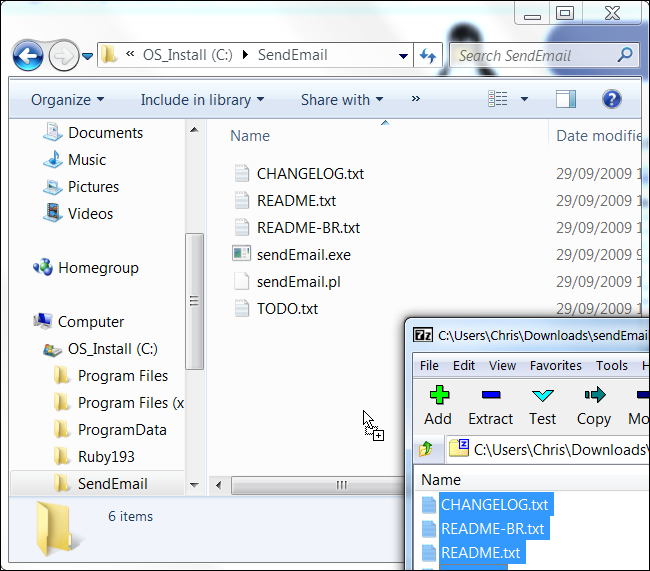
- Скачайте SendEmail (бесплатно, открытый код). Распакуйте архив в папку на компьютере.
- Откройте Планировщик задач и создайте новую задачу (см. руководство по созданию задач, если нужно).
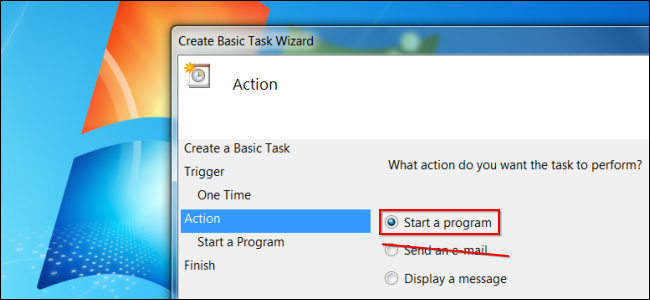
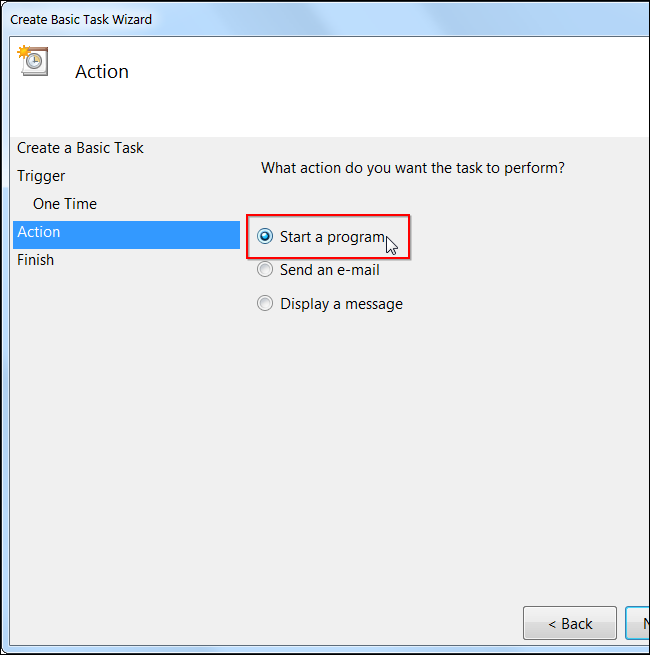
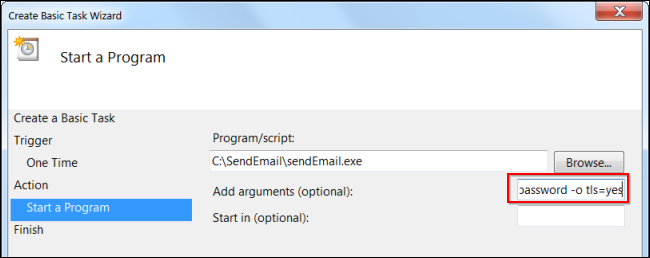
- В разделе «Действия» вместо «Отправить сообщение по эл. почте» выберите «Запустить программу».
- В поле Программа/скрипт нажмите «Обзор» и укажите путь к SendEmail.exe.
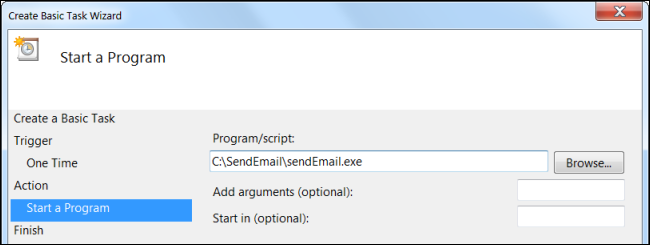
- В поле «Добавить аргументы» вставьте все параметры для аутентификации и тела письма.
Параметры SendEmail — обзор
Ниже собраны основные параметры. Передавать их нужно в одну строку в поле аргументов.
Server Options:
-f EMAIL        # адрес отправителя
-s SERVER:PORT  # SMTP‑сервер и порт
-xu USERNAME    # имя пользователя для SMTP
-xp PASSWORD    # пароль для SMTP
-o tls=yes      # включить TLS

Destination Options:
-t EMAIL        # адрес получателя (можно несколько через пробел)
-cc EMAIL       # CC (через пробел несколько адресов)
-bcc EMAIL      # BCC

Email Options:
-u SUBJECT      # тема письма
-m BODY         # тело письма
-a ATTACHMENT   # вложение (опционально)
Пример для Gmail (замените на свои учетные данные):
-f you@gmail.com -t person@example.com -u "Тема" -m "Это текст письма" -s smtp.gmail.com:587 -xu you@gmail.com -xp app_password -o tls=yesВажно: если в теме или теле есть пробелы или специальные символы, берите значения в кавычки.
Примеры и подсказки по кавычкам
- Если тело длинное, используйте файл‑скрипт (.bat или .ps1) и в нём формируйте команду. Это упрощает экранирование.
- В .bat: обёртывайте аргументы в двойные кавычки и экранируйте внутренние кавычки.
Пример .bat (упрощённо):
"C:\Tools\SendEmail\SendEmail.exe" -f you@gmail.com -t person@example.com -u "Уведомление" -m "Событие произошло на сервере." -s smtp.gmail.com:587 -xu you@gmail.com -xp "app_password" -o tls=yesБезопасность и лучшие практики
Важно: SendEmail принимает пароль в аргументах, и он будет виден в свойствах задачи или процессах. Чтобы уменьшить риск:
- Используйте app‑пароли (Gmail при включённой 2FA) вместо основного пароля. Это ограничит доступ и упростит отзыв прав.
- Не храните пароль открытым в аргументах Планировщика задач. Вместо этого:
- Сохраните команду в зашифрованном скрипте или PowerShell‑скрипте, где пароль хранится в зашифрованном виде (SecureString) и дешифруется при выполнении.
- Используйте Windows Credential Manager и извлекайте учётную запись из него в скрипте.
- Дайте файлу скрипта права только для администратора и ограничьте доступ файловой системой.
- Ведите лог выполнения задач — перенаправляйте вывод в файл для диагностики, но не пишите туда пароли.
Альтернативные подходы
- PowerShell Send-MailMessage (устаревающий/ограниченный): можно использовать, но у него есть ограничения и он может быть помечен в некоторых средах как deprecated.
- Blat, msmtp или другие консольные отправщики: более функциональны в некоторых сценариях.
- Использовать сервисы автоматизации: Microsoft Power Automate, IFTTT, Zapier — если нужно отправлять письма через облако или триггерять сложные цепочки.
- Организовать локальную очередь/сервис, который хранит учётные данные безопасно и делает отправку с логикой повторов.
Проверка и критерии приёмки
Критерии приёмки для задачи, отправляющей письмо:
- Письмо доставлено на все указанные адреса в течение N минут после триггера (N зависит от SLA организации).
- В логах задачи присутствует успешный код выполнения (0) или явное сообщение об успешной отправке.
- Отсутствие утечки паролей: пароль не сохранён в открытом виде в логах, свойствах задачи или доступном файле.
- Поведение при ошибках: при ошибке попытка записать диагностический лог и не раскрывать секреты.
Минимальные тесты (acceptance):
- Тест 1: отправка письма на тестовый ящик — проверить доставку.
- Тест 2: некорректный пароль — задача должна завершиться ошибкой и оставить диагностический лог.
- Тест 3: смена пароля — убедиться, что задача корректно перестаёт отправлять до обновления пароля.
Отладка — частые ошибки и решения
- Ошибка авторизации: проверьте логин/пароль, используйте app‑пароль для Gmail, включите TLS и порт 587.
- Ошибка TLS/SSL: попробуйте другой порт (465 для SSL, 587 для STARTTLS), укажите -o tls=yes.
- Пароль виден в списке задач: перенесите вызов в скрипт и храните пароль в менеджере учётных данных.
- Письмо не доставлено, но команда возвращает успех: проверьте спам и политики доставки у почтового провайдера.
Роль‑ориентированные контрольные списки
Администратор:
- Установить SendEmail и проверить версию.
- Создать задачу и задать разрешения.
- Настроить безопасное хранение учётных данных.
Power user:
- Подготовить шаблон команды и протестировать на тестовом почтовом ящике.
- Добавить логирование и уведомление при ошибках.
Обычный пользователь:
- Не храните пароли в явном виде.
- Сообщите администратору, если нужен app‑пароль или доступ к менеджеру учётных данных.
Быстрый чеклист внедрения
- Скачать и распаковать SendEmail.
- Написать команду и протестировать в командной строке.
- Поместить вызов в .bat или .ps1 (при необходимости).
- Создать задачу в Планировщике: действие — Запустить программу.
- Настроить безопасное хранение учётных данных.
- Протестировать и добавить логирование.
Факты и подсказки (коротко)
- Типичные SMTP‑порты: 25 (нешифрованный/relay), 465 (SSL), 587 (STARTTLS). Используйте 587 с -o tls=yes для большинства провайдеров.
- Gmail: если у вас включена двухфакторная авторизация, создайте app‑пароль для SMTP.
Примеры команд для быстрого копирования
Простая отправка (небезопасно, только для теста):
C:\Tools\SendEmail\SendEmail.exe -f you@gmail.com -t person@example.com -u "Тема" -m "Текст" -s smtp.gmail.com:587 -xu you@gmail.com -xp password -o tls=yesРекомендуемая схема — хранить пароль не в аргументах: реализовать извлечение из Credential Manager внутри PowerShell и передать в SendEmail.
Когда этот подход не подойдёт
- Вам нужен корпоративный аудит и централизованное управление секретами — лучше использовать специализированный сервис или внутренний SMTP‑релей.
- Необходима OAuth‑аутентификация (Gmail OAuth2): SendEmail не поддерживает OAuth; для этого нужны инструменты с OAuth или промежуточный сервис.
Итог и рекомендации
SendEmail — простой и быстрый способ отправлять почту из Планировщика задач, когда встроенная функция не поддерживает аутентификацию. Он удобен для одноразовых уведомлений и скриптов. Всегда думайте о безопасности: используйте app‑пароли, менеджеры учётных данных и ограничьте доступ к файлам со скриптами.
Важно: протестируйте на тестовых ящиках и проверьте логи доставки.
Краткое резюме:
- Планировщик задач не поддерживает SMTP‑аутентификацию — это основная проблема.
- SendEmail решает проблему простыми аргументами командной строки.
- Не храните пароли в явном виде; предпочитайте app‑пароли и менеджеры учётных данных.
Если нужно, могу подготовить готовый .bat/.ps1‑шаблон с извлечением учётных данных из Windows Credential Manager и примером логирования.

Похожие материалы

Несколько аккаунтов Skype: Multi Skype Launcher

Журнал для работы: повысить продуктивность

Персональные звуки уведомлений на Android

Скачивание шоу Hulu для офлайн‑просмотра

Microsoft Start: персонализированная новостная лента
