
Как выделять ячейки в Excel: все способы и практические советы

Быстрые ссылки
- Выделить диапазон кликом и перетаскиванием
- Выделить большой диапазон с помощью Shift
- Выделять или снимать выделение несвязанных ячеек с помощью Ctrl
- Выделить диапазон через поле имени
- Выделить всю строку
- Выделить несколько строк
- Выделить один или несколько столбцов
Введение
Выделение ячеек — базовая операция в Excel, от которой зависят форматирование, копирование, фильтрация и расчёты. Этот материал пошагово объясняет все стандартные приёмы выделения и дополняет их практическими советами, подбором клавиш для Windows и Mac, а также рекомендациями на случай, когда стандартные методы не работают.
Важно: «выделение» означает логическое выделение для дальнейших действий — форматирования, копирования, удаления и т. п.
Выделить диапазон кликом и перетаскиванием
Один из самых очевидных способов — кликнуть по первой ячейке и, удерживая кнопку мыши, перетащить курсор до последней ячейки диапазона.
Кликните первую ячейку, затем удерживайте кнопку мыши.
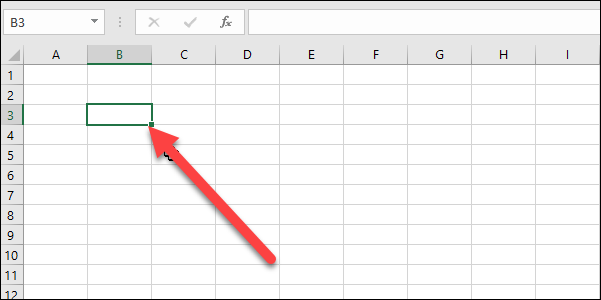
Перетащите курсор поверх всех требуемых ячеек и отпустите кнопку.
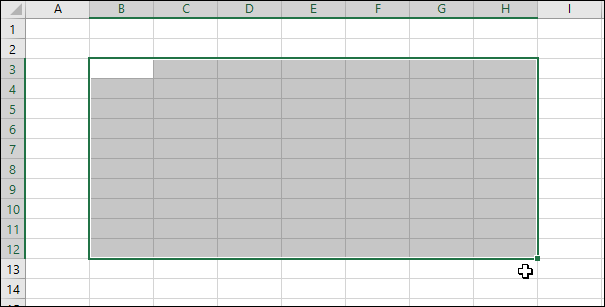
Когда диапазон большой, перетаскивание неудобно — используйте методы со стрелками и клавишей Shift, описанные ниже.
Выделить большой диапазон с помощью Shift
Если нужная область выходит за пределы видимой области экрана, выделяйте через Shift.
- Кликните первую (верхнюю левую) ячейку диапазона.
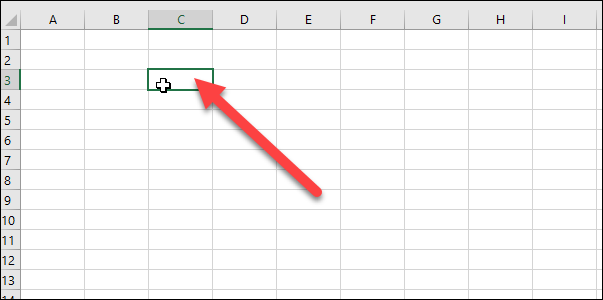
Прокрутите лист до видимости нижней правой ячейки нужного диапазона.
Удерживайте Shift и кликните последнюю ячейку диапазона — Excel выделит прямоугольную область между первой и последней ячейками.

Результат:
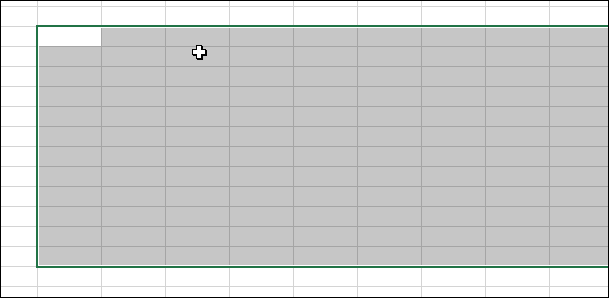
Совет: для точного перемещения используйте клавиши со стрелками вместе с Shift — выделение будет расширяться по одной ячейке.
Выделять или снимать выделение несвязанных ячеек с помощью Ctrl
Чтобы выбрать несколько несмежных ячеек или диапазонов, используйте Ctrl (Windows) или Cmd (Mac).
Кликните первую ячейку.
Удерживая Ctrl (Cmd на Mac), кликайте дополнительные ячейки или диапазоны.
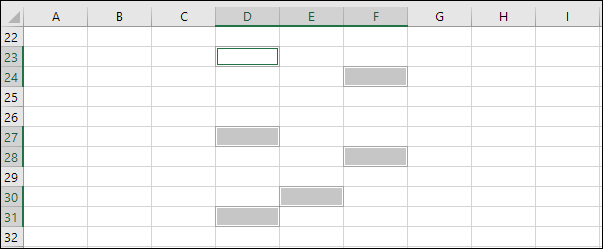
- Чтобы снять выделение отдельной выбранной ячейки: удерживайте Ctrl и кликните её снова.
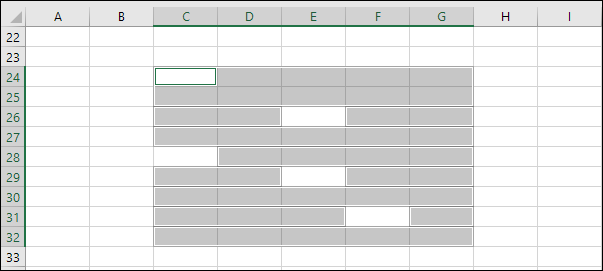
Примечание: при выборе несвязанных областей дальнейшие операции (например автозаполнение) работают иначе — проверьте результат перед применением массовых действий.
Выделить диапазон через поле имени
Если вы точно знаете адрес диапазона, введите его в поле имени — так можно выделить даже области вне видимой зоны без прокрутки.
Кликните поле имени в левом верхнем углу окна Excel.
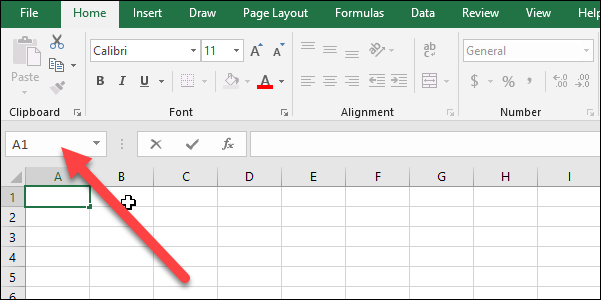
В поле имени введите диапазон в формате:
ПерваяЯчейка:ПоследняяЯчейкаНапример, чтобы выделить блок B2–F50, введите:
B2:F50
Нажмите Enter (Return на Mac) — указанный диапазон будет выделен.
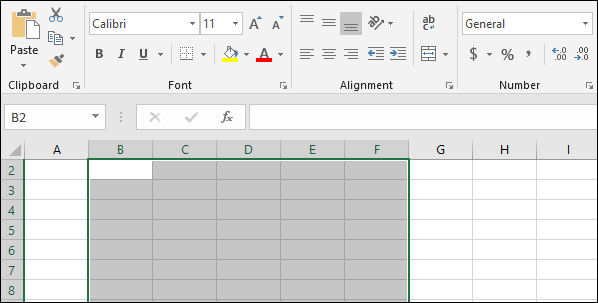
Преимущество: быстро и точно; удобно для больших таблиц.
Выделить всю строку
Чтобы выделить одну строку целиком, кликните её номер слева от строки.
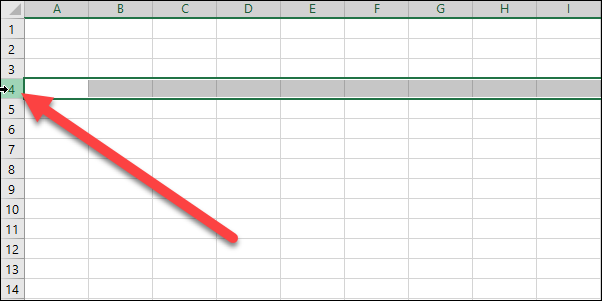
После клика вся строка подсветится — можно применить форматирование, вставку или удаление.
Советы:
- Shift+клик по номеру строки выделяет диапазон строк.
- Ctrl+клик позволяет выбирать отдельные строки.
Выделить несколько строк
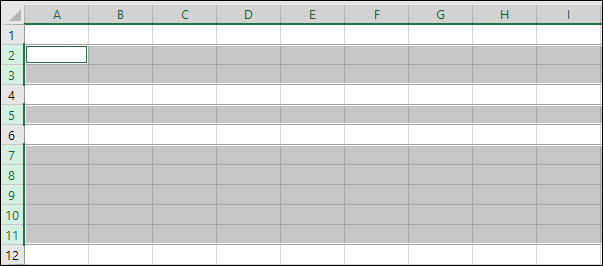
Для последовательных строк: кликните номер первой строки и, удерживая Shift, кликните номер последней строки. Можно также кликнуть и перетащить по номерам строк.
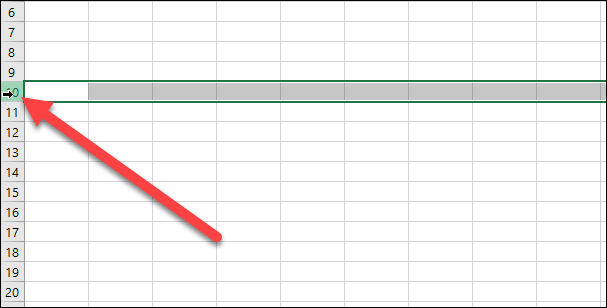
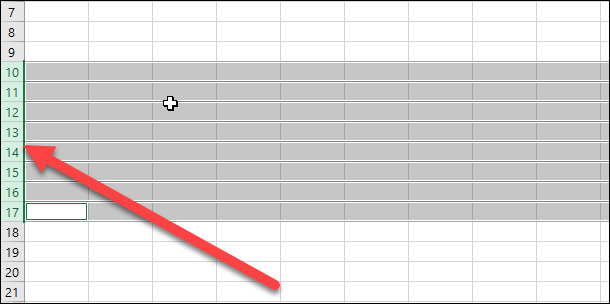
Для несмежных строк: удерживайте Ctrl и кликайте номера тех строк, которые хотите добавить.
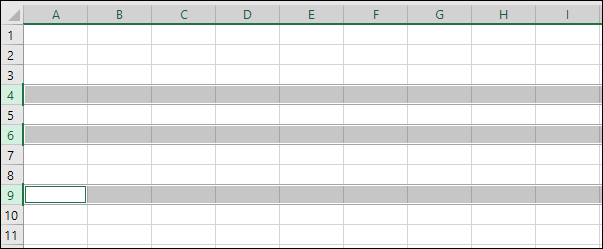
Для снятия отдельных строк из уже выделенного диапазона также используйте Ctrl и клик по номеру строки.
Выделить столбцы
Выделение столбца работает аналогично:
- Клик по букве столбца — выделить весь столбец.
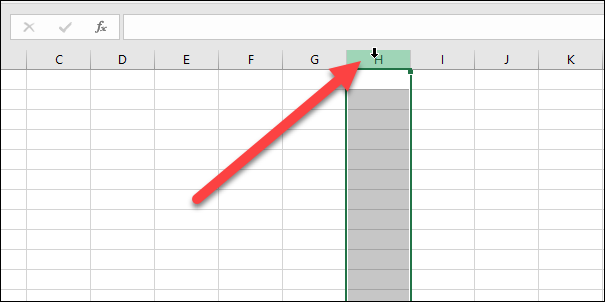
- Shift+клик по букве — выделить последовательные столбцы.
- Ctrl+клик — выделить несоседние столбцы.
Совет: Ctrl+Space выделяет текущий столбец (Windows), Shift+Space — текущую строку.
Быстрые клавиши и сочетания
| Операция | Windows | Mac |
|---|---|---|
| Выделить всю таблицу | Ctrl + A | Cmd + A |
| Выделить столбец | Ctrl + Space | Ctrl + Space (иногда Fn+Ctrl+Space) |
| Выделить строку | Shift + Space | Shift + Space |
| Следующая ячейка без снятия выделения | Shift + стрелка | Shift + стрелка |
| Несмежные выделения | Ctrl + клик | Cmd + клик |
Важно: комбинации могут отличаться в зависимости от настроек ОС и версии Excel.
Когда стандартные методы не работают (частые проблемы)
- Слияние ячеек: при наличии объединённых ячеек выделение по прямоугольнику ведёт себя непредсказуемо. Рекомендация — временно отменить объединение.
- Защищённый лист: если лист защищён, нельзя изменить выделение для удаления/вставки — снимите защиту или запросите доступ.
- Фильтры: видимые строки — только они будут выбраны; чтобы воздействовать на все строки, отключите фильтр или используйте Go To Special.
- Замороженные области: видимость не влияет на выделение, но прокрутка остаётся ограниченной.
Альтернативные приёмы и автоматизация
- Go To (F5 или Ctrl+G): быстро перейти к ячейке или диапазону (ввод B2:F50). Используйте «Special» для выделения видимых ячеек или блочных элементов.
- Выделение видимых ячеек: после фильтрации используйте Home → Find & Select → Go To Special → Visible cells only.
- Макрос для выделения диапазона по имени:
Sub SelectRange()
  Range("B2:F50").Select
End Sub
Используйте макрос, если нужно автоматизировать рутинные операции по большим файлам.
Ментальные модели и эвристики
- Принцип окна: если диапазон помещается на экран — перетаскивайте; если нет — используйте Shift + клик или поле имени.
- Контур vs. Список: строки/столбцы удобнее выбирать по их заголовкам (номера/буквы), отдельные ячейки — по клику с Ctrl.
- Проверка перед действием: при несвязных выделениях сначала протестируйте операцию на копии листа.
Роли — что важно знать
- Аналитик: используйте Shift+стрелки для точного расширения диапазона по столбцам; научитесь выделять видимые ячейки после фильтра.
- Кладовщик/оператор данных: полагаетесь на Ctrl+клик для исправления отдельных записей; используйте Ctrl+Z для отмены ошибок.
- Руководитель/менеджер: для форматирования заголовков выделяйте целые строки и применяйте стили.
- Разработчик/автоматизатор: автоматизируйте через макросы или Power Query, чтобы избежать ручного выделения.
Краткая методология для стандартной задачи: выделить и отформатировать заголовок
- Перейдите к строке с заголовком.
- Кликните номер строки слева.
- Примените нужный стиль (жирный, заливка).
- Если заголовок должен закрепляться, выберите ВИД → Закрепить области → Закрепить верхнюю строку.
Тесты и критерии приёмки
Критерии приёмки для автоматизированного выделения диапазона:
- Открыть файл, применить макрос — должен выделиться диапазон B2:F50.
- После выделения форматирование применяется только к выбранным ячейкам.
- При наличии объединённых ячеек макрос корректно информирует пользователя.
Совместимость и отличия Windows vs Mac
- На Mac многие сочетания заменяют Ctrl на Cmd, но сочетания для Space могут требовать дополнительной клавиши Fn в зависимости от клавиатуры.
- Версии Excel (365, 2019, 2016) поддерживают те же принципы выделения, но UI-расположение команд может немного отличаться.
Decision flow: как выбрать метод выделения
flowchart TD
  A[Нужно выделить ячейки?] --> B{Диапазон\мал/на экране?}
  B -- Да --> C[Клик + перетаскивание]
  B -- Нет --> D{Знаете адрес?}
  D -- Да --> E[Поле имени или Go To]
  D -- Нет --> F{Диапазон смежный?}
  F -- Да --> G[Клик первой ячейки + Shift + клик последней]
  F -- Нет --> H[Клик + Ctrl/Cmd для несмежных выделений]
  C --> I[Действие: формат/копировать/удалить]
  E --> I
  G --> I
  H --> I
Быстрый справочник: клавиши и команды
- Ctrl + A / Cmd + A — выделить всё
- Ctrl + Space — выделить столбец
- Shift + Space — выделить строку
- F5 (Go To) — перейти к диапазону
- Home → Find & Select → Go To Special — выделение видимых ячеек
Важно: при работе с большим набором данных сначала делайте резервную копию листа.
Примеры, когда лучше не использовать стандартное выделение
- Если нужно применить операцию только к видимым строкам после фильтрации — используйте Go To Special → Visible cells only.
- Если есть формулы, зависящие от относительных ссылок — проверяйте, как изменение диапазона повлияет на формулы.
1‑строчный глоссарий
- Диапазон — прямоугольная группа ячеек.
- Несмежные выделения — наборы ячеек/диапазонов, не соединённых в один прямоугольник.
- Поле имени — поле в левом верхнем углу для ввода адреса ячейки/диапазона.
Резюме
- Выберите метод исходя из размера диапазона и того, знаете ли вы его адрес.
- Shift для смежных, Ctrl/Cmd для несмежных, поле имени/Go To для точности.
- При фильтрах и объединённых ячейках используйте специальные приёмы (Go To Special, снятие объединения).
Важно: всегда проверяйте результат перед массовыми изменениями.

Похожие материалы

Несколько аккаунтов Skype: Multi Skype Launcher

Журнал для работы: повысить продуктивность

Персональные звуки уведомлений на Android

Скачивание шоу Hulu для офлайн‑просмотра

Microsoft Start: персонализированная новостная лента
