
Как быстро сохранить все изображения со страницы в Firefox

Иногда нужно быстро сохранить все картинки с веб‑страницы: галерея, результаты поиска или длинный пост с множеством изображений. Ниже — проверенные способы сделать это в Firefox без установки тяжёлого софта.
Способ 1. Сведения о странице в Firefox
- На любой странице щёлкните правой кнопкой мыши и выберите Сведения о странице (View Page Info).
- Перейдите на вкладку Медиа. Здесь перечислены все медиа‑элементы страницы: изображения, иконки, видео и т.д.
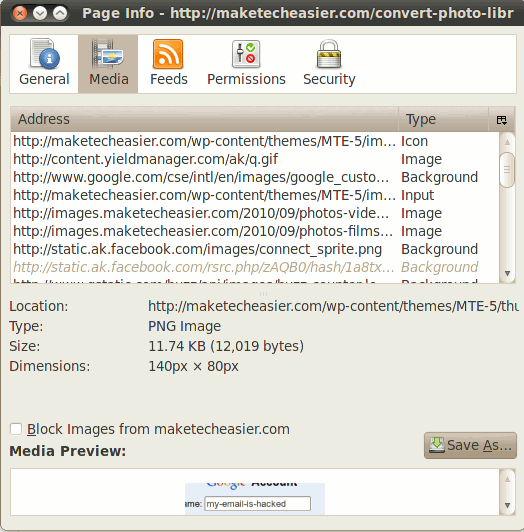
Важно: если сайт использует ленивую подгрузку (lazy loading), сначала прокрутите страницу до конца, чтобы все изображения загрузились и появились в списке.
- Выделите нужные элементы (Shift/Ctrl для множественного выбора) и нажмите Сохранить как (Save As).
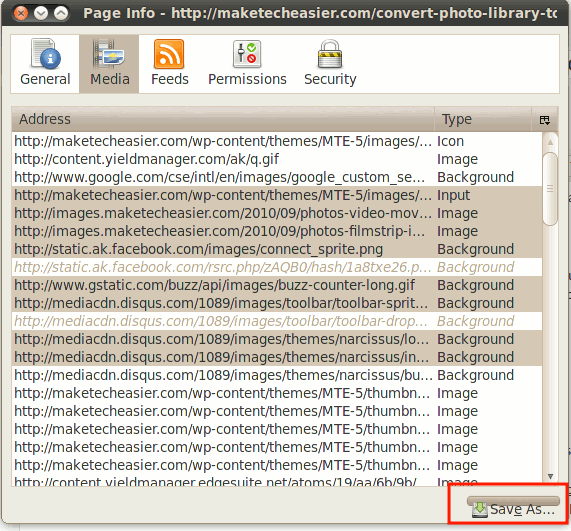
Примечание: встроенный список Медиа иногда не обнаруживает изображения в формате WebP или фоновые изображения, встроенные через CSS. В таких случаях используйте альтернативные методы ниже.
Способ 2. Сохранить страницу полностью
Если нужно быстро получить все встроенные ресурсы страницы, можно сохранить её целиком.
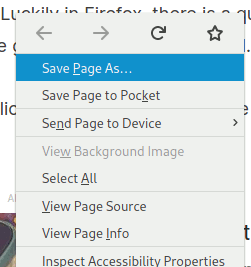
- На странице щёлкните правой кнопкой и выберите Сохранить страницу как (Save Page As).
- В диалоге установите формат Веб‑страница, полностью (Web Page, complete) и нажмите ОК.
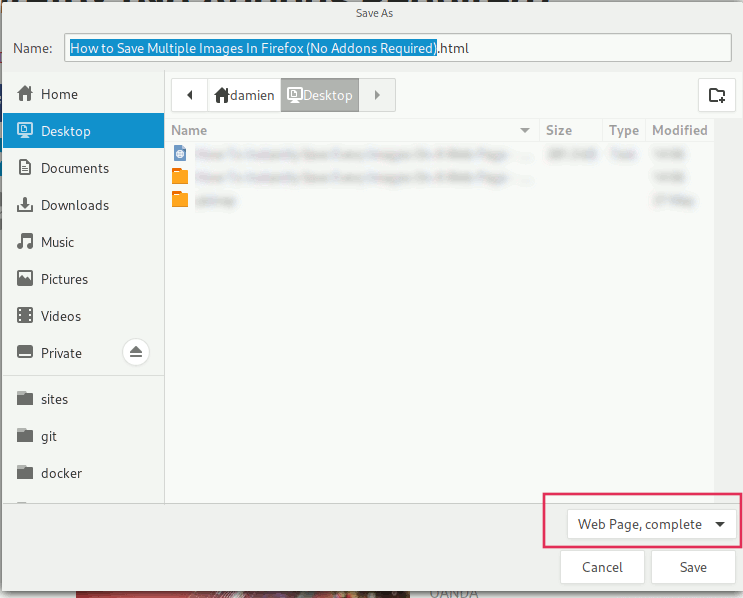
- В папке рядом с сохранённым HTML вы найдёте папку с ресурсами страницы, где будут храниться все вложенные изображения.
Важно: этот способ сохраняет встраиваемые изображения, но не всегда корректно работает с динамически подгружаемыми элементами и защищёнными ресурсами, требующими авторизации.
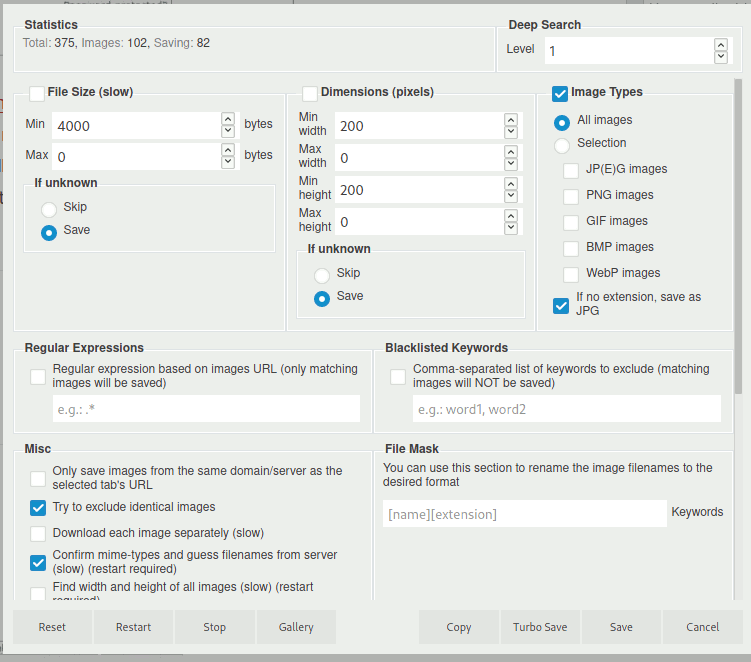
Способ 3. Аддон Download All Images
Если предыдущие методы не подходят, используйте аддон Download All Images (доступен в каталоге расширений Firefox).
- Установите расширение.
- На странице нажмите иконку аддона на панели инструментов.
- Откроется окно, где аддон просчитает количество изображений и их общий объём, предложит фильтры по типу, минимальной/максимальной ширине и регулярным выражениям.
- Нажмите Сохранить, чтобы скачать выбранные файлы.
Важно: расширения требуют прав доступа к страницам. Проверяйте репутацию аддона и разрешения перед установкой.
Альтернативы и приёмы для сложных случаев
- Инструменты разработчика: откройте Инструменты разработчика (Ctrl+Shift+I), вкладку Network, используйте фильтр “Img” или “Media”, затем обновите страницу. Правой кнопкой по нужному URL → Open in new tab → Сохранить как.
- Поиск URL в HTML: Сохраните страницу как текст или откройте её в инспекторе кода и найдите ссылки на изображения (расширения .jpg, .png, .webp). Некоторые изображения находятся в data:URI — их можно декодировать в отдельный файл.
- Скриншоты: когда другие методы не сработали (защищённый контент), сделайте полноразмерные скриншоты.
Когда описанные методы не сработают
- Изображения защищены DRM или загружаются через специальные API с авторизацией — браузер не сможет их просто сохранить.
- Изображения рендерятся исключительно на стороне Canvas/WebGL — их нужно сохранять через экспорт canvas или скриншот.
- Контент находится в shadow DOM или генерируется динамически клиентским кодом: используйте инструменты разработчика.
Быстрый чек‑лист перед сохранением
- Прокрутил страницу до конца и дождался ленивой загрузки.
- Проверил формат изображений (JPEG, PNG, WebP).
- Убедился в правомерности скачивания (авторские права, политика сайта).
- Для большого числа файлов использовал аддон с фильтрами.
Пошаговый план на один экран (SOP)
- Попробовать Сведения о странице → Медиа → Выделить → Сохранить.
- Если не хватает файлов — Сохранить страницу, полностью.
- Если есть нестандартные форматы или фоновые изображения — открыть Инструменты разработчика → Network → Img.
- В крайнем случае установить Download All Images и настроить фильтры.
Критерии приёмки
- Все видимые на странице изображения скачаны в указанную папку.
- Форматы файлов корректны и открываются локально.
- Нет утечек приватных данных через расширения.
Однострочный глоссарий
- Ленивую подгрузку (lazy loading) — отложенная загрузка изображений по мере прокрутки страницы.
- WebP — формат изображений с высокой степенью сжатия, иногда не видимый в списке медиа.
Советы по безопасности и приватности
- Не устанавливайте расширения из непроверенных источников.
- Если изображения доступны только после входа в аккаунт, убедитесь, что загрузка выполняется локально и не передаёт ваши учётные данные третьим лицам.
Кредит изображения: Mozilla sign on downtown office of a not-for-profit Mozilla Foundation by DepositPhotos
Резюме
- Три быстрых метода: Сведения о странице, Сохранить страницу, аддон.
- Для ленивой загрузки прокрутите страницу.
- Используйте инструменты разработчика для продвинутых случаев.

Похожие материалы

Несколько аккаунтов Skype: Multi Skype Launcher

Журнал для работы: повысить продуктивность

Персональные звуки уведомлений на Android

Скачивание шоу Hulu для офлайн‑просмотра

Microsoft Start: персонализированная новостная лента
