
Как автоматически возвращать компьютер в чистое состояние при каждой загрузке

Примечание об обновлении
- Первую версию этой статьи мы опубликовали в 2013 году. С тех пор многое изменилось. Тем не менее Reboot Restore Rx и Deep Freeze всё ещё доступны и поддерживают Windows 10 и Windows 11.
Быстрые ссылки
- Установка Reboot Restore Rx
- Защита от отключения со стороны пользователей
- Доступ к консоли загрузчика
Когда вы управляете публичным компьютером, нужна специальная утилита. Нужно уметь возвращать систему в заранее подготовленное «чистое» состояние при каждой загрузке. Это предотвращает накопление нежелательных изменений, вредоносных программ и случайных ошибок.
Обновление: 23.03.2023
Мы первоначально опубликовали эту инструкцию в 2013 году. С тех пор многие инструменты сменились. Reboot Restore Rx и Deep Freeze остаются рабочими вариантами и поддерживают Windows 10/11. Ранее Microsoft предлагала Windows Steady State для XP и Vista, но он снят с поддержки и не работает на современных релизах.
Коммерческие решения вроде Deep Freeze предлагают расширённый набор функций. Reboot Restore Rx хорош тем, что прост, бесплатен (в базовой версии) и работает на широком круге Windows-систем. Steadier State упоминался как опция для старых систем, но в современных реалиях его не используют.
Установка Reboot Restore Rx
Подготовьте систему в том состоянии, которое хотите «заморозить». Выполните все обновления, установите нужный софт, настройте рабочий стол и профили. После этого запускайте установку Reboot Restore Rx.
Во время установки выберите разделы, которые будут восстанавливаться при перезагрузке. Если у вас есть отдельный раздел для данных, не отмечайте его — тогда пользовательские файлы сохранятся.
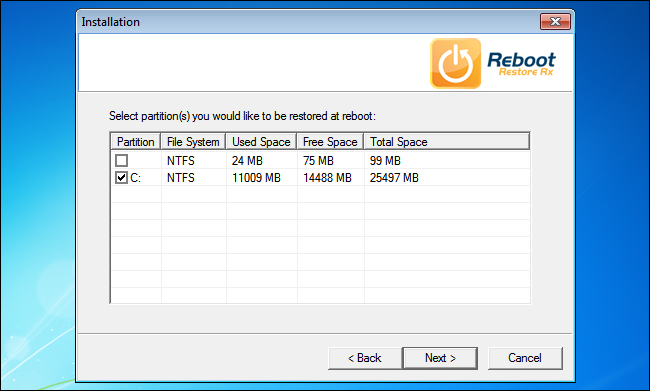
Установка создаст среду восстановления. При каждой загрузке компьютер сначала стартует в этой среде, затем автоматически восстанавливает состояние выбранного раздела и продолжает обычную загрузку Windows. Любые изменения будут отменены после перезагрузки.
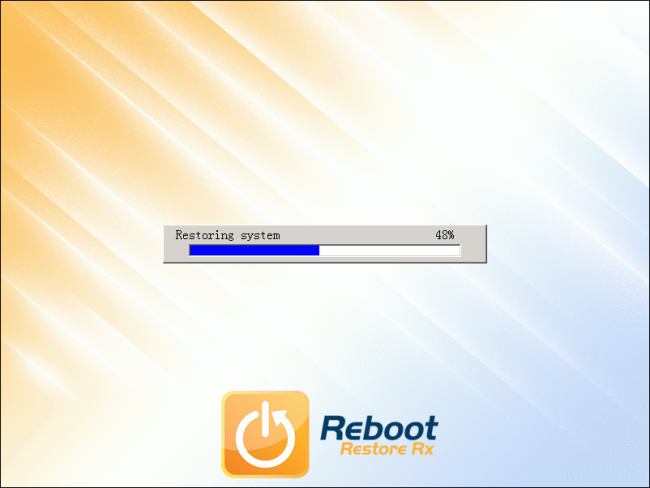
Важно: сначала создайте эталонное состояние. Как только вы включите восстановление на перезагрузку, изменения в системном разделе станут временными до следующей деактивации функции.
Защита от отключения Reboot Restore Rx
Reboot Restore Rx прост в использовании, но по умолчанию он может быть отключён без пароля. При каждом входе в систему утилита запускается в области уведомлений и даёт опцию отключения защиты через контекстное меню. На публичных компьютерах нужно предотвратить лёгкое выключение этой функции.
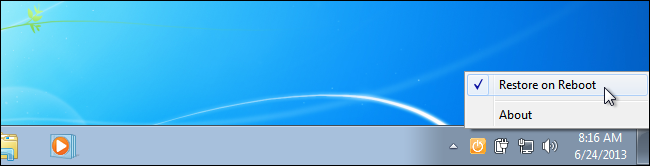
Практические меры:
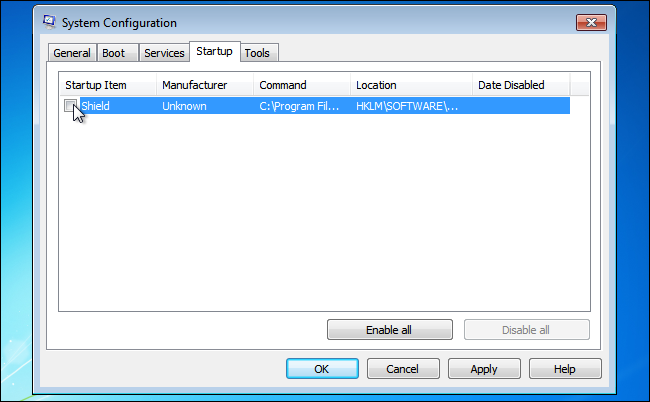
- Отключите автозапуск и видимость иконки в области уведомлений через msconfig или менеджер автозапуска (например, в CCleaner). Это не запрещает запуск программы вручную, но усложняет доступ для обычного пользователя.
- Для ручного запуска оставьте исполняемый файл доступным только администраторам. Путь, где установлен системный трей-программа, обычно: C:\RebootRestoreRx\program files\Shield\shieldtray.exe. Ограничьте доступ к этой папке через NTFS-права.
- Создайте локальную политику или правило групповой политики (GPO) — если у вас домен AD — для ограничения запуска конкретных приложений.
Если вы временно отключили автозапуск, для изменения состояния защиты придется вручную запустить tray-приложение по указанному пути.
Обновление и изменение системы
Чтобы внести изменения в замороженную систему:
- Отключите опцию «Restore on Reboot» через иконку в области уведомлений. Если иконка скрыта, запустите shieldtray.exe вручную.
- Выполните необходимые изменения: установите обновления, добавьте ПО, настройте параметры.
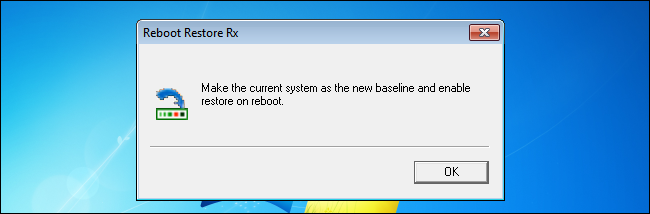
- После завершения снова включите «Restore on Reboot». Утилита предложит принять текущее состояние как новую контрольную точку.
Доступ к консоли загрузчика
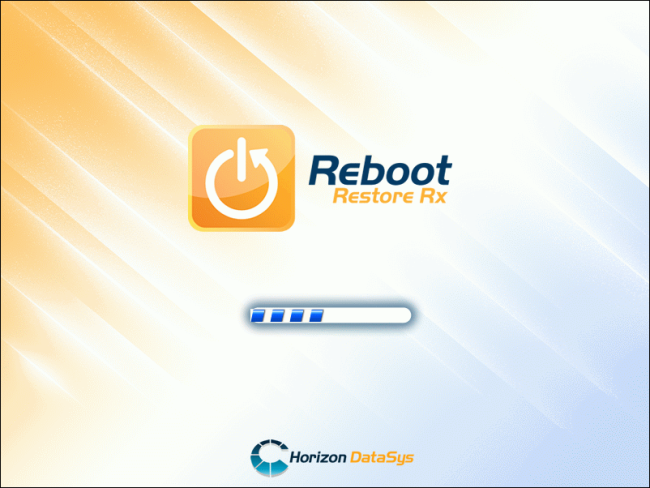
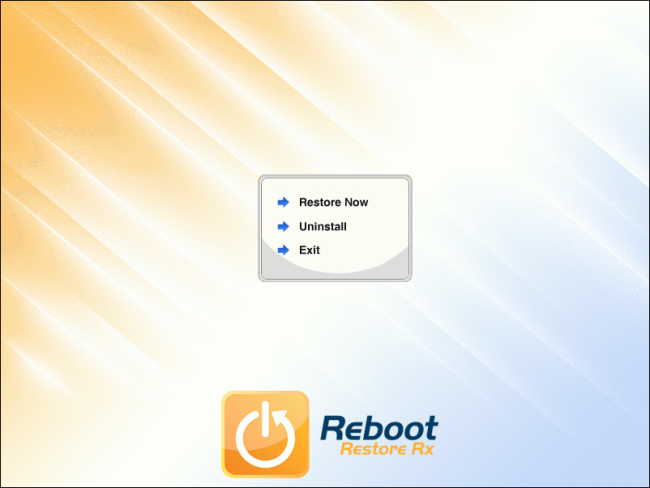
При каждой загрузке будет отображаться заставка Reboot Restore Rx. Чтобы попасть в меню консоли загрузчика, нажимайте клавишу Home на клавиатуре несколько раз во время появления заставки. Подсказки на экране обычно не показывают эту клавишу, поэтому пользователь должен знать о процедуре.
В меню загрузчика можно удалить приложение с системы или изменить параметры восстановления.
Когда этот метод подходит
- Публичные ПК в библиотеках, школах, офисах приема.
- Дома для компьютеров детей, если нужно быстро отменять установки и настройки.
- Лабораторные и демонстрационные машины, где важно гарантированное начальное состояние.
Когда этот метод не подходит
- Серверы и системы с критичными изменениями данных на системном разделе. Резервные копии и миграционные сценарии важнее.
- Пользователи, которые должны сохранять настройки и ПО в профиле на системном разделе.
- Сложные корпоративные окружения, требующие централизованного управления патчами и отчётности. В таких случаях рассмотрите коммерческие решения с управлением через сервер.
Альтернативные подходы
- Deep Freeze (коммерческое). Даёт централизованное управление, а также защиту паролем и управление через консоль. Подходит для больших организаций.
- Контейнеризация рабочих сред (VDI). Виртуальные рабочие станции легко восстанавливать и масштабировать.
- Политики мобильных профилей и перенаправление папок (Roaming Profiles, Folder Redirection). Оставляют пользовательские данные вне системного раздела.
- Аппаратные решения: быстрые ресет-кнопки в киосках или защищённые загрузчики.
Модели зрелости подхода к «заморозке» систем
- Уровень 1 — ручная защита: Reboot Restore Rx, локальные настройки, без централизованного контроля.
- Уровень 2 — централизованное управление: Deep Freeze с сервером и политиками, управление паролями.
- Уровень 3 — виртуализация: VDI, где образы обновляются централизованно и развертываются по расписанию.
Безопасность и жёсткость защиты
Риски:
- Отключение утилиты пользователем при наличии доступа к исполняемым файлам или клавише Home.
- Злоумышленник с физическим доступом может загрузить с внешнего носителя и обойти среду восстановления.
Меры смягчения:
- Блокируйте загрузку с USB и CD через BIOS/UEFI и защищайте паролем BIOS.
- Ограничивайте права доступа к папкам и исполняемым файлам Reboot Restore Rx.
- Используйте BitLocker или другую полно-дисковую шифрацию и управляйте ключами централизованно.
- В доменной среде применяйте GPO для предотвращения запуска неизвестных приложений и отключения автозапуска.
Чеклист по ролям
Администратор:
- Подготовить эталонную систему и полный пакет обновлений.
- Ограничить права на папку установки Reboot Restore Rx.
- Настроить защиту загрузки BIOS/UEFI и запрет загрузки с внешних носителей.
- Настроить резервное копирование важных данных, если они находятся в системном разделе.
Оператор (на месте):
- Проверять, что «Restore on Reboot» включён.
- При необходимости временно отключать восстановление для обновлений.
- Контролировать журналы и обновления антивируса.
Пользователь:
- Работать в своей сессии; понимать, что изменения в системном разделе не сохранятся.
- Хранить личные файлы на выделенном разделе или в облаке.
Пошаговый SOP для применения новой контрольной точки
- Подготовьте систему: установите нужное ПО, обновления, настройки.
- Отключите восстановление через системный трей: щёлкните правой кнопкой и выберите «Disable Restore on Reboot».
- Перезагрузите машину и убедитесь, что изменения применены.
- Вернитесь в Windows и включите «Restore on Reboot» через трей.
- Подтвердите сообщение о сохранении текущего состояния как новой контрольной точки.
- Сделайте тестовую перезагрузку и проверьте, что система возвращается к новой контрольной точке.
Критерии приёмки:
- Система после перезагрузки полностью соответствует подготовленному эталону.
- Пользовательские данные на отдельном разделе остаются нетронутыми.
- Администратор подтвердил работоспособность ключевого ПО.
Критические тесты и сценарии приёма
- Установка приложения, перезагрузка, проверка отката изменений.
- Изменение настроек реестра, перезагрузка, проверка отката.
- Попытка отключения автозапуска и сохранение изменений неадминистратором.
Совместимость и миграция
- Reboot Restore Rx поддерживает Windows 7, 8, 10 и 11 (в зависимости от версии утилиты). Перед развертыванием проверьте совместимость с конкретным билдом Windows.
- Deep Freeze указывает поддержку корпоративных версий и даёт централизованное управление для больших парков машин.
- Для миграции от старых инструментов (например, Windows Steady State) пригодится чистая установка ОС и перенос пользовательских данных на отдельный раздел.
Глоссарий (одна строка каждый термин)
- Контрольная точка: сохранённое состояние системного раздела, к которому возвращается машина.
- Восстановление при загрузке: механизм, который откатывает изменения системного раздела при старте системы.
- Tray-программа: маленький исполняемый модуль, отображающийся в области уведомлений Windows.
Социальный превью и краткое объявление
OG title: Возврат Windows в чистое состояние при каждой загрузке
OG описание: Простые шаги для настройки Reboot Restore Rx и защиты публичных компьютеров от нежелательных изменений.
Короткое объявление (100–200 слов):
Если у вас есть публичный компьютер — в библиотеке, школе или приёмной — и вы хотите, чтобы он каждый раз загружался в заранее подготовленном состоянии, используйте инструменты восстановления при загрузке. Этот материал объясняет, как установить Reboot Restore Rx, настроить контрольную точку, защитить утилиту от отключения, как обновлять систему и какие есть альтернативы (Deep Freeze, VDI). Включён практичный чеклист для администраторов и операционное руководство по внесению изменений. Также описаны риски и рекомендации по безопасности, включая блокировку загрузки с USB, ограничение прав доступа к исполняемым файлам и применение шифрования диска.
Краткое резюме
Reboot Restore Rx — удобный и быстрый способ обеспечить возврат компьютера к чистому состоянию при каждой загрузке. Он подойдёт для небольших инсталляций и домашних сценариев. Для крупных парков и требований к учёту и управлению рассмотрите коммерческие решения и виртуализацию.
Важно: продумывайте, где хранить пользовательские данные, и всегда имейте резервные копии для сервисных и критичных сценариев.
Image Credit: Daniel X. O’Neil on Flickr

Похожие материалы

Несколько аккаунтов Skype: Multi Skype Launcher

Журнал для работы: повысить продуктивность

Персональные звуки уведомлений на Android

Скачивание шоу Hulu для офлайн‑просмотра

Microsoft Start: персонализированная новостная лента
