
Как запрашивать файлы у других: Dropbox и Balloon
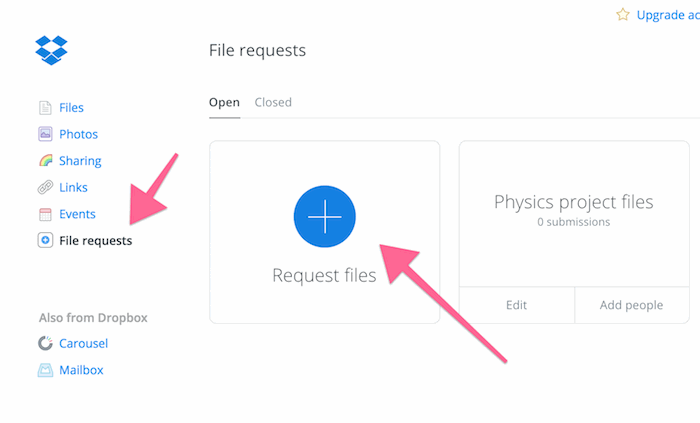
Проблема, которую решаем
Даже с «облаком» обмен файлами остаётся неудобным: электронная почта часто превращается в несвязный поток вложений из множества писем и цепочек. Dropbox и сторонние сервисы помогают централизовать сбор файлов — вам не нужно отслеживать десятки писем или ссылки, достаточно одной общей ссылки или «запроса».
1. Использование функции Запрос файлов в Dropbox
Dropbox предоставляет встроенный инструмент для упрощённого запроса файлов от людей вне вашей команды. По сути это форма: вы описываете, какие файлы хотите получить, указываете папку — сервис создаёт её автоматически и даёт ссылку, которой можно поделиться.
Шаги:
- Зайдите на Dropbox.com и войдите в аккаунт.
- В боковой панели выберите «Запрос файлов», затем «Запросить файлы».
Появится всплывающее окно, где вы опишите, что именно запрашиваете. По умолчанию Dropbox создаст папку с тем же именем, но вы можете изменить название папки после создания.

После создания вам будет показана ссылка, которую можно скопировать и отправить по любому каналу: мессенджеру, SMS или электронной почте. Если вы выбираете электронную почту, адресаты получат письмо с объяснением и кнопкой для загрузки.
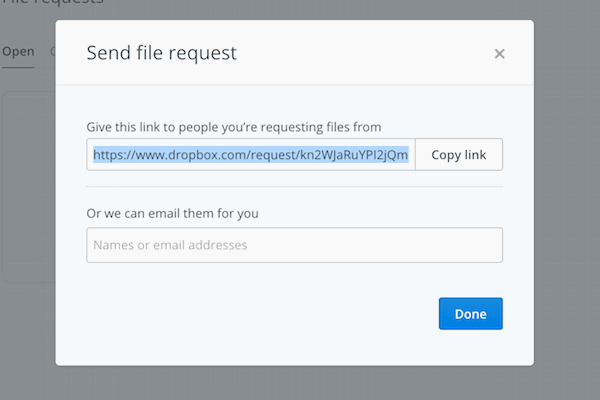
Как только человек загрузит файл, он автоматически попадёт в выбранную папку в вашем Dropbox-аккаунте. Никакого ручного поиска вложений в десяти письмах — все файлы в одном месте.
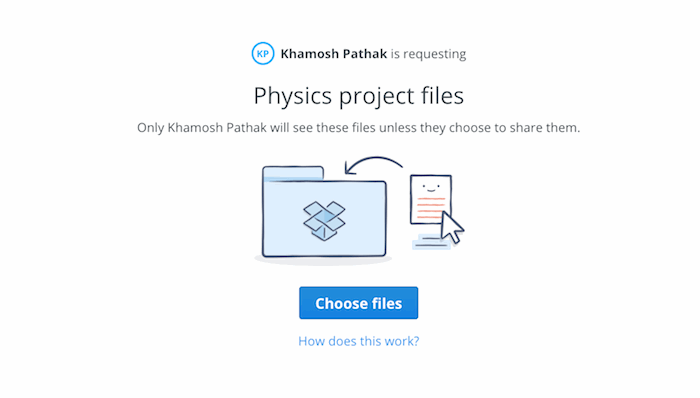
Важно: файлы, загруженные через запрос, попадают только в вашу папку. Люди, которые загружают, не получают доступа ко всей папке — только отправляют свои файлы.
2. Использование Balloon.io
Balloon.io интегрируется с Dropbox и добавляет более «игривый» UX: вы создаёте «шар» с именем и получаете короткую ссылку вроде www.balloon.com/name. При переходе по ссылке посетитель увидит плавающий шар — при клике откроется выбор файла, который сразу загрузится в созданную Balloon-папку в вашем Dropbox.
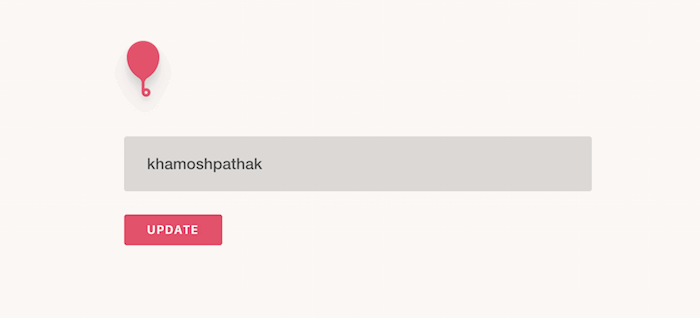
Процесс прост: авторизуйтесь через Dropbox, создайте шар, поделитесь ссылкой. Можно создать несколько шаров для разных проектов — каждый шар соответствует отдельной папке в Dropbox.

Преимущество Balloon — короткие запоминающиеся ссылки и самостоятельный пользовательский опыт загрузки. Недостаток — внешний сервис между вами и файлами (важно учитывать политику приватности и безопасность).
Когда это не подходит
- Нужен строгий контроль доступа или аудит: если требуются сложные права доступа, шифрование на стороне клиента или детальные журналы изменений, встроенные запросы могут оказаться недостаточными.
- Большие корпоративные политики: некоторые организации запрещают сторонние интеграции с Dropbox/приложениями третьих сторон.
- Ограничения по размеру/типа файлов: если отправляют очень крупные файлы, лучше использовать специализированные решения (FTP, SFTP или корпоративные обменники).
Важно: проверьте политику хранения и сроков удаления в Dropbox и у сторонних сервисов, прежде чем собирать конфиденциальные данные.
Альтернативные подходы
- Google Drive: похожая функция — создать папку и дать права на добавление или использовать форму Google Forms + Google Drive для сбора ссылок на файлы.
- WeTransfer / Filemail: удобны для разовых передач больших файлов без учёта центральной папки.
- Форма с загрузкой на ваш сервер: если нужна полная владение данными и кастомная логика валидации.
Быстрая методология: как организовать сбор файлов правильно (5 шагов)
- Определите требования (сроки, тип файлов, максимум размер).
- Выберите инструмент (Dropbox для простоты, Balloon для коротких ссылок и UX, корпоративный SFTP для безопасности).
- Создайте запрос/папку и настройте имя и описание — укажите формат/правила именования.
- Отправьте ссылку и напоминание с дедлайном; укажите пример имени файла.
- По получении проверьте файлы, переименуйте/категоризуйте, сделайте бэкап.
Ролевые чек-листы
Чек-лист для того, кто запрашивает файлы:
- Подготовить чёткое описание того, что требуется.
- Указать формат и максимальный размер файла.
- Выбрать инструмент (Dropbox/Balloon) и создать запрос.
- Отправить ссылку и установить дедлайн.
- Проверять приходящие файлы и подтверждать получение.
Чек-лист для того, кто отправляет файл:
- Убедиться в формате и размере файла.
- Подписать/переименовать файл по инструкции отправителя.
- Использовать предоставленную ссылку и проверить успешную загрузку.
Чек-лист для IT/администратора:
- Проверить, разрешены ли интеграции с внешними сервисами.
- Настроить политики хранения и доступов в Dropbox.
- Провести оценку рисков при использовании Balloon или других сторонних сервисов.
Критерии приёмки
Файлы считаются принятыми, когда:
- Файл загружен в целевую папку и открыт для просмотра владельцем.
- Имя файла соответствует соглашению об именовании.
- Размер и формат соответствуют требованиям.
- При необходимости подтверждение отправителя получено (по почте или в системе трекинга).
Краткое руководство по безопасности и конфиденциальности
- По возможности включайте двухфакторную аутентификацию в аккаунте Dropbox.
- Не собирайте персональные данные без обоснования и юридической основы.
- Для чувствительных данных используйте шифрование на стороне отправителя до загрузки.
Нюансы и примеры, когда это работает лучше всего
- Сбор материалов от студентов, участников событий, фрилансеров и коллег вне общей команды.
- Совместная работа над презентациями, фотографиями мероприятий, портфолио.
- Краудсорсинг заметок, изображений или анкет.
Примеры, когда способ не годится: внутренние документы с ограниченным доступом, платёжные реквизиты клиентов, медицинские данные.
1‑строчный глоссарий
- Запрос файлов — специальная ссылка или форма, по которой участники могут загрузить файлы прямо в вашу папку.
- Balloon — сторонний сервис, создающий короткие ссылки и «шары» для загрузки файлов в Dropbox.
Социальный превью и короткое объявление
Социальный заголовок: Собирайте файлы легко — Dropbox + Balloon
Социальное описание: Отправьте одну ссылку — люди загрузят файлы прямо в вашу папку. Простая альтернатива путанице с вложениями и множеством писем.
Короткое объявление (для рассылки, 100–200 слов):
Собираете материалы от нескольких людей и устали просеивать почту? Используйте Dropbox «Запрос файлов» или интеграцию Balloon.io — создайте папку, отправьте короткую ссылку, получите все файлы в одном месте. Это экономит время, упрощает контроль версий и даёт доступ к файлам на всех устройствах. Проверьте настройки безопасности и правила именования, и вы получите аккуратный, управляемый поток входящих материалов.
Итог
Использование встроенной функции Dropbox и сервиса Balloon.io сокращает хаос от множества вложений и ускоряет сбор материалов. Для простых сценариев — это быстрый и надёжный способ; для чувствительных данных и корпоративных процессов продумайте требования к безопасности и соответствие политике организации.
Скажите, какой сценарий сбора файлов у вас чаще всего встречается — один раз для мероприятия или постоянный поток от партнёров? Поделитесь в комментариях.

Похожие материалы

Несколько аккаунтов Skype: Multi Skype Launcher

Журнал для работы: повысить продуктивность

Персональные звуки уведомлений на Android

Скачивание шоу Hulu для офлайн‑просмотра

Microsoft Start: персонализированная новостная лента
