
Переименование вкладок в Chromium — Tab Titler vs Rename Tab
Зачем переименовывать вкладки
Переименование вкладок помогает упорядочить работу при большом количестве открытых страниц. Это полезно при исследовании, планировании задач или сравнении версий документа. Краткое определение: “переименование вкладки” — замена текста, который отображается на вкладке браузера, на собственный ярлык.
Важно: изменённое имя вкладки обычно локально и может не сохраняться при обновлении страницы или перезапуске браузера, в зависимости от расширения.
Tab Titler
Tab Titler — самый простой инструмент из рассматриваемых. Его цель — смена заголовка вкладки на пользовательский текст.
Как это работает:
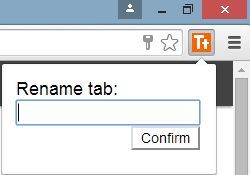
- После установки в интерфейсе браузера появится кнопка. Нажмите её.
- В всплывающем окне введите нужное имя и нажмите Confirm или клавишу Enter.
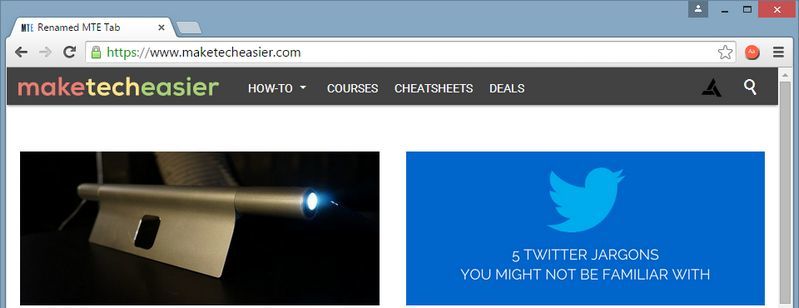
- Имя применяется немедленно.
Плюсы:
- Очень прост в использовании.
- Быстрая доступность через кнопку на панели.
- Подходит для кратковременных пометок — например, выделить вкладку, где идёт важный шаг исследования.
Минусы:
- Изменение не сохраняется при навигации по странице или перезагрузке.
- Нет функции блокировки имени или горячих клавиш.
Когда подходит Tab Titler:
- Если нужно быстро дать понятное имя вкладке на время сессии.
- Если не важно, что имя сбросится при переходе на другую страницу.
Rename Tab

Rename Tab похож внешне, но содержит полезные дополнительные функции.
Ключевые функции:
- Всплывающее окно для ввода нового имени.
- Горячая клавиша для вызова окна переименования.
- Кнопка Lock Tab — имя сохраняется и остаётся видимым даже при навигации (частично, в бета-режиме).
Плюсы:
- Более «постоянное» переименование благодаря Lock Tab.
- Удобно при работе над длительными темами: можно закрепить вкладку с результатами поиска, планом или одним источником.
- Поддержка горячих клавиш ускоряет рабочий процесс.
Минусы:
- Иногда Lock Tab работает нестабильно — разработчики отмечают, что функция пока в бете.
- Нет способа «разблокировать» имя, кроме закрытия вкладки (хотя можно переименовать заново).
Когда подходит Rename Tab:
- Для длительной работы с одной и той же вкладкой.
- Если важны горячие клавиши и возможность попытаться «зафиксировать» имя вкладки.
Сравнение и матрица выбора
| Критерий | Tab Titler | Rename Tab |
|---|---|---|
| Простота использования | Отлично | Отлично |
| Сохранение имени при навигации | Нет | Частично (Lock Tab, бета) |
| Горячие клавиши | Нет | Есть |
| Возможность «разблокировать» | — | Только закрытием вкладки |
| Подходит для краткосрочных задач | Да | Да |
| Подходит для длительных задач | Нет | Да |
Совет: если вы хотите просто пометить вкладку на пару минут — Tab Titler. Если нужно оставить имя на всё время сессии — попробуйте Rename Tab и проверьте поведение Lock Tab в ваших сценариях.
Руководство: как быстро настроить и проверить расширение
- Откройте Chrome Web Store (или магазин вашего Chromium-браузера).
- Установите выбранное расширение.
- Кликните по значку расширения на панели инструментов.
- Введите новое имя вкладки и нажмите Enter.
- Для Rename Tab проверьте горячую клавишу: откройте страницу расширений и при необходимости назначьте удобную комбинацию.
- Проверка приёмки: обновите страницу и перейдите по ссылке внутри вкладки — зафиксировано ли имя?
Критерии приёмки
- Имя применено после ввода.
- При перезагрузке/навигации поведение соответствует ожиданиям (временное или заблокированное).
- Нет заметных задержек интерфейса.
Тестовые сценарии
- Применение имени к новой вкладке.
- Переход по ссылке — проверка сохранения имени.
- Перезагрузка страницы.
- Закрытие и повторное открытие вкладки.
Потенциальные ограничения и когда это не сработает
- Динамические сайты (например, SPA) могут перезаписывать заголовок вкладки, и расширение не всегда сможет навсегда удержать имя.
- Некоторые сайты используют строгую политику безопасности заголовков, что мешает сторонним изменениям.
- При обновлении браузера или расширения настройки могут сброситься.
Альтернативные подходы
- Организация вкладок по группам (встроенная функция Chrome и других Chromium-браузеров).
- Использование заметок или менеджера задач вместо переименования вкладок.
- Переход на браузеры с более гибкой системой вкладок, например Firefox с расширениями для цветовых меток.
Безопасность и конфиденциальность
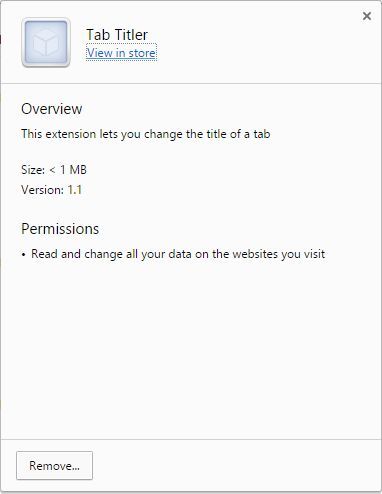
Оба расширения требуют доступа к заголовкам вкладок. Проверьте права, которые запрашивает расширение в магазине. Не давайте доступ к данным сайтов, которым вы не доверяете. Если расширение просит дополнительные права (например, чтение содержимого страницы), это причина для осторожности.
Важно: расширения из сторонних источников могут логировать действия. Для работы с конфиденциальной информацией лучше избегать сторонних расширений или использовать браузерный профиль с минимальными правами.
Быстрая карта принятия решения
flowchart TD
  A[Нужно быстро пометить вкладку?] -->|Да| B[Используйте Tab Titler]
  A -->|Нет, нужно на долго| C[Нужно сохранить имя при навигации?]
  C -->|Да| D[Попробуйте Rename Tab 'Lock Tab']
  C -->|Нет| B
  D --> E[Проверьте стабильность Lock Tab: если нестабильно — переключитесь на группы вкладок или заметки]
Роль-based чек-листы
Для обычного пользователя:
- Установить Tab Titler.
- Использовать по необходимости для быстрого помечания.
- Не давать лишних разрешений.
Для исследователя/журналиста:
- Установить Rename Tab.
- Присвоить горячую клавишу.
- Проверить Lock Tab на важной вкладке.
- Завести запасной план: заметка или документ с ссылками.
Для администратора ПК/ИТ:
- Тестировать расширения в изолированном профиле.
- Проверять права и источники расширений.
- Документировать выбранное решение для команды.
Краткая памятка (cheat sheet)
- Tab Titler — быстро, временно.
- Rename Tab — то же, плюс Lock Tab и горячие клавиши.
- Если требуется надёжность — используйте группировку вкладок или внешние инструменты.
1‑строчный глоссарий
- Lock Tab — функция, пытающаяся зафиксировать пользовательское имя вкладки при навигации.
Важно
Rename Tab чаще выигрывает по функциям, но его Lock Tab всё ещё бета. Если стабильность критична, держите резервный способ организации вкладок.
Вывод
Если вам нужна простая временная пометка — Tab Titler решит задачу быстро и без лишних настроек. Если нужно более «постоянное» переименование с горячими клавишами — попробуйте Rename Tab, но тестируйте поведение Lock Tab в ваших рабочих сценариях и учитывайте возможные ограничения динамических сайтов.

Похожие материалы

Несколько аккаунтов Skype: Multi Skype Launcher

Журнал для работы: повысить продуктивность

Персональные звуки уведомлений на Android

Скачивание шоу Hulu для офлайн‑просмотра

Microsoft Start: персонализированная новостная лента
