
Удаление панелей инструментов и расширений в браузерах
TL;DR
Удалить нежелательные панели инструментов и расширения можно через Панель управления или встроенные интерфейсы браузеров. Если простое удаление не помогает — используйте специализированные утилиты, безопасный режим и ручную проверку системы.
Важно: панель инструментов (toolbar) — это расширение, добавляющее кнопки или строку поиска в интерфейс браузера. Обычно оно поставляется в составе бесплатного ПО и может замедлять или изменять работу браузера.
Что такое панель инструментов и почему она появляется
Панель инструментов — это вид расширения, который интегрируется в окно браузера. Её цель — добавить быстрый доступ к поиску, закладкам или рекламе. Часто разработчики распространяют такие панели вместе с бесплатными программами (bundling), и пользователи устанавливают их по невнимательности.
Проблемы, которые вызывают панель инструментов:
- Замедление браузера и компьютера.
- Изменение домашней страницы и поисковой системы.
- Появление навязчивой рекламы.
- Конфликты с другими расширениями и сбои.
Быстрый план действий (минимум шагов)
- Закройте браузер и проверьте Панель управления → Программы и компоненты.
- Откройте интерфейс расширений браузера и удалите/отключите подозрительные элементы.
- Если остаются эффекты — запустите антивирус/антиспайваре и инструмент удаления тулбаров.
- Перезагрузите систему в безопасном режиме и при необходимости удалите вручную.
Удаление через Панель управления (Windows)
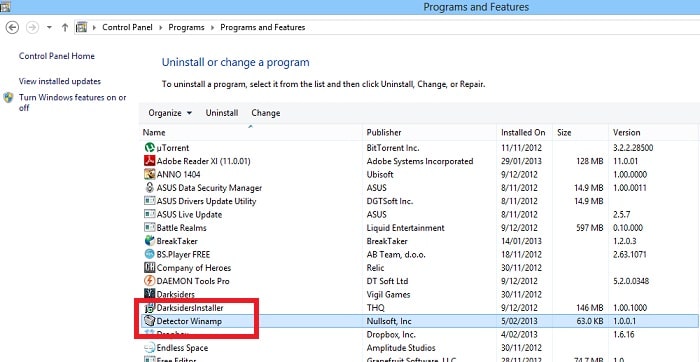
Это классический метод. Откройте «Панель управления» → «Программы и компоненты» (или «Установка и удаление программ» в старых версиях Windows) и найдите недавно установленные программы, которые выглядят подозрительно. Удаляйте их по одной.
Важно: некоторые тулбары скрываются под нейтральными именами. Если не уверены — найдите в интернете название программы перед удалением.
Подпись: Пример: Winamp может предлагать установить собственную панель инструментов во время установки.
Удаление в Firefox
Firefox воспринимает панели как дополнения. Через интерфейс дополнений их удалить проще всего:
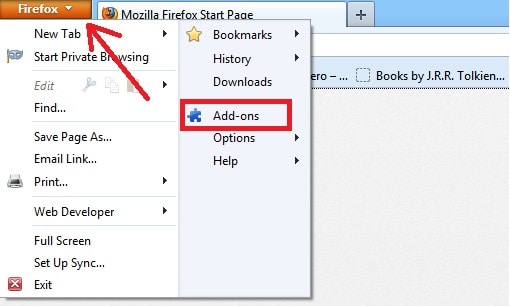
- Верх окна Firefox → нажмите кнопку Firefox → Дополнения
- Перейдите в раздел «Расширения»
- Выберите нежелательное расширение/панель
- Нажмите «Удалить»
- При появлении — нажмите «Перезапустить сейчас»
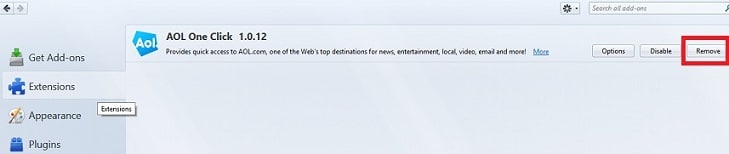
Совет: если кнопка «Удалить» недоступна, попробуйте «Отключить» и затем перезапустить браузер.
Удаление в Internet Explorer
IE позволяет управлять дополнениями и отключать тулбары:
- Нажмите «Инструменты» → «Управление надстройками»
- Выберите «Панели инструментов и расширения» в типах надстроек
- В выпадающем списке «Показать» выберите «Все надстройки»
- Выберите тулбар и нажмите «Отключить»
- Игнорируйте предупреждение, если оно появится
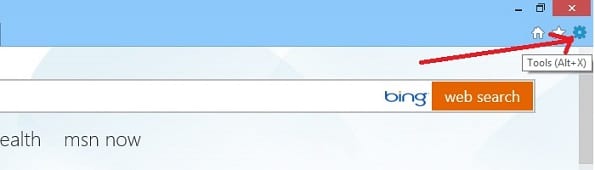
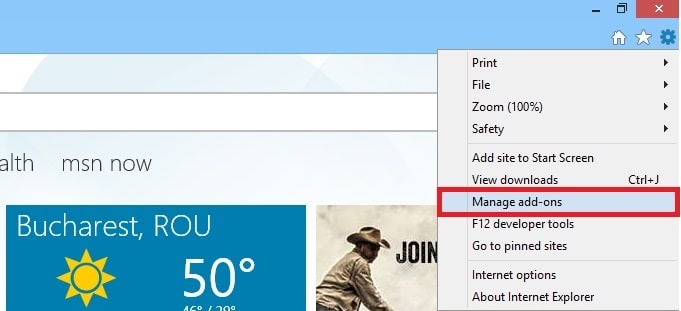
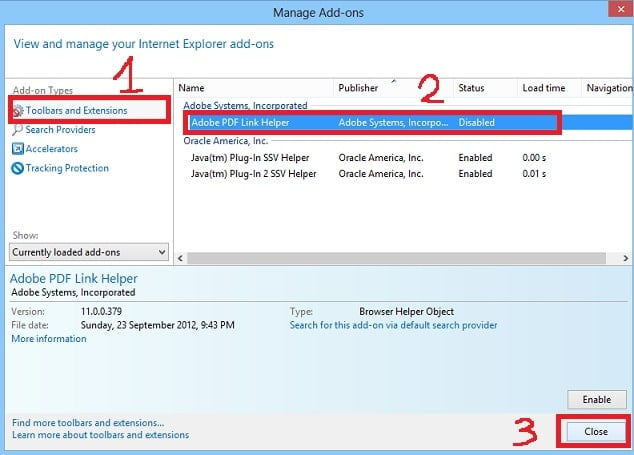
Примечание: в старых версиях Internet Explorer отключение может не удалить все следы — рекомендуется проверить Панель управления.
Удаление в Chrome
В Chrome тулбары обычно идут как расширения. Удалить их просто:
- Нажмите меню Chrome в правом верхнем углу
- Выберите «Дополнительные инструменты» → «Расширения»
- Найдите расширение и нажмите значок корзины рядом с ним
- Подтвердите удаление на диалоге
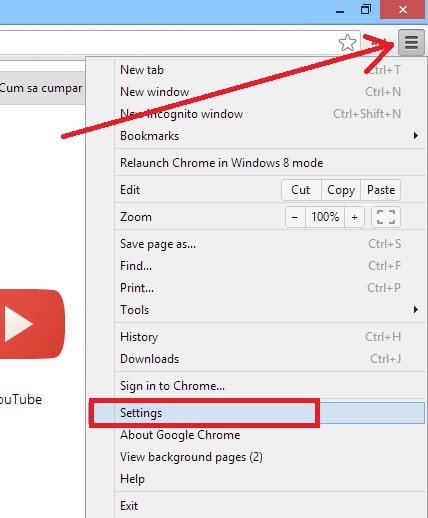
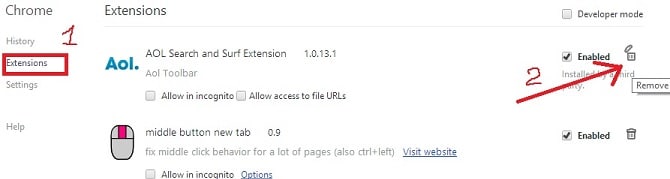
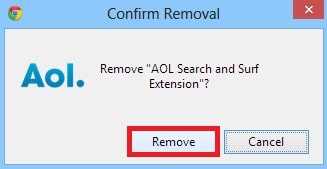
Совет: проверьте настройки поиска и домашнюю страницу после удаления — тулбар мог изменить их.
Когда встроенные методы не помогают
Если после удаления тулбара остаются всплывающие окна, реклама или изменённая домашняя страница, действуйте так:
- Очистите кеш и данные браузера. Иногда элементы кэшируются.
- Проверьте список установленных программ в Панели управления снова.
- Просканируйте систему антивирусом и антишпионским ПО.
- Запустите систему в безопасном режиме и удалите оставшиеся файлы вручную.
- Проверьте автозагрузку (msconfig или Диспетчер задач → Автозагрузка).
Специализированные средства удаления
Если тулбары устойчивы, используйте проверенные утилиты для удаления программ и очистки реестра. Примеры приложений, которые часто рекомендуют в сообществе:
- IObit Uninstaller
- Smart Toolbar Remover
- Multi-Toolbar Remover
- Toolbar Remover
- T-Tools’ Antiseptic
- Elite Toolbar Remover
- Toolbar Cleaner
Важно: при выборе утилиты загружайте её с официального сайта и внимательно читайте шаги установки — чтобы не установить новых нежелательных программ.
Мини‑методология: 7 шагов чистки системы
- Закройте браузеры и создайте точку восстановления системы.
- В Панели управления удалите сомнительные программы.
- Очистите расширения в браузерах (Chrome, Firefox, IE/Edge).
- Просканируйте систему антивирусом и антишпионом.
- Проверьте автозагрузку и удалите лишние записи.
- Очистите остаточные файлы и ключи реестра (по необходимости).
- Перезапустите систему и проверьте работу браузера.
Ролевые чек‑листы
Для обычного пользователя:
- Удалить программу в Панели управления.
- Отключить/удалить расширение в браузере.
- Сканировать систему антивирусом.
Для IT‑администратора:
- Проверить групповую политику и пакеты развёртывания.
- Просмотреть установленные MSI/EXE и скрипты установки.
- Прописать правило блокировки доменов рекламных сетей на уровне сети.
Когда метод не сработает: типичные случаи
- Тулбар вложен в другую программу и переустанавливается вместе с ней.
- Остаточные записи в реестре продолжают менять настройки.
- В систему уже попал троян или рекламное ПО (PUP), требующее лечения специализированными инструментами.
Решения альтернативные и профилактика
- Устанавливайте программы только с официальных сайтов.
- Во время установки выбирайте «Расширенный» или «Дополнительный» режим и снимайте галочки с предложений дополнительного ПО.
- Используйте учётную запись без прав администратора для повседневной работы.
- Регулярно обновляйте браузеры и ОС.
Безопасность и приватность
Тулбары могут собирать данные о поисковых запросах и посещённых сайтах. Если вы заботитесь о приватности:
- Отключайте синхронизацию браузера до очистки, чтобы изменения не вернулись.
- Проверьте, какие данные собирает расширение (разрешения в интерфейсе).
- При необходимости поменяйте пароли после удаления подозрительных расширений.
Диаграмма принятия решения
flowchart TD
  A[Обнаружен тулбар] --> B{Можно удалить в браузере?}
  B -- Да --> C[Удалить/Отключить расширение]
  C --> D[Перезагрузить браузер]
  B -- Нет --> E{Появляется в списке программ?}
  E -- Да --> F[Удалить через Панель управления]
  E -- Нет --> G[Сканировать антивирусом и запустить утилиту удаления]
  F --> D
  G --> H{Проблема решена?}
  H -- Да --> D
  H -- Нет --> I[Безопасный режим + ручная очистка]
  I --> D
Краткий глоссарий
- Панель инструментов: расширение с кнопками или строкой поиска в окне браузера.
- PUP: потенциально нежелательная программа (Potentially Unwanted Program).
Заключение
Удаление панелей инструментов начинается с простых шагов: Панель управления и интерфейс расширений браузера. Если поведение остаётся странным — применяйте сканирование антивирусом, специализированные очистители и безопасный режим. Профилактика (внимательная установка ПО и ограниченные учётные записи) предотвращает повторное появление нежелательных тулбаров.
Важно: всегда создавайте точку восстановления перед глубокой чисткой системы и используйте надёжные источники программного обеспечения.
Сводка
- Удаляйте тулбары через Панель управления и список расширений браузера.
- Используйте антивирус и специальные утилиты, если стандартные методы не помогают.
- Ограничьте права учётной записи и читайте опции установки, чтобы не устанавливать их снова.

Похожие материалы

Несколько аккаунтов Skype: Multi Skype Launcher

Журнал для работы: повысить продуктивность

Персональные звуки уведомлений на Android

Скачивание шоу Hulu для офлайн‑просмотра

Microsoft Start: персонализированная новостная лента
