
Удаление старых драйверов Windows: шаги и советы
Время почистить Windows от старых и ненужных драйверов. Это освободит дисковое пространство и в некоторых случаях улучшит стабильность и производительность системы. Ниже — два проверенных способа очистки и дополнительные рекомендации по безопасному выполнению работы.
Важно в двух словах: Windows хранит предыдущие версии драйверов и драйверы устройств, которыми вы больше не пользуетесь. Первая категория нужна для отката, вторая — чаще всего лишняя.
Почему стоит удалять старые драйверы
- Драйверы занимают место на системном разделе. Чем дольше вы пользуетесь ПК, тем больше накопится пакетов.
- Старые драйверы могут конфликтовать с новыми версиями или вызывать ошибки при установке обновлений.
- Удаление ненужных драйверов упрощает обслуживание и резервное копирование системы.
Когда не удалять: если система критична для работы, нужна строгая проверка совместимости или вы не можете быстро восстановить драйвер от производителя, оставьте резервные копии.
Удаление предыдущих версий драйверов (быстро и безопасно)
Windows сохраняет старые версии драйверов при обновлениях, чтобы можно было откатиться в случае проблем. Если вы уверены в новых драйверах, удалите старые версии через стандартный инструмент «Очистка диска».
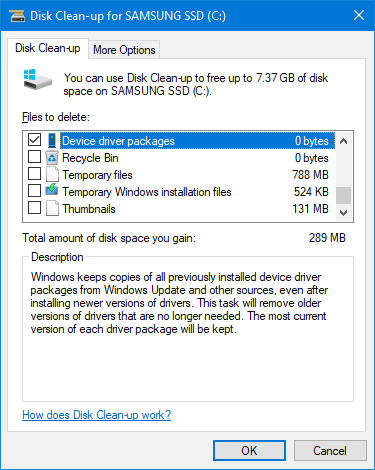
Шаги:
- Нажмите клавиша Windows + R для открытия окна «Выполнить».
- Введите cleanmgr и нажмите OK.
- Выберите системный диск (обычно C:) и нажмите OK ещё раз.
- В окне «Очистка диска» нажмите Очистить системные файлы. Возможно, потребуется повторно выбрать системный диск.
- В списке найдите и отметьте пункт Пакеты драйверов устройств (Device driver packages).
- Подтвердите удаление нажатием OK.
Что делает этот метод: он безопасно удаляет старые версии драйверов, которые Windows сохранила при обновлениях. Если нужно восстановить драйвер — скачайте его с сайта производителя.
Удаление старых драйверов устройств (для давно неиспользуемого оборудования)
Если вы когда‑то подключали к компьютеру много устройств (звук, принтеры, камеры, адаптеры), их драйверы могли сохраниться в системе, оставаясь «скрытыми». Удаление таких драйверов — ручная, но эффективная операция.
Шаг 1: показать скрытые устройства
Есть два способа включить отображение неактивных и скрытых устройств.
Вариант 1: через командную строку
- Выполните системный поиск по cmd.
- Щёлкните результат правой кнопкой мыши и выберите Запуск от имени администратора.
- Введите (или вставьте) и нажмите Enter:
SET DEVMGR_SHOW_NONPRESENT_DEVICES=1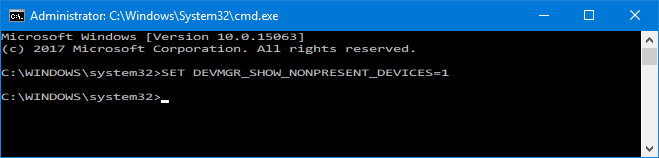
Подтверждения не будет, но переменная установится для текущей сессии.
Вариант 2: через переменные окружения пользователя
- В системном поиске найдите Изменить переменные среды для своей учётной записи и откройте этот пункт.
- В разделе Переменные пользователя нажмите Создать… (New…).
- В поле «Имя переменной» введите devmgr_show_nonpresent_devices, а в поле «Значение переменной» — 1. Нажмите OK.
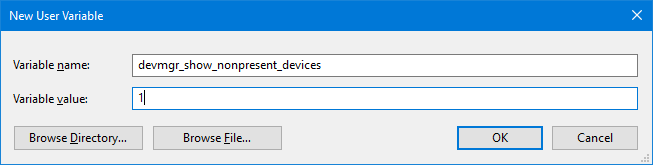
После установки переменной перезапустите Диспетчер устройств.
Шаг 2: удалить скрытые драйверы из Диспетчера устройств
- Откройте Диспетчер устройств (Device Manager).
- В меню выберите Вид > Показать скрытые устройства. Неактивные устройства отобразятся бледнее (серым).
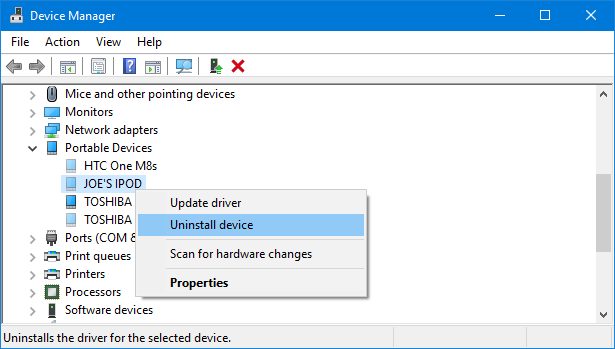
- Щёлкните правой кнопкой по неактивному устройству и выберите Удалить устройство (Uninstall device).
- Повторите для всех устаревших устройств, которые вы больше не используете.
Совет: удаляйте только те устройства, которые вы уверенно не будете подключать снова. Для периферии, которой вы точно не пользуетесь, удаление безопасно.
Мини‑методология и чек‑лист (быстрое руководство)
Мини‑методология — это короткая, воспроизводимая последовательность действий для безопасного удаления ненужных драйверов:
- Сделайте точку восстановления системы.
- Удалите предыдущие версии через cleanmgr.
- Включите показ неактивных устройств (переменная окружения).
- В Диспетчере устройств удалите неиспользуемые устройства по одному.
- Перезагрузите систему и проверьте работу периферии и сетевых адаптеров.
Чек‑лист перед началом:
- Создана точка восстановления.
- Скачаны драйверы для критичных устройств (на случай отката).
- Закрыты важные приложения и сохранены данные.
Критерии приёмки
- Системный диск освободил ожидаемое пространство без удаления нужных файлов.
- Все основные устройства (видео, звук, сеть) функционируют корректно после перезагрузки.
- При необходимости восстановление через точку восстановления прошло успешно.
Альтернативные подходы и инструменты
- Сторонние утилиты управления драйверами: DriverStore Explorer (RAPR), Display Driver Uninstaller (DDU) для видеодрайверов. Эти инструменты дают больше контроля, но требуют осторожности.
- Полная переустановка драйвера через сайт производителя — полезно, если стандартные средства не помогают.
- Централизованное управление на предприятиях: использовать WSUS, SCCM или Intune для контроля версий драйверов.
Когда сторонние инструменты оправданны: если нужно полностью удалить компоненты сложного ПО (видеодрайверы с оставшимися фильтрами, аудиодрайверы виртуального канала и т. п.).
Когда не использовать: на серверах и рабочих станциях с критичными задачами без согласования с ИТ‑поддержкой.
Откат и план восстановления
Если после удаления драйверов что‑то перестало работать:
- Восстановите систему через созданную точку восстановления.
- Если точки нет — скачайте драйвер с сайта производителя и установите вручную.
- В Диспетчере устройств попробуйте «Обновить драйвер» → «Найти драйверы на этом компьютере» и укажите папку с драйвером.
Риски и как их снизить
Риски:
- Потеря доступа к сети или дисплею после удаления нужного драйвера.
- Неправильная версия драйвера может ухудшить работу устройства.
Меры снижения:
- Всегда делайте точку восстановления перед массовыми удалениями.
- Держите под рукой установочные пакеты драйверов для сетевых и видеоадаптеров.
- Удаляйте по одному устройству и перезагружайте систему при сомнениях.
Кто и как часто должен чистить драйверы
- Домашний пользователь: раз в 6–12 месяцев или при ощущении падения свободного места.
- Продвинутый пользователь/геймер: после крупных апдейтов драйверов GPU.
- Сетевой администратор: в рамках планового обслуживания, после обновлений драйверов на парке ПК.
Быстрая шпаргалка по командам и названиям
- cleanmgr — запускает «Очистку диска».
- SET DEVMGR_SHOW_NONPRESENT_DEVICES=1 — включает показ неактивных устройств в текущей сессии.
- devmgr_show_nonpresent_devices=1 — переменная пользователя для постоянного включения.
Решающее дерево для принятия решения
flowchart TD
  A[Нужна быстрая уборка места?] -->|Да| B[Запустить cleanmgr]
  A -->|Нет| C[Проверить используемые устройства]
  B --> D{Освободилось достаточно места?}
  D -->|Да| E[Завершено]
  D -->|Нет| F[Показать скрытые устройства]
  F --> G[Удалять по одному и перезагружать]
  G --> H{Ошибки после удаления?}
  H -->|Да| I[Восстановить из точки восстановления или установить драйвер вручную]
  H -->|Нет| E
Роль‑ориентированные чек‑листы
Для домашнего пользователя:
- Создать точку восстановления.
- Очистить предыдущие версии через cleanmgr.
- Удалять только явно неиспользуемые периферийные устройства.
Для системного администратора:
- Планировать очистку на окне обслуживания.
- Тестировать процесс на контрольной машине.
- Хранить архивы драйверов для критичных устройств.
Короткая аннонс‑версия (100–200 слов)
Если в вашей Windows накопилось много старых драйверов, самое время почистить систему. Удаление предыдущих версий через «Очистку диска» быстро освободит пространство, а показ и удаление скрытых устройств в «Диспетчере устройств» уберёт драйверы давно неиспользуемой периферии. Перед началом обязательно создайте точку восстановления и скачайте драйверы для критичных устройств. Для полного контроля используйте специализированные утилиты, но применяйте их осторожно. Следуйте чек‑листу: резервная копия, очистка, показ скрытых устройств, удаление по одному, перезагрузка и проверка работы системы.
Итог
Удаление старых драйверов — простая профилактическая мера, которая помогает поддерживать порядок в системе и освобождать место. Выполняйте операции аккуратно: создавайте точки восстановления, держите под рукой установочные пакеты драйверов и удаляйте устройства по одному. При сомнениях используйте проверки на тестовой машине или проконсультируйтесь с ИТ‑специалистом.
Важно: если у вас есть свои методы очистки — поделитесь в комментариях. Как часто вы чистите драйверы на своём компьютере?

Похожие материалы

Несколько аккаунтов Skype: Multi Skype Launcher

Журнал для работы: повысить продуктивность

Персональные звуки уведомлений на Android

Скачивание шоу Hulu для офлайн‑просмотра

Microsoft Start: персонализированная новостная лента
