
Как удалить bloatware в Windows 10
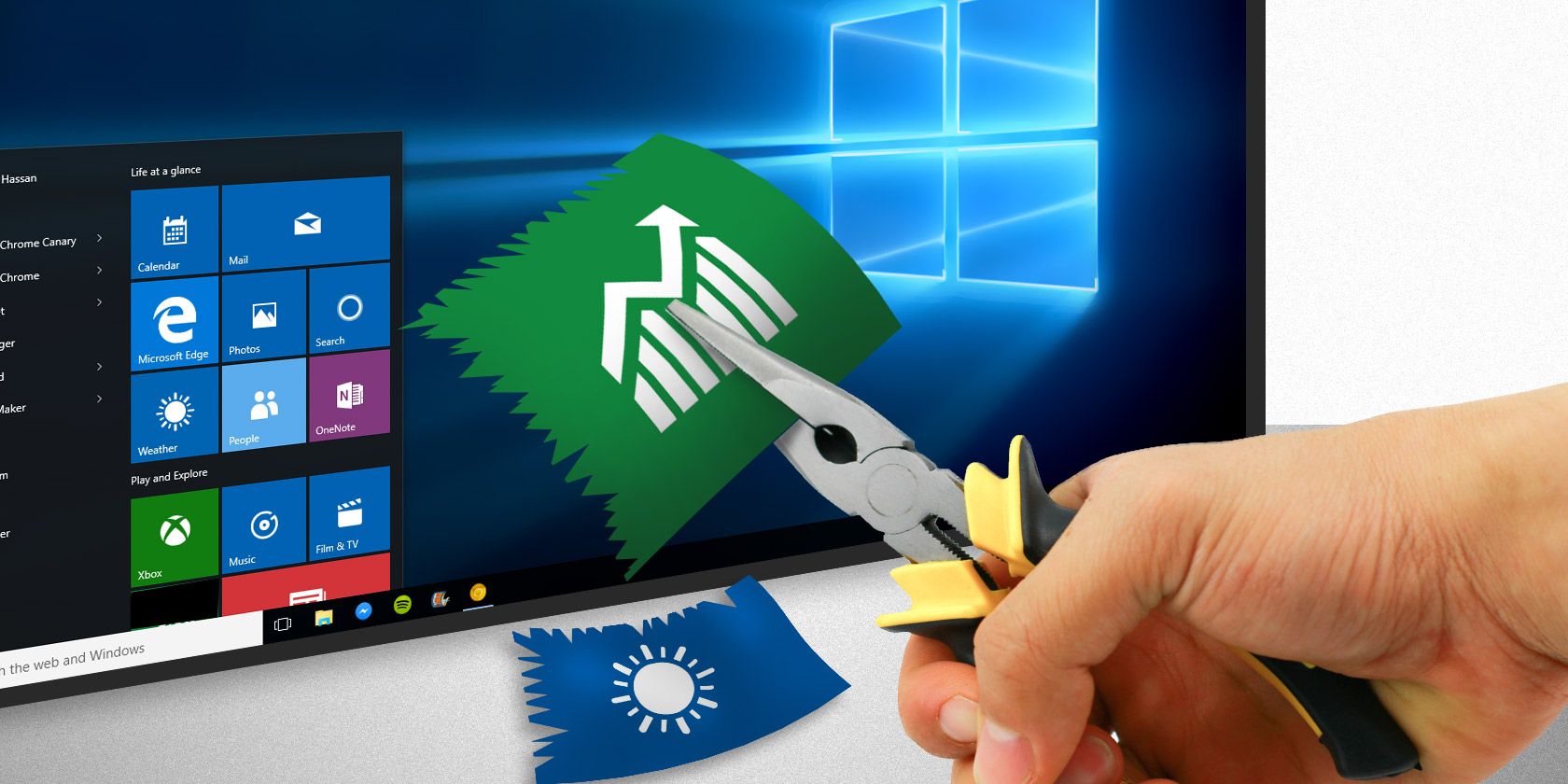
Изображение: ноутбук с предустановленными приложениями и меню «Пуск».
Bloatware — это предустановленные приложения, которые производители и сборщики устройств добавляют в систему. Они часто не нужны и занимают место, загромождая меню «Пуск» и снижают удобство работы. Microsoft тоже иногда поставляет Windows 10 с набором таких приложений: часть — косметические приложения, часть — системные пакеты, которые удалить сложнее.
В этой статье подробно описано, как найти, скрыть и удалить bloatware в Windows 10. Вы получите практическую методику, пошаговые команды PowerShell и DISM, рекомендации по использованию скрипта Windows10Debloater, чеклисты для разных ролей и план отката.
Почему стоит удалить bloatware
- Освобождение места на диске и уменьшение количества фоновых процессов.
- Контроль над системой: только нужные вам программы и службы.
- Безопасность и приватность: меньше телеметрии и сторонних сервисов.
Важно: большинство предустановленных приложений не занимают много гигабайт, но вместе они создают ощущение «замусоренности» системы. Если вы не уверены, сохраняйте список приложений и создавайте точку восстановления.
Как удалять предустановленные приложения обычным способом
Многие простые приложения можно удалить стандартным способом.
- Откройте «Пуск».
- Найдите приложение в списке.
- Кликните правой кнопкой мыши и выберите «Удалить».
Изображение: удаление отдельного приложения через меню «Пуск».
Примеры: Ненужные новости, игры, пробные версии офисных приложений часто доступны для прямого удаления. Но часть приложений интегрирована сильнее и не отображается в разделе Система > Приложения и возможности.
Совет: перед удалением посмотрите, какие зависимости у приложения и не отключаете ли вы службы, которые могут понадобиться другим программам.
Удаление через PowerShell — когда и зачем
PowerShell — это мощная оболочка и язык сценариев для управления Windows. Она даёт доступ ко всем предустановленным пакетам приложений и позволяет их скрывать или удалять.
Открытие PowerShell с правами администратора:
- Нажмите Пуск и введите PowerShell.
- Правый клик по «Windows PowerShell».
- Выберите «Запуск от имени администратора».
Изображение: запуск PowerShell от имени администратора.
Вы будете работать с командами Get-AppxPackage, Remove-AppxPackage и с инструментом DISM.
Скрыть приложения командой Remove-AppxPackage
Команда Remove-AppxPackage скрывает приложение для текущего пользователя, но пакет остаётся в образе ОС. Это безопасный вариант, если вы хотите временно убрать приложение с глаз, но оставить возможность восстановления.
        `Get-AppxPackage -name "Microsoft.ZuneMusic" | Remove-AppxPackage
Get-AppxPackage -name "Microsoft.Music.Preview" | Remove-AppxPackage
Get-AppxPackage -name "Microsoft.XboxGameCallableUI" | Remove-AppxPackage
Get-AppxPackage -name "Microsoft.XboxIdentityProvider" | Remove-AppxPackage
Get-AppxPackage -name "Microsoft.BingTravel" | Remove-AppxPackage
Get-AppxPackage -name "Microsoft.BingHealthAndFitness" | Remove-AppxPackage
Get-AppxPackage -name "Microsoft.BingFoodAndDrink" | Remove-AppxPackage
Get-AppxPackage -name "Microsoft.People" | Remove-AppxPackage
Get-AppxPackage -name "Microsoft.BingFinance" | Remove-AppxPackage
Get-AppxPackage -name "Microsoft.3DBuilder" | Remove-AppxPackage
Get-AppxPackage -name "Microsoft.WindowsCalculator" | Remove-AppxPackage
Get-AppxPackage -name "Microsoft.BingNews" | Remove-AppxPackage
Get-AppxPackage -name "Microsoft.XboxApp" | Remove-AppxPackage
Get-AppxPackage -name "Microsoft.BingSports" | Remove-AppxPackage
Get-AppxPackage -name "Microsoft.WindowsCamera" | Remove-AppxPackage
Get-AppxPackage -name "Microsoft.Getstarted" | Remove-AppxPackage
Get-AppxPackage -name "Microsoft.Office.OneNote" | Remove-AppxPackage
Get-AppxPackage -name "Microsoft.WindowsMaps" | Remove-AppxPackage
Get-AppxPackage -name "Microsoft.MicrosoftSolitaireCollection" | Remove-AppxPackage
Get-AppxPackage -name "Microsoft.MicrosoftOfficeHub" | Remove-AppxPackage
Get-AppxPackage -name "Microsoft.BingWeather" | Remove-AppxPackage
Get-AppxPackage -name "Microsoft.BioEnrollment" | Remove-AppxPackage
Get-AppxPackage -name "Microsoft.WindowsStore" | Remove-AppxPackage
Get-AppxPackage -name "Microsoft.Windows.Photos" | Remove-AppxPackage
Get-AppxPackage -name "Microsoft.WindowsPhone" | Remove-AppxPackage`
Примечание: удаление через Remove-AppxPackage обычно применяется к пакетам, установленных для конкретного пользователя. После выполнения перезагрузите компьютер.
Полное удаление пакетов через DISM
Если вы хотите удалить пакеты из образа системы (чтобы они не устанавливалиcь для новых пользователей), используйте DISM — Deployment Imaging Service and Management.
Сначала получите список пакетов, подготовленных в образе:
`DISM /Online /Get-ProvisionedAppxPackages | select-string Packagename`
Команда покажет строки с полными именами пакетов. Чтобы удалить пакет из образа, используйте:
`DISM /Online /Remove-ProvisionedAppxPackage /PackageName:PACKAGENAME`
Где PACKAGENAME — точное имя из вывода предыдущей команды. После удаления перезагрузите систему.
Важно: удаление через DISM необратимо без восстановления образа или переустановки. Действуйте осторожно.
Автоматизация: Windows10Debloater
Windows10Debloater — это набор скриптов PowerShell, который автоматизирует массовое удаление пакетов и правок реестра. Скрипт доступен на GitHub и содержит версии с GUI и без.
Шаги для запуска:
- Перейдите на страницу Windows10Debloater на GitHub.
- Нажмите Code → Download ZIP.
- Распакуйте архив.
- Выберите Windows10Debloater (без GUI) или Windows10DebloaterGUI (с простым интерфейсом).
- Правый клик и Run with PowerShell.
Изображение: запуск скрипта Windows10Debloater.
Изображение: процессы скрипта, выполняющие удаление.
Скрипт удаляет многие пакеты и чистит записи в реестре. Обратите внимание, что он может удалить полезные приложения (TuneInRadio, PowerBI, Netflix и т. п.). Планируйте восстановление нужных программ заранее.
Методика: как подготовиться и действовать (SOP)
Мини-инструкция перед удалением bloatware:
- Создайте точку восстановления системы или образ диска.
- Запишите список текущих приложений: Export-StartLayout или список Get-AppxPackage > файл.
- Выделите обязательные системные приложения (например, драйверы устройств, Microsoft Store — при необходимости сохраняйте).
- Начните с безопасного «скрытия» через Remove-AppxPackage для тестовой учётной записи.
- Если всё работает, удаляйте из образа с помощью DISM или запускайте Windows10Debloater.
- Тестируйте систему 24–48 часов.
- При проблемах восстановите точку отката или переустановите пакеты через Store/установщики.
Критерии приёмки
- Система загружается и работает без ошибок в журнале событий.
- Не нарушены основные функции: сеть, звук, вход в систему, Центр обновления Windows.
- Нужные приложения доступны или их можно быстро восстановить.
Чеклист по ролям
Новичок:
- Сделать точку восстановления.
- Удалять только очевидные приложения через «Пуск».
- Не запускать сторонние скрипты без бэкапа.
Опытный пользователь:
- Использовать PowerShell Get-AppxPackage/Remove-AppxPackage.
- Экспортировать список пакетов перед изменениями.
- Тестировать на дополнительной учётной записи.
Системный администратор:
- Удалять пакеты из образа с DISM.
- Документировать изменения в составе образа.
- Подготовить скрипты развёртывания минимального образа.
Когда удаление не рекомендуется
- Если устройство используется для корпоративных задач и имеет предустановленные корпоративные продукты.
- Если приложение зависит от других внутренних компонентов, и вы не знаете, какие это компоненты.
- На устройствах с ограниченной поддержкой производителя (гарантия/поддержка может быть нарушена).
Модель принятия решения (диаграмма)
flowchart TD
  A[Нужно ли удалять bloatware?] --> B{Используется ли устройство для работы?}
  B -- Да --> C{Установка производителем обязательна?}
  C -- Да --> D[Не удалять, согласовать с ИТ]
  C -- Нет --> E[Тестировать удаление в учётной записи тестирования]
  B -- Нет --> F[Безопасно удалять: начать с Remove-AppxPackage]
  E --> G{Проблемы после удаления?}
  G -- Да --> H[Откат через точку восстановления]
  G -- Нет --> I[Удалять пакеты из образа через DISM]
Риски и mitigations
- Риск: потеря функциональности. Митигирование: точка восстановления и список пакетов.
- Риск: несовместимость с обновлениями. Митигирование: тестовая машина и откат изменений.
- Риск: удаление Store или компонентов, необходимых для установки приложений. Митигирование: сохранить пакеты, восстановить через PowerShell или переустановку.
Восстановление удалённых приложений
- Для скрытых через Remove-AppxPackage: выполните Get-AppxPackage -AllUsers и затем Add-AppxPackage по пути к пакету.
- Для пакетов, удалённых через DISM: восстановление сложнее — потребуется восстановление образа или переустановка системы, если у вас нет резервной копии.
Альтернативные подходы
- Чистая установка Windows 10 с минимальным образом (использовать Media Creation Tool и образ без OEM-пакетов).
- Настройка политики развёртывания в организации: минимальные образа для развёртывания.
- Использовать сторонние инструменты, которые перечисляют и позволяют селективно удалять приложения, но проверяйте репутацию разработчика.
Совместимость и миграция
- Перед массовым удалением в корпоративной среде протестируйте образ на нескольких моделях устройств.
- Убедитесь, что драйверы и OEM-утилиты работают корректно после удаления пакетов.
- Документируйте все изменения, чтобы упростить сопровождение и обновления.
Короткая памятка (cheat sheet)
- Hide (скрыть): Get-AppxPackage -name “PACKAGE” | Remove-AppxPackage
- Remove from image: DISM /Online /Remove-ProvisionedAppxPackage /PackageName:PACKAGENAME
- Автоматизация: Windows10Debloater (GitHub)
Глоссарий — 1 строка термина
- Bloatware: предустановленные, часто ненужные приложения.
- PowerShell: оболочка команд и язык сценариев для управления Windows.
- DISM: служба обслуживания образов и управления ими.
Частые вопросы
Q: Безопасно ли удалять Microsoft Store?
A: Обычно нет — Store нужен для установки многих приложений и обновлений. Удаление Store усложнит восстановление приложений.
Q: Как восстановить приложение после Remove-AppxPackage?
A: Для текущего пользователя используйте Add-AppxPackage или установите приложение из Microsoft Store. Для пакетов, удалённых из образа, потребуется восстановление образа.
Q: Можно ли автоматизировать откат после Windows10Debloater?
A: Некоторые версии скрипта содержат опцию Revert Changes. Также сохраняйте список пакетов заранее.
Краткое объявление для команды (100–200 слов)
Если вы хотите ускорить и очистить рабочие машины от предустановленных приложений, следуйте новой инструкции по деблоттингу Windows 10. План включает: создание точки восстановления, экспорт списка пакетов, тестовое удаление через PowerShell, массовое удаление через DISM или контролируемое использование Windows10Debloater. Администраторы обязаны тестировать изменения на тестовой группе перед деплоем. Обновления ОС и критические приложения должны оставаться доступными. После удаления проводится 48-часовой мониторинг работоспособности. При возникновениях регресса используется откат по контрольной точке.
Итог
Удаление bloatware в Windows 10 даёт больше контроля и чистую систему. Начните с точек восстановления, тестируйте изменения в отдельной учётной записи и выбирайте между безопасным скрытием (Remove-AppxPackage), удалением из образа (DISM) и автоматизацией с Windows10Debloater. Документируйте процесс и всегда имейте план отката.

Похожие материалы

Несколько аккаунтов Skype: Multi Skype Launcher

Журнал для работы: повысить продуктивность

Персональные звуки уведомлений на Android

Скачивание шоу Hulu для офлайн‑просмотра

Microsoft Start: персонализированная новостная лента
