
Полное руководство по Voice Memos на Mac
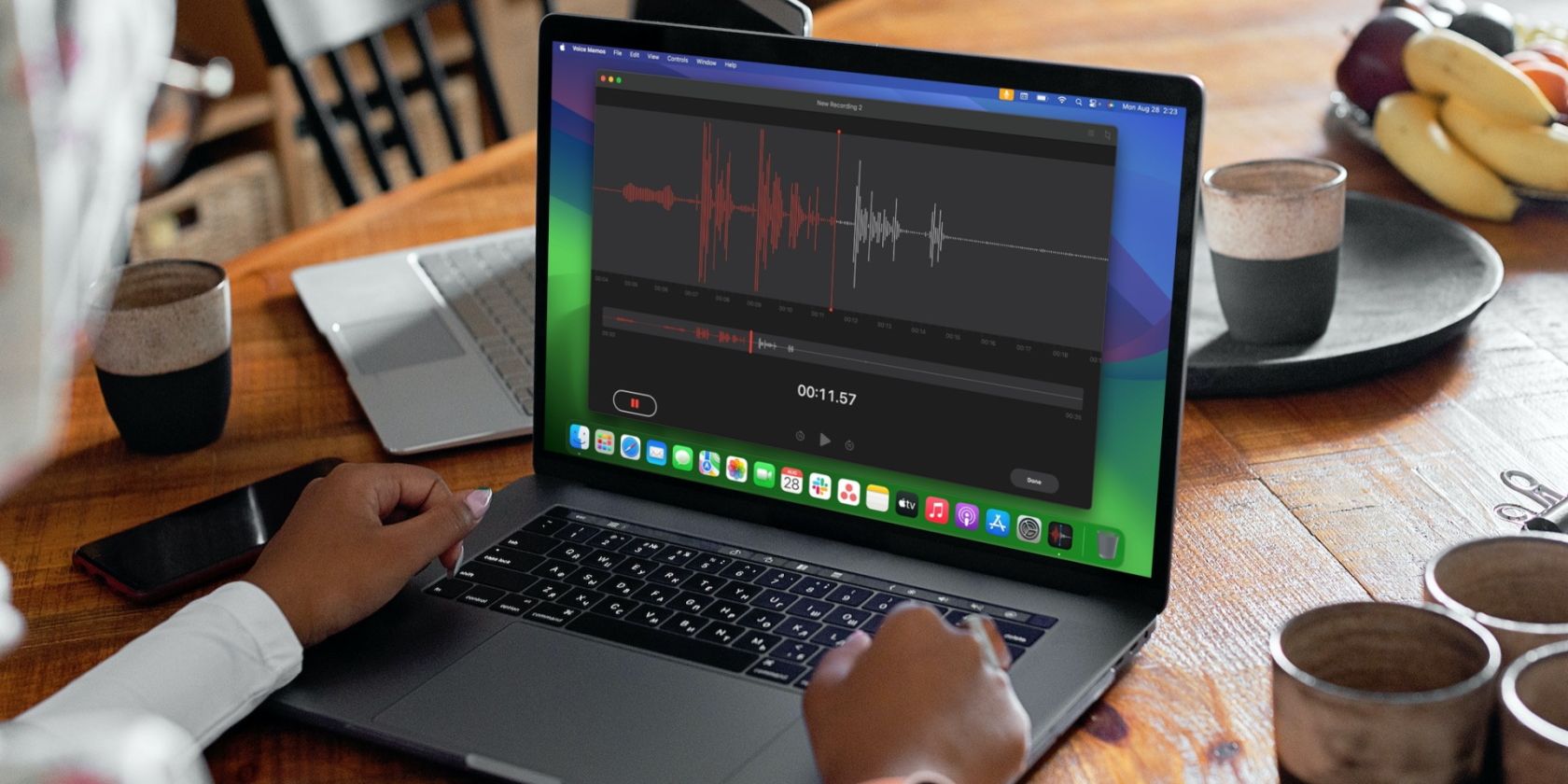
Voice Memos — встроенное приложение для macOS, которое позволяет быстро записывать голос, идеи и заметки. Благодаря качественным встроенным микрофонам Mac часто подходят для записи в шумной обстановке. В этом руководстве вы найдёте понятные инструкции, практические советы и готовые чек-листы для всех основных задач.
Важно: приложение может называться Диктофон в локализованных версиях macOS, но интерфейс и возможности те же. Если приложение не находится, используйте Spotlight (Cmd+пробел) и начните вводить voice или диктофон.
Содержание
- Как записывать
- Редактирование: переименование, замена, обрезка, пропуск тишины, улучшение записи
- Дублирование, воспроизведение и скорость воспроизведения
- Организация в папки
- Удаление и восстановление
- Когда Voice Memos не подходит и альтернативы
- Полевой SOP, чек-листы по ролям и критерии приёмки
- Частые вопросы
Как записывать в Voice Memos на Mac
Чтобы начать запись:
- Откройте приложение Voice Memos через Launchpad или Spotlight.
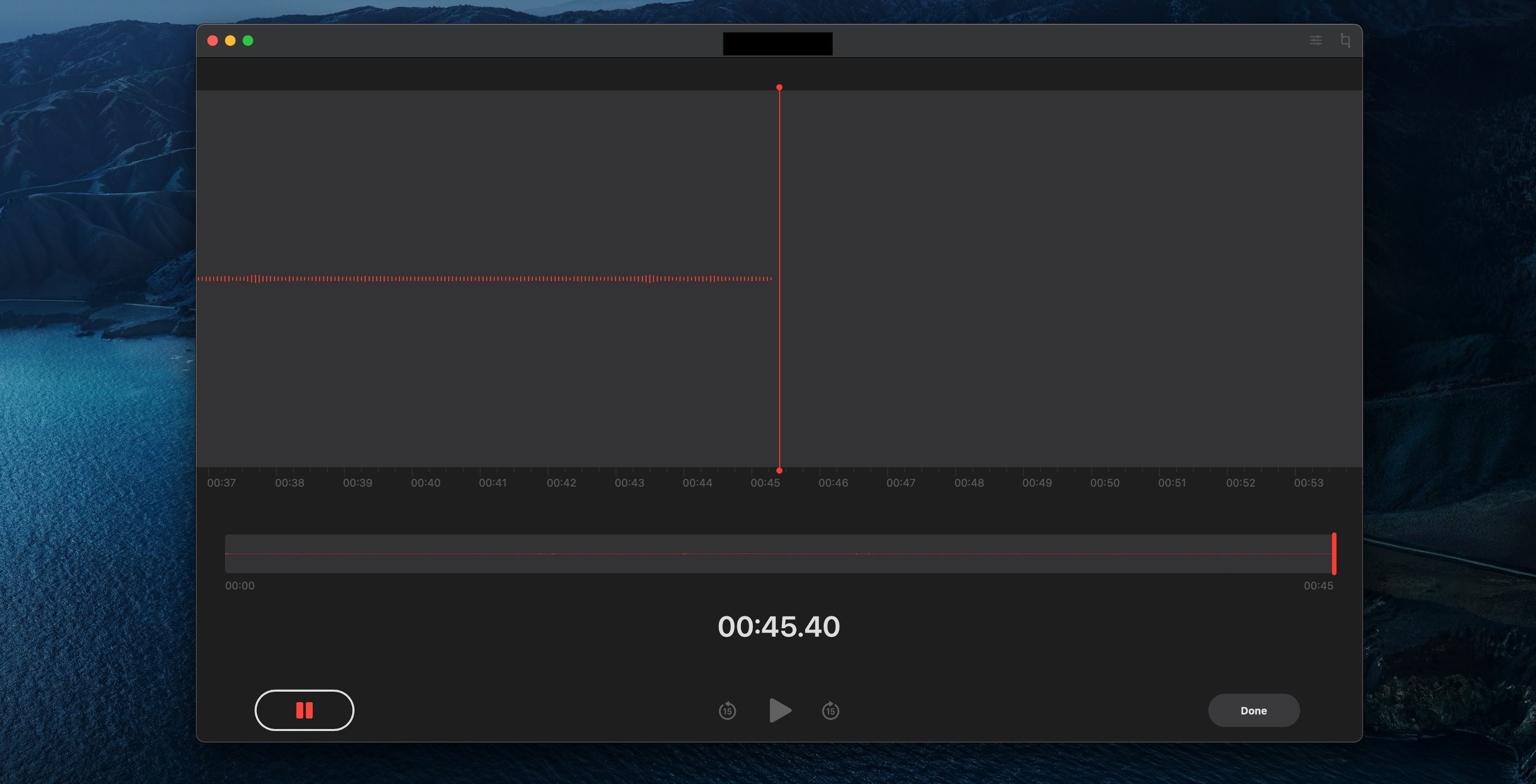
- Нажмите красную кнопку Record для старта записи.
- Нажмите Done, чтобы остановить и сохранить запись.
После сохранения запись появится в левой панели под All Recordings.
Советы для качественной записи:
- Держите микрофон направленным на источник звука. На ноутбуках микрофон встроен рядом с экраном.
- Для интервью используйте внешний микрофон по USB или через адаптер. Это уменьшит фоновые шумы.
- Старайтесь записывать в максимально спокойной обстановке; при невозможности включите опцию улучшения (далее).
Редактирование голосовых заметок
Voice Memos содержит набор инструментов для быстрой правки: обрезка, замена фрагмента, автоматическое удаление тишины и улучшение записи.
Изменение имени файла заметки
Приложение по умолчанию даёт имя по месту записи. Чтобы изменить:
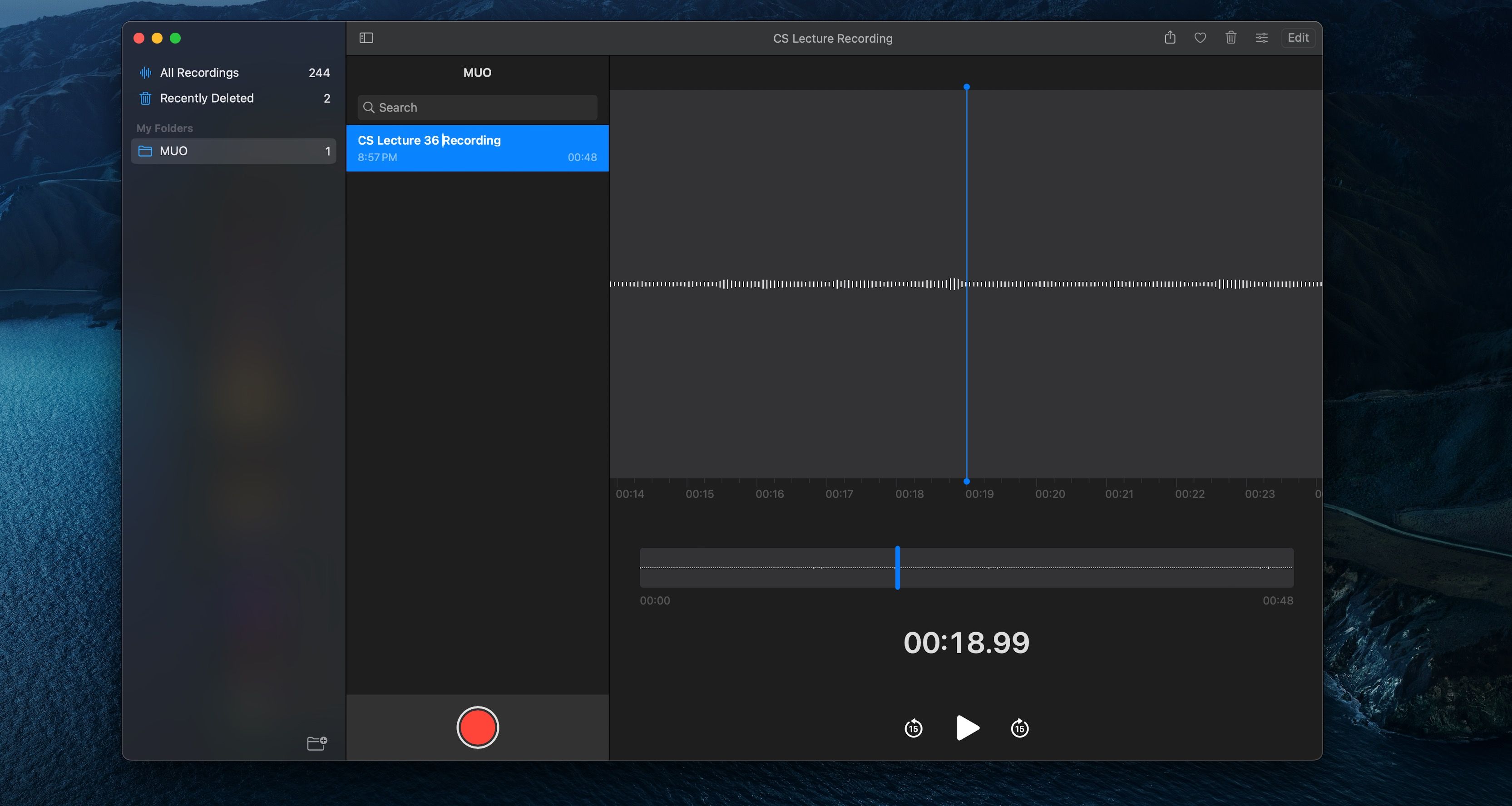
- Выберите заметку в левой панели.
- Кликните по имени — оно станет редактируемым.
- Введите новое имя.
Совет: используйте удобный формат имени: рольдататема — например journalist_2026-04-11_interview.
Уменьшение фонового шума и пропуск тишины
Чтобы улучшить запись и автоматически удалить тишину:
- Выберите заметку.
- Нажмите иконку Options (три линии) рядом с Edit.
- Включите Enhance Recording или Skip Silence в зависимости от задачи.
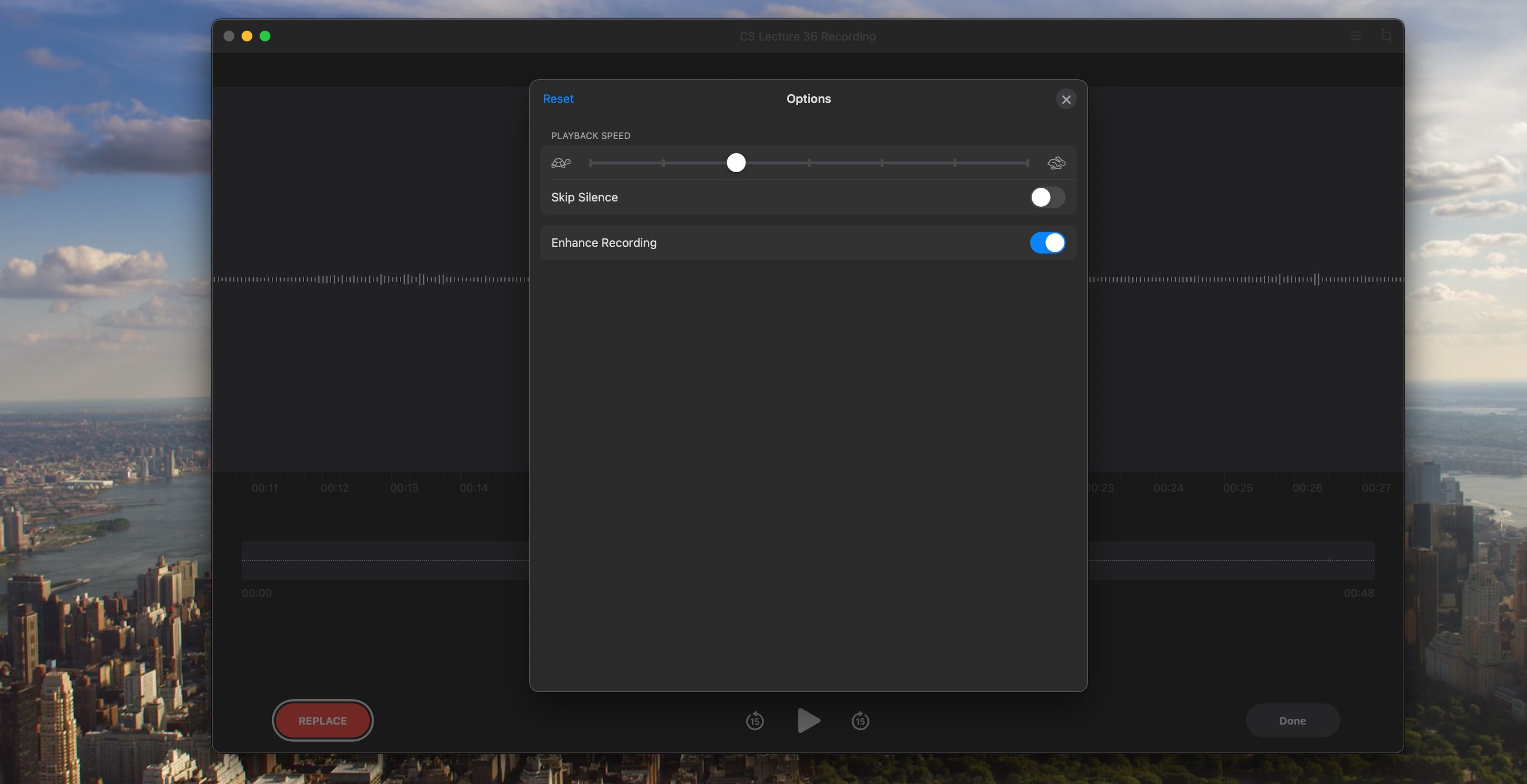
Примечание: опция Enhance улучшает тон и снижет фоновые шумы алгоритмически; Skip Silence логически удаляет паузы выше порога — полезно для подкастов и интервью, но будьте осторожны, если важна естественная пауза.
Когда это не работает: для очень шумной среды лучше использовать внешний направленный микрофон и затем обработать звуковую дорожку в специализированном редакторе (Audacity, Adobe Audition, Hindenburg).
Замена части записи
Чтобы перезаписать фрагмент внутри заметки:
- Выберите заметку и нажмите Edit.
- Перетащите playhead (синюю вертикальную линию) на участок для замены.
- Нажмите Replace — начнётся запись поверх существующего фрагмента.
- Когда закончите, нажмите Done.
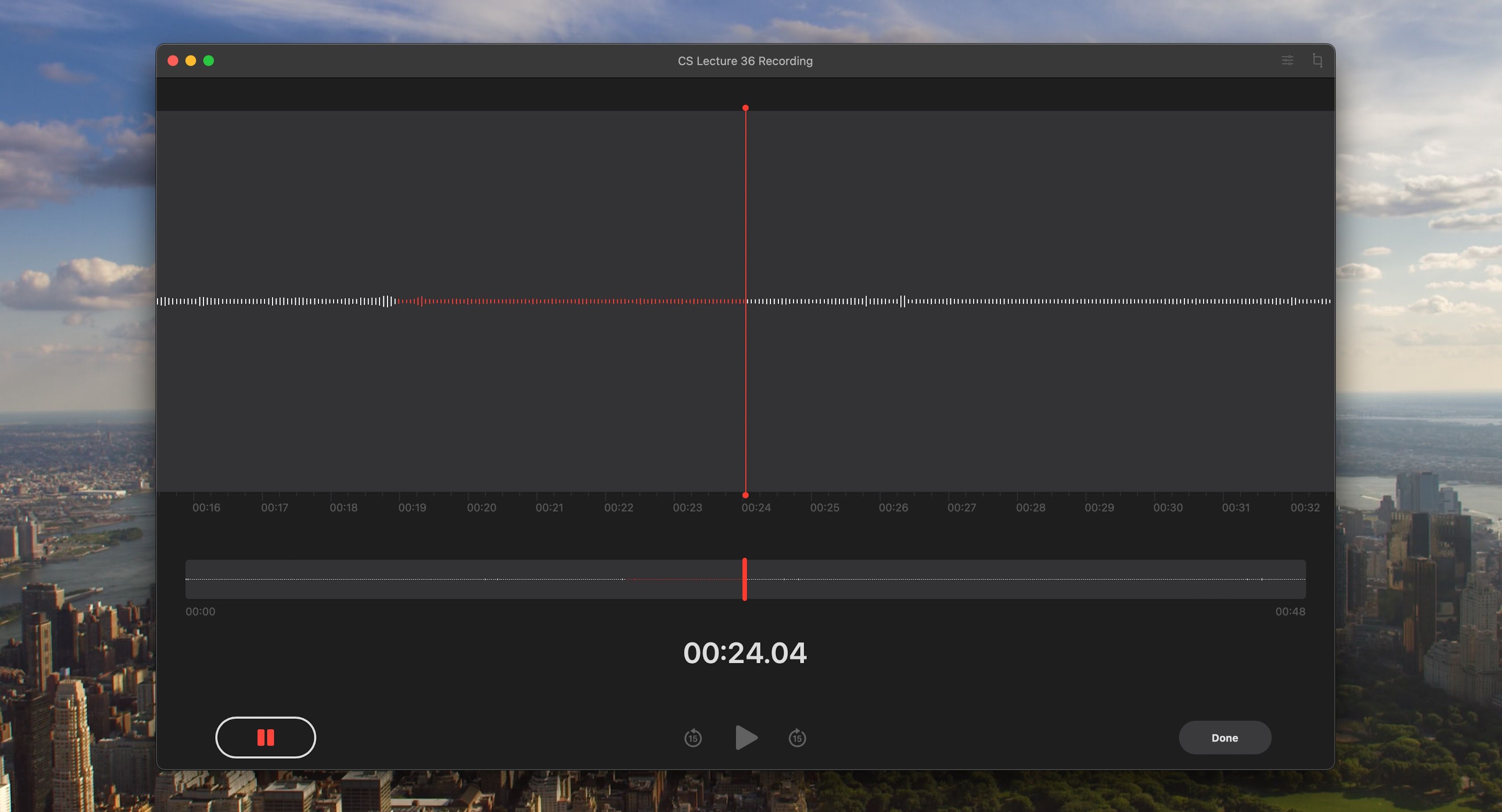
Художественный приём: перед заменой кратко проиграйте несколько секунд исходного материала, чтобы подстройка тембра и темпа была естественной.
Обрезка записи
Чтобы убрать лишние звуки и получить аккуратный файл:
- Выберите заметку и нажмите Edit.
- Нажмите иконку Crop в правом верхнем углу.
- Перетащите жёлтые маркеры, выделив участок для сохранения.
- Нажмите Trim — обрезанная версия сохранится как новая запись.
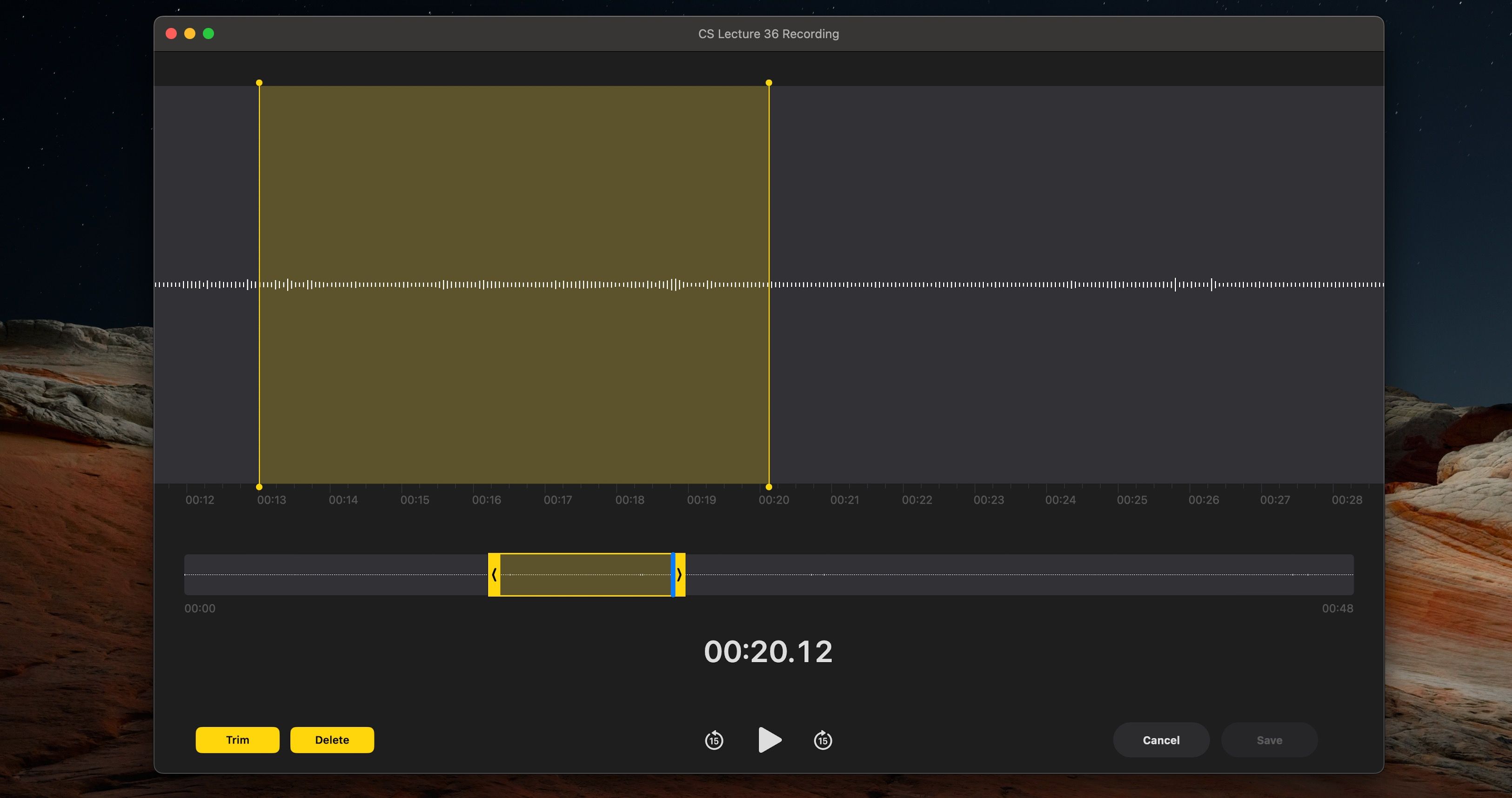
Важно: обрезка сохраняет новую запись и не удаляет исходник — это обеспечивает возможность отката.
Дублирование записи
Чтобы создать копию перед экспериментами с редактированием:
- Control‑клик (правый клик) на заметке.
- Выберите Duplicate в меню.
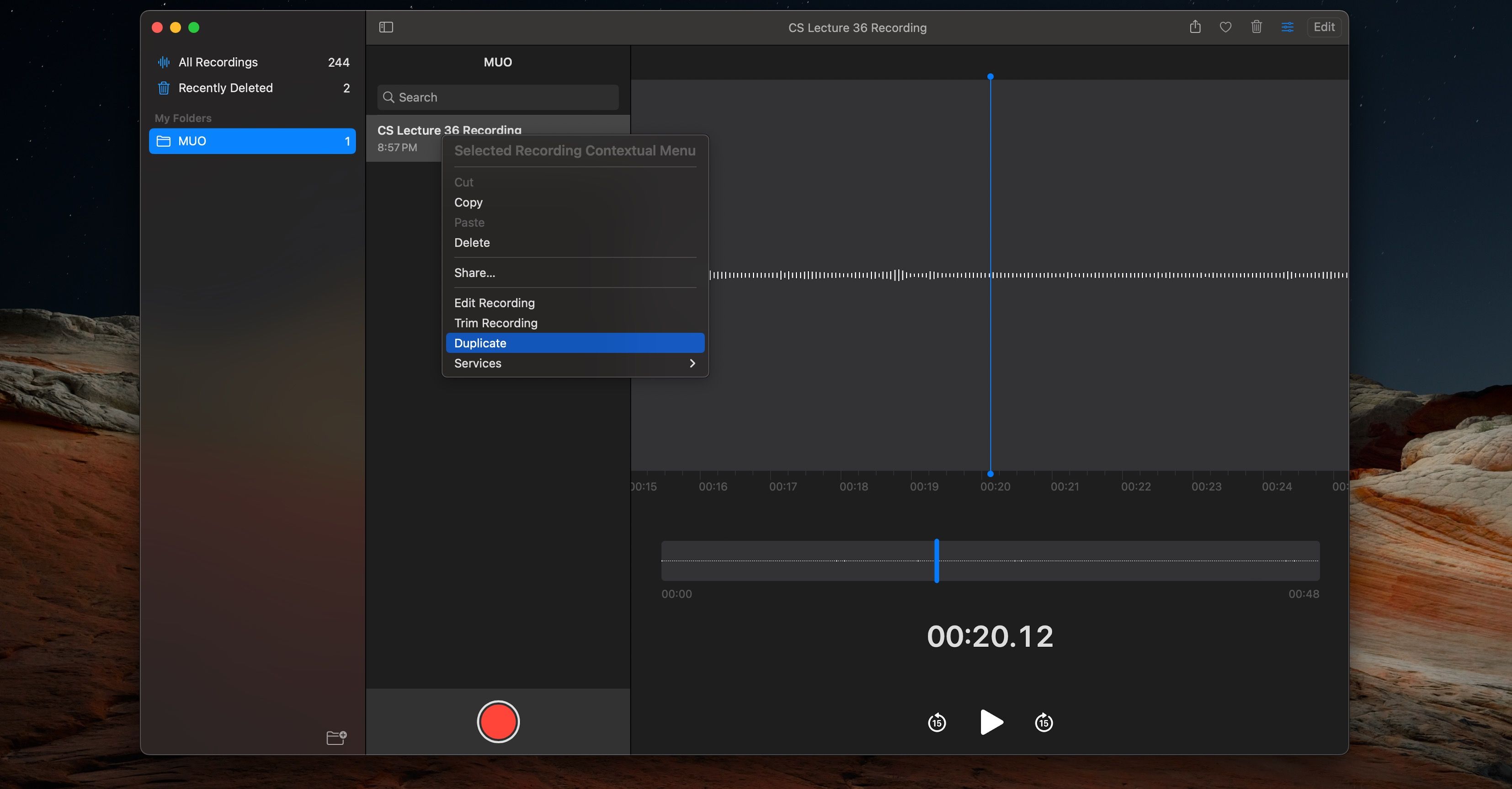
Дублирование полезно как резервная копия перед обработкой.
Воспроизведение и управление скоростью
Основные элементы управления
- Выберите заметку в левой панели.
- Нажмите Play для запуска.
- Кнопки перемотки назад или вперед перемещают на ~15 секунд.
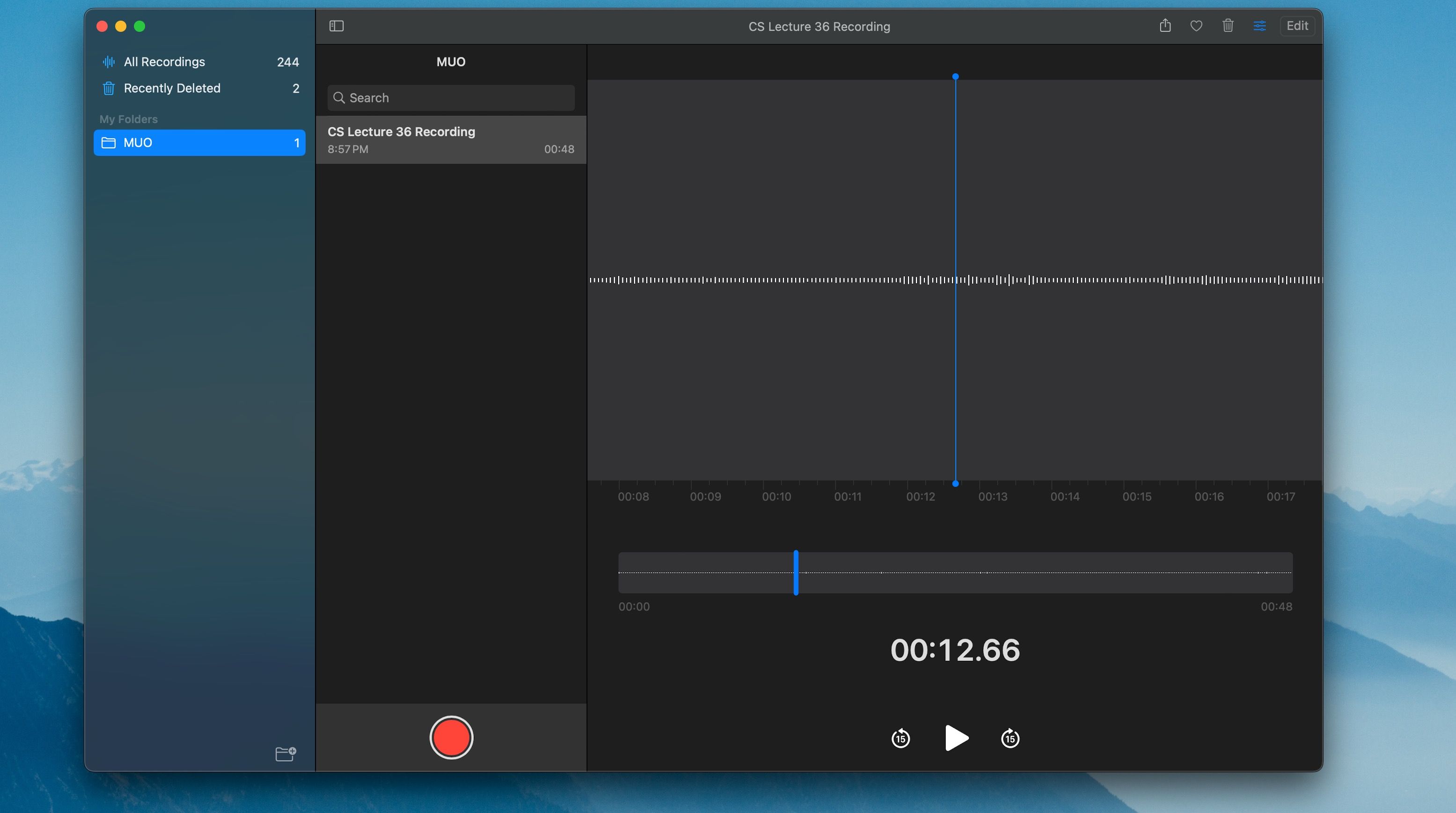
Изменение скорости воспроизведения
- Выберите заметку и нажмите Options рядом с Edit.
- Подберите скорость с помощью ползунка Playback Speed.
- Нажмите Play.
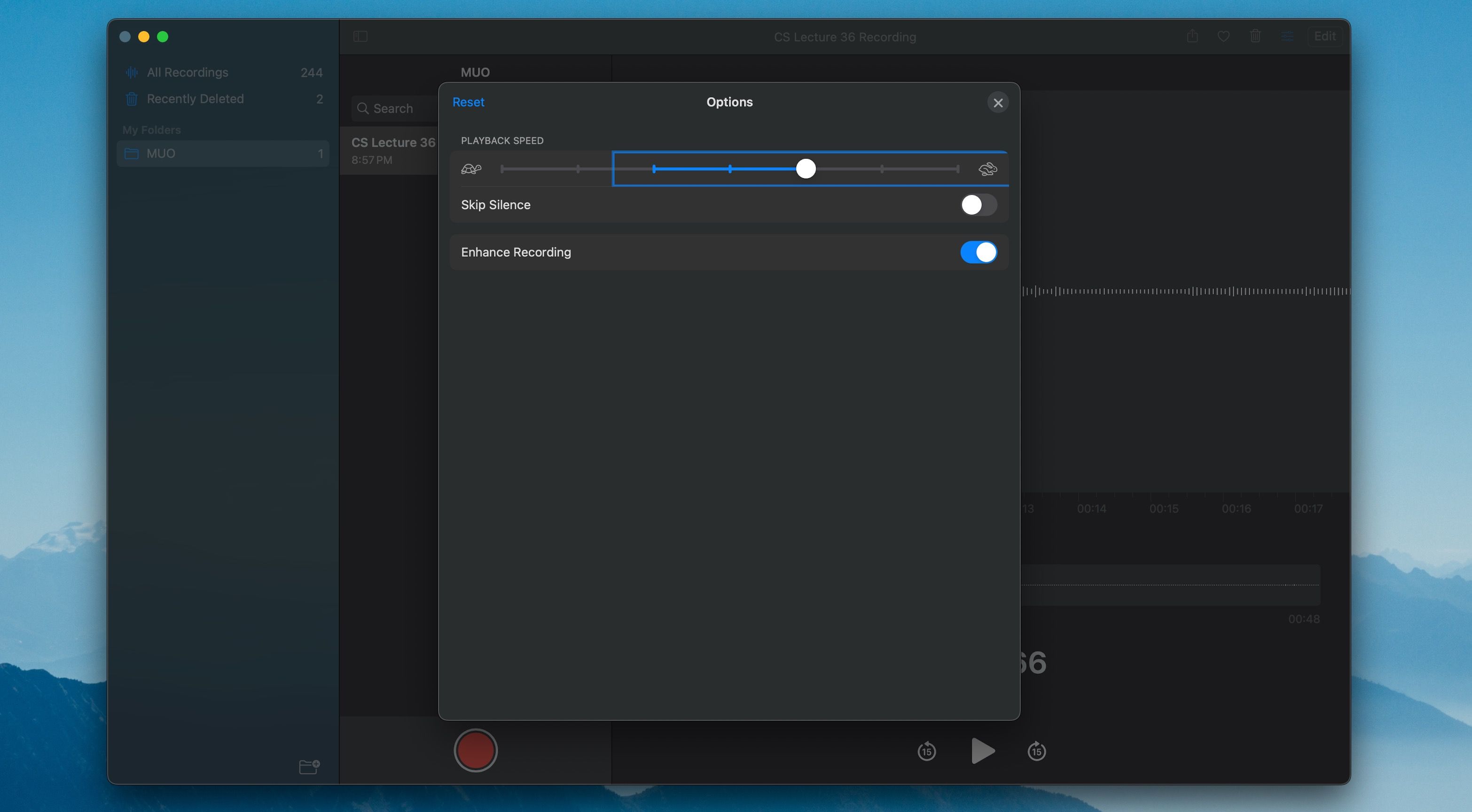
Применение: ускорение полезно при просмотре длинных интервью; замедление — при расшифровке и обучении.
Организация заметок в папки
Чтобы держать записи в порядке:
- Нажмите кнопку Sidebar в левом верхнем углу.
- Внизу панели нажмите New Folder.
- Дайте папке имя и перетащите записи в неё.
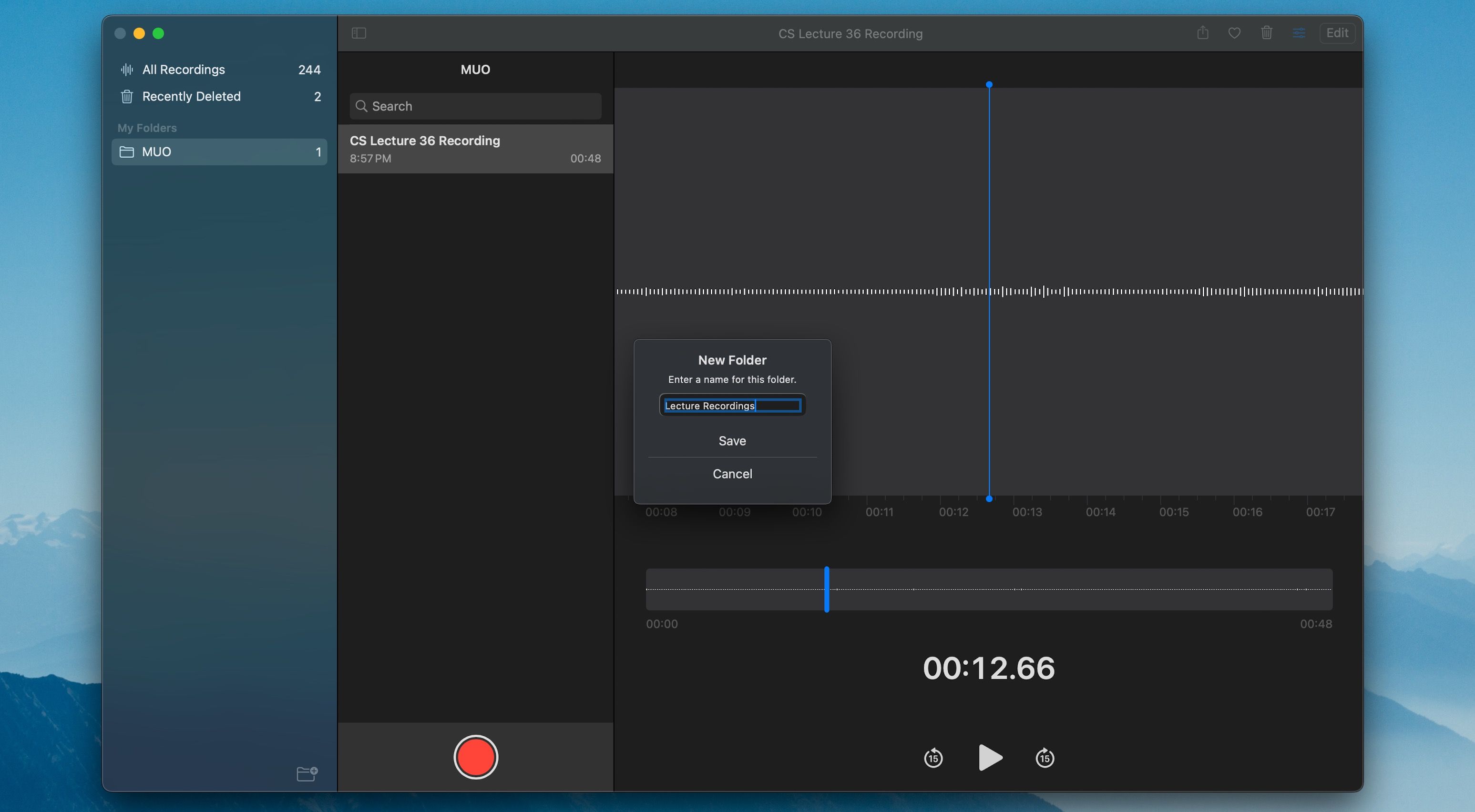
Рекомендация по структуре: создавайте папки по проектам или датам — например podcast_season1, lectures_2026.
Удаление и восстановление записей
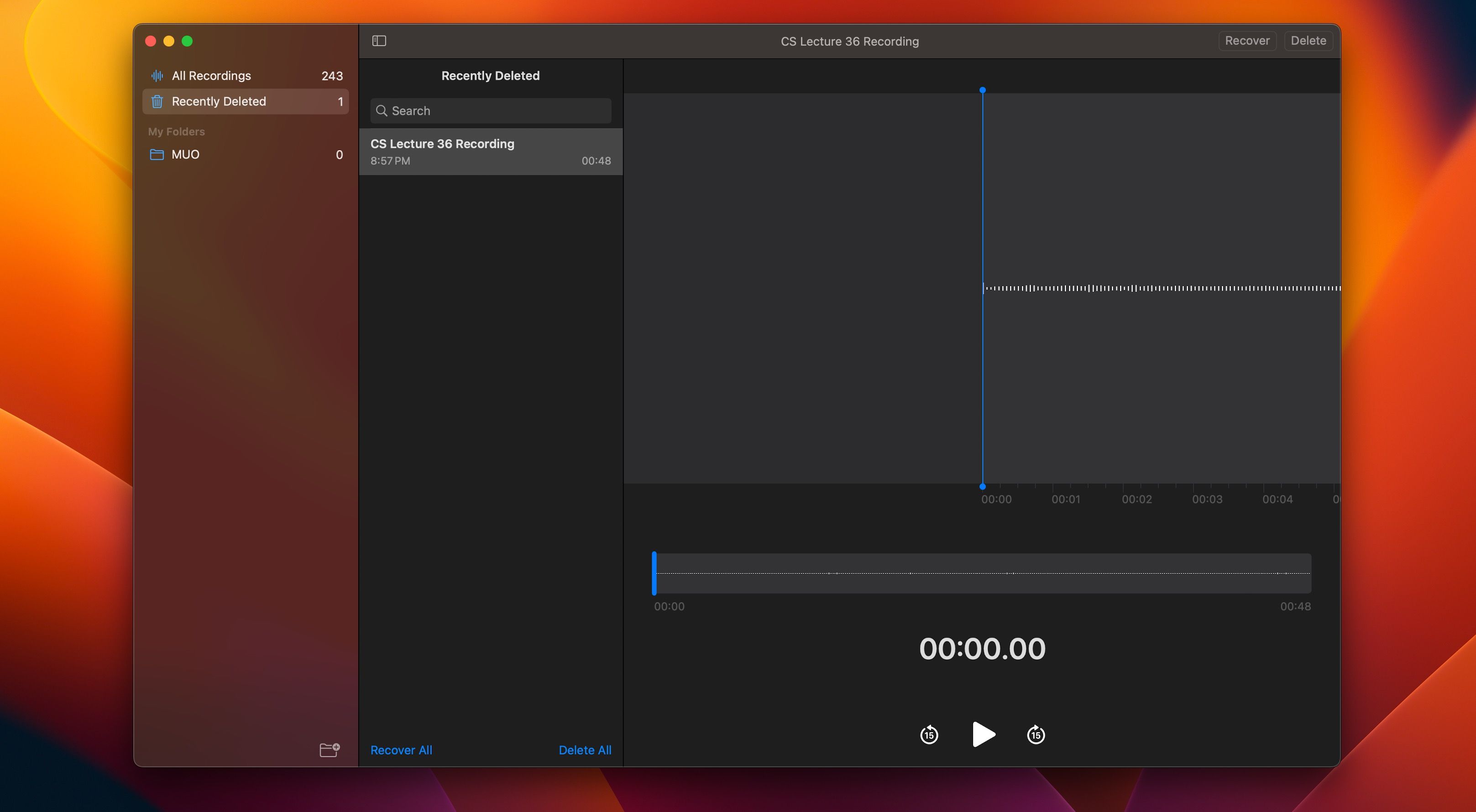
Удалённые заметки перемещаются в папку Recently Deleted и хранятся там 30 дней, после чего удаляются навсегда.
Чтобы удалить:
- Control‑клик на заметке и выберите Delete, или нажмите клавишу Delete.
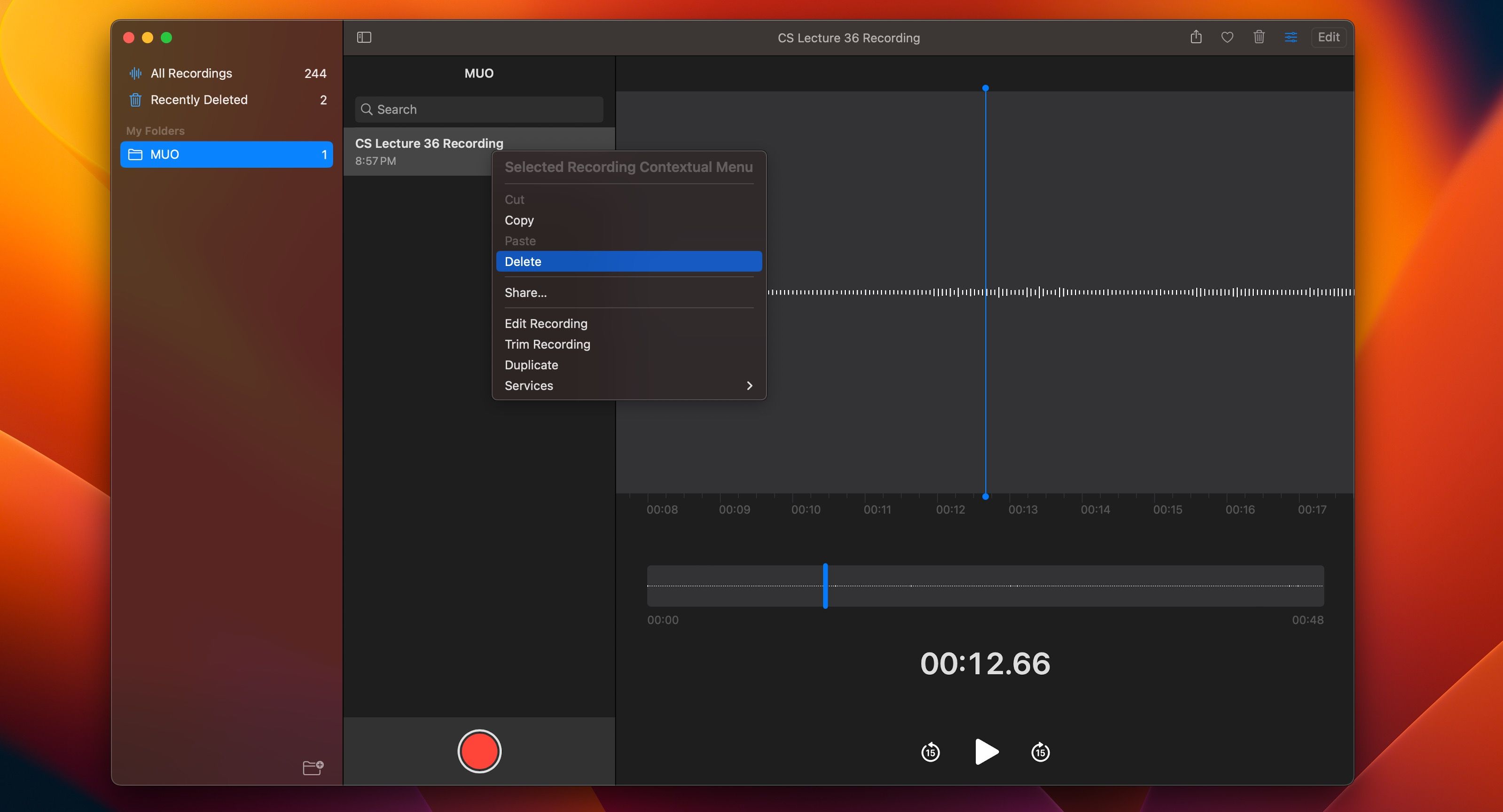
Чтобы восстановить:
- Нажмите Sidebar → Recently Deleted.
- Выберите заметку и нажмите Recover (или Recover All для всех).
Совет: если запись критична, сразу сделайте дубликат и экспортируйте копию в Finder или на внешний диск.
Экспорт и совместное использование
Для экспорта записи в файл:
- Control‑клик на заметке → Share → выберите способ (AirDrop, Mail, Finder и т.д.).
- При отправке через Finder можно выбрать формат и путь сохранения.
Примечание: при пересылке большой записи по почте лучше сначала обрезать лишнее и/или сжать файл.
Когда Voice Memos не подходит: альтернативы и ограничения
Voice Memos отлично для быстрых заметок и простого редактирования. Но бывают случаи, когда нужны другие инструменты:
- Для многоканальной записи интервью или музыки используйте внешние DAW: GarageBand, Logic Pro, Reaper.
- Для шумных локаций с несколькими собеседниками — направленные микрофоны или рекордеры Zoom/H4n.
- Для профессионального пост‑продакшна — Adobe Audition или Izotope RX.
Сравнение в двух словах:
- Voice Memos: быстро, встроено, ограничено в мастеринге.
- GarageBand: больше инструментов для монтажа, требует обучения.
- Adobe Audition: профессиональная обработка, лицензия.
Полевой SOP: как записывать интервью на выезде
- Перед выездом: зарядите Mac, подготовьте внешний микрофон и запасной кабель.
- На месте: проверьте уровень входа в Системных настройках > Звук > Ввод.
- Создайте новую папку в Voice Memos с названием проекта.
- Сделайте тестовую запись 10–20 секунд и прослушайте.
- Запишите основную сессию. Используйте Replace для быстрых поправок.
- Сразу после — сделайте Duplicate и экспортируйте копию на внешний диск.
Чек‑лист (перед записью):
- Заряд батареи > 50%
- Свободное место на диске
- Внешний микрофон подключён и выбран
- Тестовая запись сделана
Чек‑листы по ролям
Журналист:
- Дублировать каждую интервью‑сессию
- Обрезать перед публикацией
- Сохранять оригиналы
Студент:
- Использовать Skip Silence для лекций
- Пометить темы в имени файла
Подкастер:
- Включать Enhance Recording
- Экспортировать .wav для мастеринга
Критерии приёмки записи
Чтобы запись считалась качественной и пригодной к дальнейшей работе, проверьте:
- Чёткость голоса: речь разборчива при нормальной громкости
- Отсутствие клипов: пики не заходят в красную зону
- Минимум фонового шума: шум не мешает пониманию
- Полный диалог: нет обрезанных фраз в ключевых местах
Если что-либо нарушено, запланируйте перезапись или используйте внешнюю обработку шума.
Небольшая методология быстрого контроля качества
- Быстрый прослуш у нормальной громкости.
- Проверка первых 30 секунд на артефакты.
- Применение Enhance и повторная проверка.
- При необходимости экспорт на обработку в DAW.
Простая галерея крайних случаев
- Крайний случай: голос не слышен — проверьте входной источник и разрешения микрофона.
- Если файл испорчен — попробуйте восстановить из Recently Deleted или из Time Machine, если настроено.
Короткий глоссарий
- Playhead — индикатор позиции воспроизведения
- Trim — обрезка записи
- Replace — перезапись части трека
- Enhance Recording — автоматическое улучшение звука
Часто задаваемые вопросы
Почему не получается записать на Mac?
Чаще всего проблема в разрешениях микрофона. Откройте Системные настройки > Конфиденциальность и безопасность > Микрофон и дайте доступ приложению Voice Memos. Также проверьте, выбран ли корректный вход в Системных настройках > Звук.
Почему не слышно воспроизведение?
Проверьте громкость в системе и переключение выходного устройства (наушники/динамики). Попробуйте отключить все внешние аудиоустройства и запустить запись заново.
Синхронизируются ли заметки через iCloud?
Да, Voice Memos может синхронизироваться через iCloud между вашими устройствами под одним Apple ID. Включите синхронизацию в Системных настройках > Apple ID > iCloud и убедитесь, что Voice Memos отмечен.
Итог и рекомендации
Voice Memos — удобный инструмент для быстрой записи и базовой правки. Он пригоден для студентов, журналистов и тех, кому нужно мобильное решение без сложной подготовки. Для профессионального продакшна комбинируйте его с DAW и внешними микрофонами.
Краткие рекомендуемые действия:
- Для полевых интервью: используйте внешний микрофон + дублирование + немедленный экспорт.
- Для лекций: включите Skip Silence и структурируйте имена файлов.
- Для публикации: экспортируйте в WAV и мастерите в специализированных редакторах.
Дополнительные ресурсы: изучите GarageBand или Logic для более глубокого монтажа и мастеринга.
Сводка: голосовые заметки на Mac просты в применении, но при соблюдении чек-листов и базовой методологии вы получите результаты уровня необходимого качества для большинства задач.

Похожие материалы

Несколько аккаунтов Skype: Multi Skype Launcher

Журнал для работы: повысить продуктивность

Персональные звуки уведомлений на Android

Скачивание шоу Hulu для офлайн‑просмотра

Microsoft Start: персонализированная новостная лента
