
Как перенести заметки из Evernote в OneNote
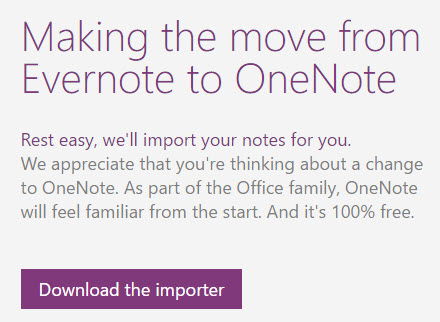
Зачем переносить заметки в OneNote
OneNote — бесплатное приложение для заметок с синхронизацией между устройствами: смартфонами, планшетами и компьютерами. В бесплатной версии нет ограничений по пропускной способности, поэтому оно удобно, если вы часто создаёте и синхронизируете большие объёмы данных. Evernote и OneNote решают похожие задачи, но устроены по-разному. Переезд позволяет сохранить историю, структуру и теги, при этом начать пользоваться особенностями OneNote.
Краткий план переноса
- Установите настольную версию Evernote и OneNote на тот же компьютер.
- Скачайте и запустите официальный OneNote Importer от Microsoft.
- Выберите блокноты или импортируйте ENEX-файл.
- Войдите в учётную запись Microsoft и настройте сопоставление тегов.
- Дождитесь завершения и откройте заметки в OneNote.
Что нужно подготовить перед началом
- Доступ к компьютеру с Windows или macOS и установленными Evernote и OneNote.
- Рабочая учётная запись Microsoft (Outlook, Hotmail, Live или корпоративная/учебная учётка, подключённая к Microsoft 365).
- Достаточно свободного места на диске для временных файлов и синхронизации.
Важно: инструмент требует установленного Evernote и OneNote на том же устройстве. Если Evernote установлен только в браузере или на другом компьютере, экспортируйте ENEX-файл и перенесите его на машину с OneNote.
Подробная пошаговая инструкция
Скачайте OneNote Importer
Перейдите на официальную страницу Microsoft и скачайте OneNote Importer. Убедитесь, что загружаете программу с сайта Microsoft.
Запустите установщик
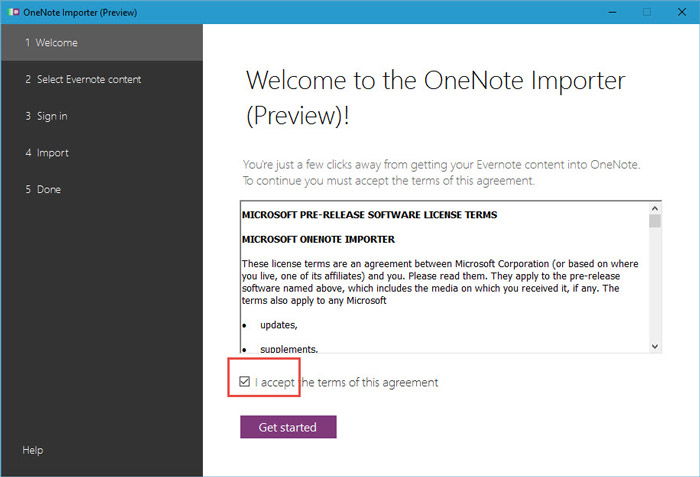
Откройте папку «Загрузки» и запустите скачанный файл. Примите условия и нажмите «Начать» (Get Started).
Выберите блокноты для импорта
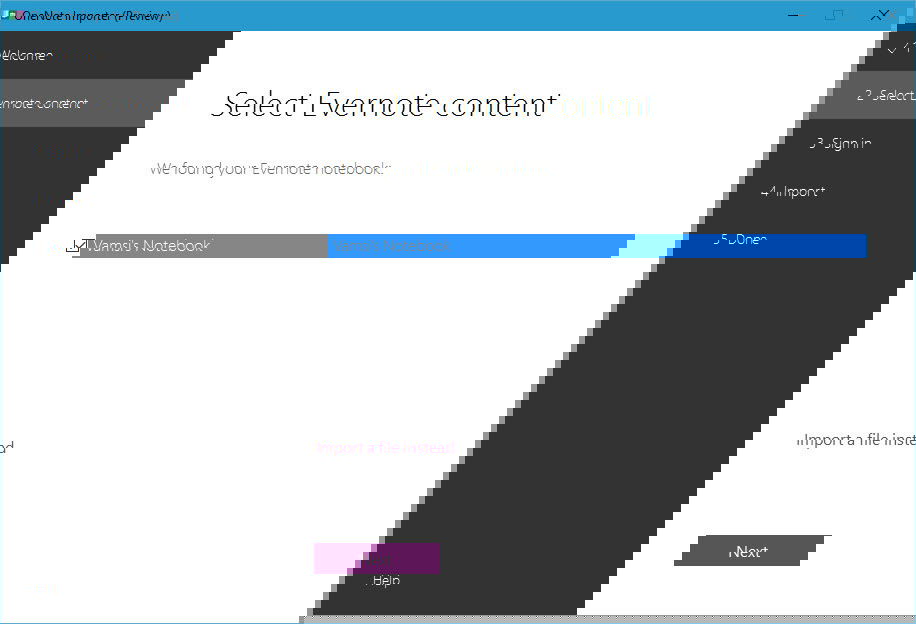
Импортёр автоматически просканирует Evernote и покажет список блокнотов. Отметьте те, которые хотите перенести, и нажмите «Далее». При желании можно выбрать импорт из ENEX-файла через ссылку “Import a file instead”.
Войдите в учётную запись Microsoft
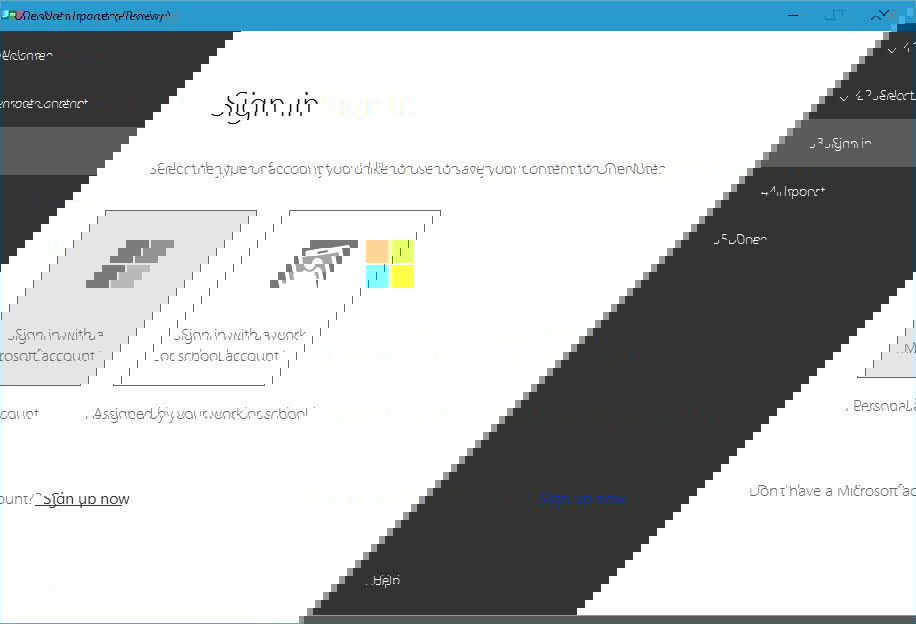
Для сохранения заметок в облаке OneDrive и синхронизации в OneNote требуется вход в Microsoft-аккаунт. Выберите вход «Sign in with a Microsoft account» и авторизуйтесь.
Настройте сопоставление тегов и запустите импорт
Если вы используете теги в Evernote, отметьте «Use Evernote tags to organize content in OneNote», чтобы сохранить структуру. Нажмите «Import» для старта процесса.
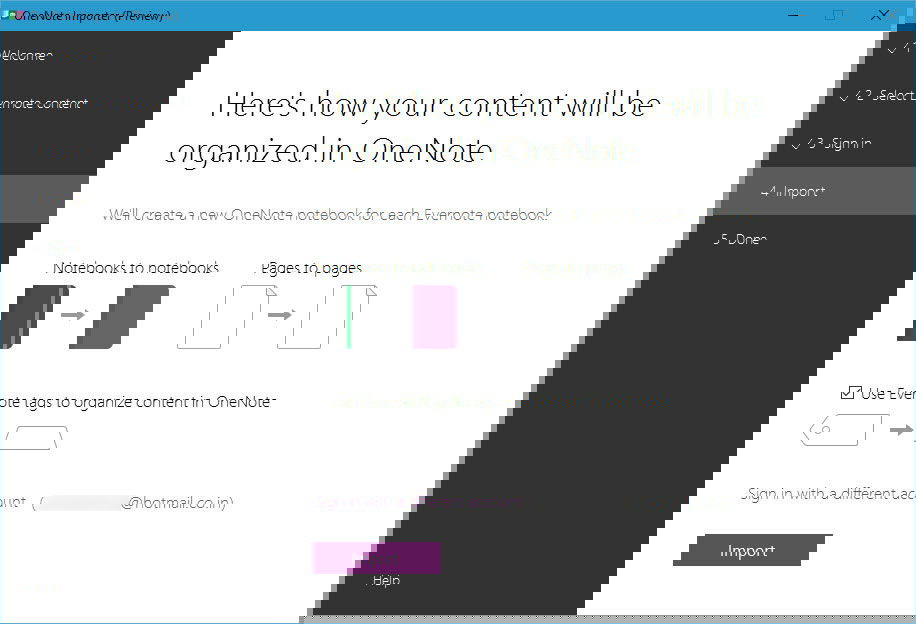
Дождитесь окончания
Импорт займёт время в зависимости от числа заметок и объёма вложений. Оставьте программу работать и не прерывайте соединение с интернетом.
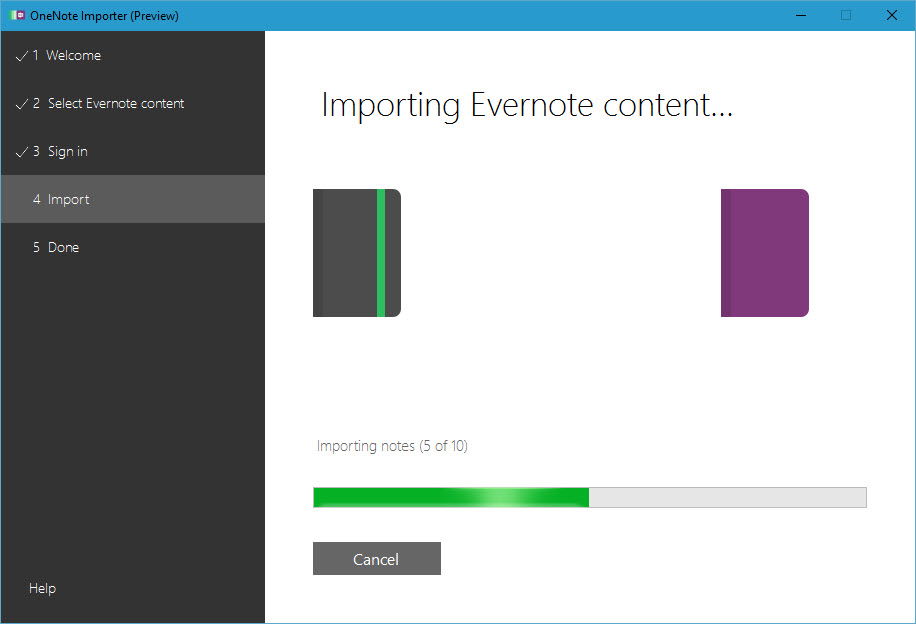
Откройте импортированные заметки в OneNote
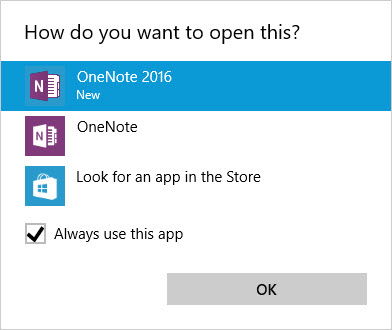
После завершения нажмите «View notes in OneNote». Появится окно «Открыть с помощью» — выберите настольный OneNote и подтвердите.
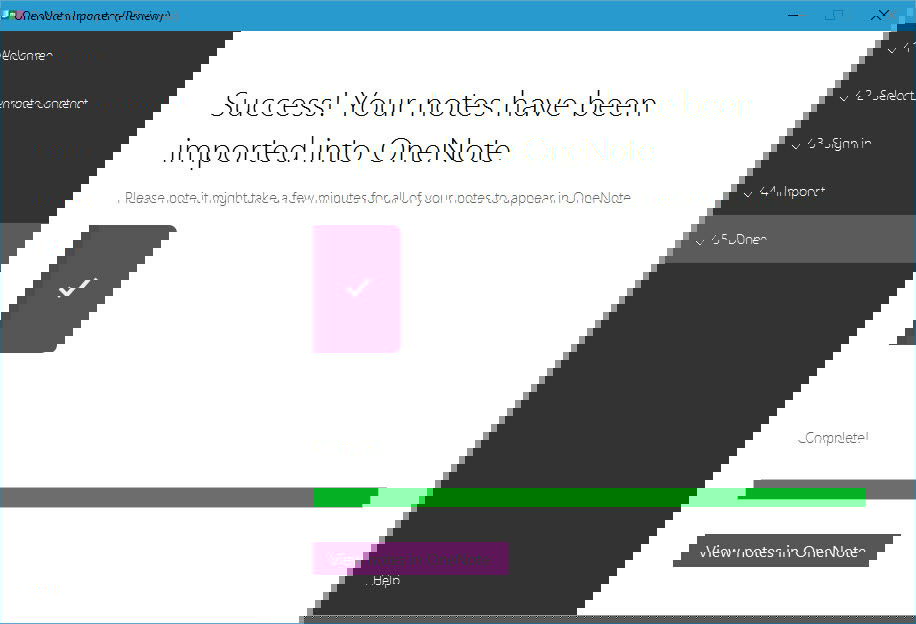
Проверьте результат
После открытия OneNote вы увидите импортированные блокноты и страницы. По умолчанию сохранено имя блокнота из Evernote.
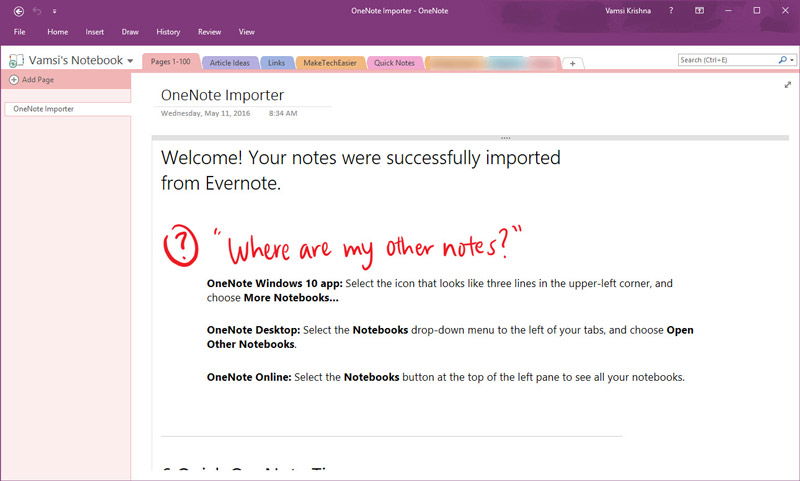
Как переименовать блокнот
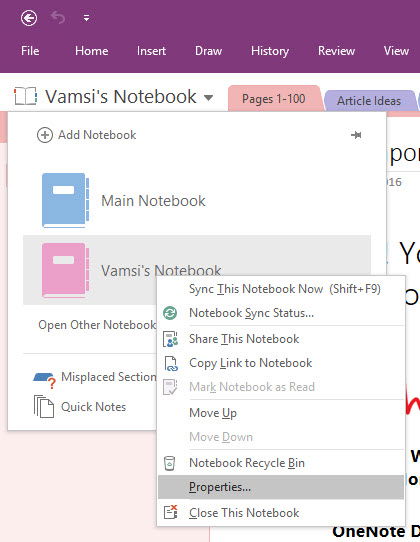
- В OneNote откройте список блокнотов.
- Нажмите на стрелку рядом с текущим названием.
- Правой кнопкой мыши выберите «Свойства».
- В поле «Display Name» введите новое название и нажмите ОК.
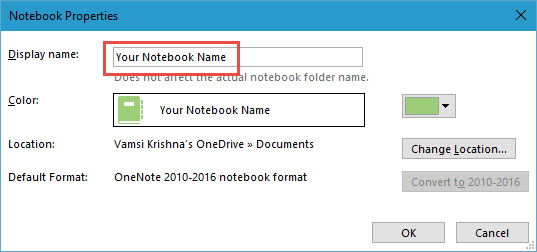
Совет: переименуйте блокноты сразу после импорта, чтобы упорядочить рабочее пространство и упростить поиск.
Когда перенос может не сработать и решения
Проблема: Importer не видит Evernote.
Решение: проверьте, что установлена настольная версия Evernote и вы вошли в неё. Если Evernote установлен на другом компьютере, экспортируйте ENEX-файл и перенесите его.Проблема: большие вложения или много мультимедиа тормозят импорт.
Решение: импортируйте блокноты по частям или отключите синхронизацию других больших файлов на время переноса.Проблема: теги не перенеслись так, как ожидалось.
Решение: проверьте опцию сопоставления тегов при импорте; при необходимости вручную организуйте содержимое в OneNote с помощью разделов и страниц.Проблема: импорт завершился с ошибками.
Решение: перезапустите Importer, проверьте обновления Evernote и OneNote, временно отключите антивирус/файрвол, который может блокировать доступ к файлам.
Если ничего не помогает, можно экспортировать заметки в ENEX и использовать альтернативные инструменты конвертации или вручную копировать важные заметки.
Альтернативные подходы
- Экспорт ENEX + импорт вручную: в Evernote экспортируйте ENEX-файл и затем импортируйте его через OneNote Importer на другом компьютере.
- Ручное копирование: скопируйте важные заметки в OneNote по одной; подходит при небольшом объёме.
- Третьи стороны: существуют сторонние конвертеры, но они могут требовать оплаты и не гарантируют 100% сохранения форматирования.
Контрольный чеклист перед завершением миграции
- Все нужные блокноты отмечены в Importer.
- Вы вошли в правильную учётную запись Microsoft.
- Импорт завершился без критических ошибок.
- Проверено соответствие тегов и структуры.
- Переименованы блокноты и проверен поиск заметок в OneNote.
Критерии приёмки
- Импорт завершён, все выбранные заметки отображаются в OneNote.
- Медиафайлы и вложения открываются корректно или отмечены как отсутствующие с возможностью ручного восстановления.
- Теги/разделы сопоставлены и позволяют быстро находить информацию.
Мини-руководство для администратора IT
- Подготовьте список пользователей и объёмы данных.
- Проведите тестовый импорт на одной учётной записи.
- Если планируете массовую миграцию, уведомьте пользователей о временной недоступности синхронизации.
- Обеспечьте резервное копирование ENEX-файлов до начала переноса.
Часто задаваемые вопросы
Нужно ли платить за OneNote, чтобы импортировать заметки?
Нет. OneNote доступен бесплатно, и импорт через OneNote Importer тоже бесплатен. Однако корпоративные лицензии Microsoft 365 предлагают дополнительные функции.
Сохранится ли форматирование заметок?
Большая часть форматирования обычно переносится, но сложные макеты или специфичные элементы Evernote могут потребовать ручной корректировки.
Что делать, если у меня только мобильный Evernote?
Экспорт заметок можно сделать через настольную версию Evernote. Если мобильное приложение — единственный вариант, сначала установите Evernote на рабочую станцию и войдите в ту же учётную запись, затем запустите Importer.
Сколько времени занимает перенос?
Время зависит от количества заметок и размера вложений. Для нескольких сотен простых заметок это может занять от нескольких минут до часа; для больших баз данных потребуется больше времени.
Итог
Перенос заметок из Evernote в OneNote — оперативная задача при наличии настольных приложений и учётной записи Microsoft. Используйте официальный OneNote Importer для простоты и сохранения структуры. Если что-то идёт не так, экспорт ENEX или ручная миграция помогут вернуть контроль.
Важно: сохраните резервные копии ENEX перед любыми массовыми операциями. Проверьте результаты и при необходимости организуйте импорт по частям.
Краткое summary:
- OneNote Importer — основной и рекомендованный инструмент.
- Подготовьте приложения и учётные записи заранее.
- Проверьте теги, структуру и вложения после переноса.

Похожие материалы

Несколько аккаунтов Skype: Multi Skype Launcher

Журнал для работы: повысить продуктивность

Персональные звуки уведомлений на Android

Скачивание шоу Hulu для офлайн‑просмотра

Microsoft Start: персонализированная новостная лента
