
ServiWin — управление драйверами и службами Windows
Что делает ServiWin
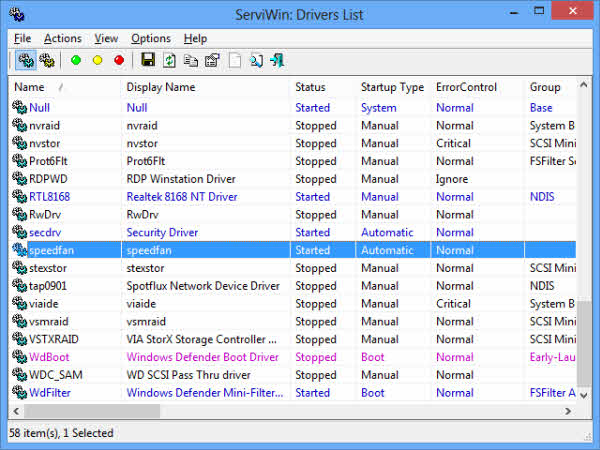
ServiWin отображает список установленных драйверов и служб с подробными данными, которых нет в стандартном Диспетчере устройств Windows. Интерфейс простой: запустили исполняемый файл — и сразу увидели перечень компонентов. Инструмент портативный — достаточно распаковать ZIP и запустить .exe.
- Подробные поля: тип запуска, Error Control, зависимости, версия файла, производитель, расположение файла, командная строка и другие.
- Цветовая индикация состояния служб и драйверов (см. ниже).
- Быстрые действия: запуск, остановка, пауза, перезапуск, продолжение.
- Поиск сведений через Google прямо из контекстного меню.
- Генерация HTML-отчёта для выделенных элементов.
- Удалённое подключение к компьютерам в локальной сети по имени или IP.
Быстрый обзор интерфейса и управления
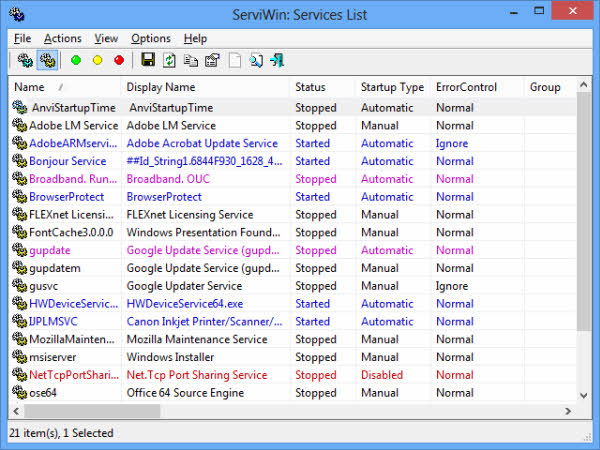
При запуске ServiWin автоматически показывает список драйверов. Для переключения между списком драйверов и служб используйте F7 и F8 или меню “View”.
Цветовая кодировка
- Синий: служба запущена.
- Красный: служба отключена.
- Фиолетовый: служба настроена на автоматический запуск, но в данный момент остановлена.
Горячие клавиши для управления статусом
- Остановить — F2
- Запустить — F3
- Перезапустить — F4
- Пауза — F6
- Продолжить — F9
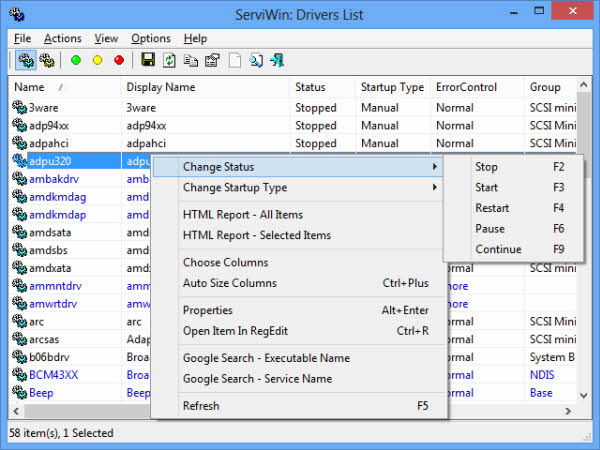
Контекстное меню также предлагает поиск в Google по имени исполняемого файла или службе.
Удалённое управление
Для подключения к удалённому компьютеру: в меню “File” выберите “Select computer”, затем отметьте “Connect to the following remote computer” и введите имя хоста или IP-адрес.

Важно: удалённое подключение работает в пределах локальной сети и требует соответствующих прав и доступности служб удалённого компьютера.
Практическое руководство — как использовать ServiWin (краткая методология)
- Инвентаризация: запустите ServiWin и экспортируйте HTML-отчёт для текущего состояния.
- Приоритизация: пометьте критичные драйверы/службы (сетевые, дисковые, антивирус).
- Исследование: по названию файла и службе выполните поиск, оцените доверие производителя.
- Тестирование: на тестовой машине остановите/перезапустите службу и проверьте поведение.
- Развёртывание: применяйте изменения постепенно по группам компьютеров.
Краткая шпаргалка: всегда делайте резервные копии или снимки состояния системы перед массовыми изменениями.
SOP для админа: быстрый чеклист при удалённом аудите драйверов
- Создать отчёт ServiWin для удалённого хоста.
- Сравнить с шаблонным списком доверенных драйверов.
- Проверить дату и версию драйвера, производителя и расположение файла.
- По сомнительным записям выполнить Google-поиск из контекстного меню.
- Если необходимо, остановить службу и наблюдать поведение в течение 5–10 минут.
- Записать изменения в журнал и сформировать HTML-отчёт для инцидента.
Важно: перед остановкой драйвера на продуктивной системе сообщите владельцам служб и определите окно обслуживания.
Когда ServiWin не подходит
- Если требуется установка или удаление драйвера: у ServiWin нет встроенной функции установки/удаления драйверов.
- При полном управлении пакетами драйверов на большом количестве машин лучше использовать системный центр управления конфигурацией (SCCM/MEM) или Windows Update for Business.
- Для детальной отладки автозагрузки и Persistence лучше подходят Autoruns от Sysinternals.
Альтернативы и сочетания инструментов
- Диспетчер устройств Windows — базовый обзор и управление установкой/удалением драйверов.
- PowerShell (Get-Service, Get-PnpDevice, pnputil) — автоматизация, скрипты и массовые операции.
- DriverView (NirSoft) — просмотр загруженных драйверов и детализация их модулей.
- Autoruns (Sysinternals) — глубокий анализ автозагрузки и persist-элементов.
Комбинируйте ServiWin для быстрого аудита и отчётов с PowerShell/MDM для автоматического развёртывания.
Риски и меры предосторожности
- Риск: остановка критичной службы может привести к недоступности приложений или потере связи. Митигирование: планируйте действия, тестируйте в среде QA.
- Риск: неверная идентификация драйвера как безопасного. Митигирование: проверяйте цифровые подписи, происхождение и отзывы.
Критерии приёмки — можно ли заменить Диспетчер устройств?
ServiWin хорошо дополняет Диспетчер устройств и может заменить его для задач аудита и оперативного управления. Но для установки и удаления драйверов в корпоративной среде потребуется дополнительный инструмент. Для замены полностью — необходима интеграция функций установки/удаления и управления пакетами.
Полезные шаблоны и чек-листы
Шаблон для быстрого аудита (строки для заполнения):
- Хост: __
- Отчёт создан: __
- Критичные драйверы: __
- Неизвестные/сомнительные: __
- Выполненные действия: __
- Результат/статус: __
Краткая галерея крайних случаев
- Драйвер настроен на автозапуск, но системный процесс его блокирует — проблема с зависимостями.
- Служба отмечена как доверенная, но исполняемый файл находится в нестандартной папке — стоит проверить подпись.
- На удалённой машине нет подключения к ServiWin — проверьте сетевые правила и права доступа.
1‑строчная глоссарий
- Драйвер — программный компонент, обеспечивающий взаимодействие ОС с устройством.
- Служба — фоновый процесс Windows, выполняющий системные или прикладные задачи.
Часто задаваемые вопросы
Q: Требуется ли установка ServiWin на компьютер? A: Нет. ServiWin портативен — достаточно запустить исполняемый файл.
Q: Можно ли массово обновлять драйверы через ServiWin? A: Нет. ServiWin не выполняет установку/удаление драйверов и не предназначен для массовых обновлений.
Q: Насколько безопасно удалённо управлять службами через ServiWin? A: Безопасно при наличии прав администратора и корректной политики управления. Всегда проверяйте последствия остановки критичных служб.
Заключение
ServiWin — удобный инструмент для детального аудита и оперативного управления драйверами и службами в Windows. Он особенно полезен сетевым администраторам благодаря функции удалённого подключения и генерации отчётов. Однако для полного жизненного цикла драйверов (установка/удаление/развёртывание) его следует комбинировать с другими инструментами.
Важно: перед массовыми изменениями делайте резервные копии и тестируйте на репрезентативной группе машин.
Поделитесь опытом: как вы управляете драйверами и службами в Windows? Напишите в комментариях.

Похожие материалы

Несколько аккаунтов Skype: Multi Skype Launcher

Журнал для работы: повысить продуктивность

Персональные звуки уведомлений на Android

Скачивание шоу Hulu для офлайн‑просмотра

Microsoft Start: персонализированная новостная лента
