
Как легко вести список дел в Word 2013 с помощью приложения TaskIt
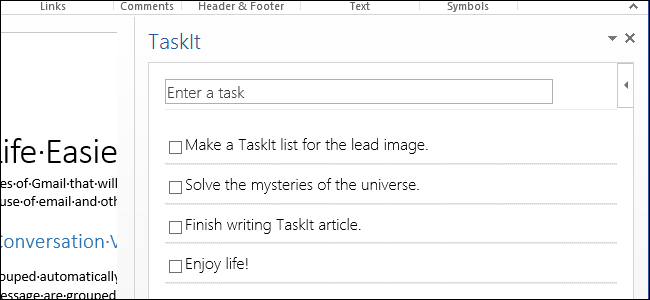
Коротко о TaskIt
TaskIt добавляет простой список дел в правой панели Word. Задачи сохраняются автоматически, даже если вы не сохраняли документ. Это удобно, если вы часто работаете в Word и хотите держать задачи под рукой без переключения на отдельные приложения.
Важно: перед установкой закройте Word.
Что нужно иметь
- Установленный Microsoft Word (в примере — Word 2013).
- Учётная запись Microsoft (Live, Hotmail и т.д.).
- Подключение к Интернету для доступа в Office Store.
Обновление: обратите внимание, что доступность приложения может изменяться по регионам.
Шаги установки и первого запуска
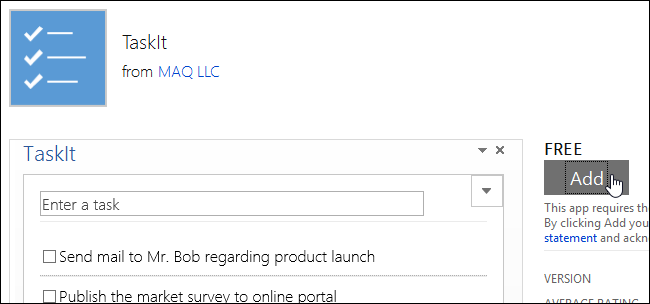
- Откройте страницу TaskIt в Office Store и нажмите Add (Добавить).
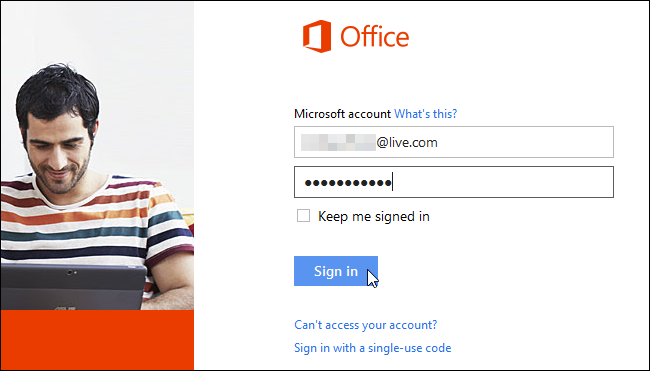
- Войдите в свою учётную запись Microsoft, если потребуется.
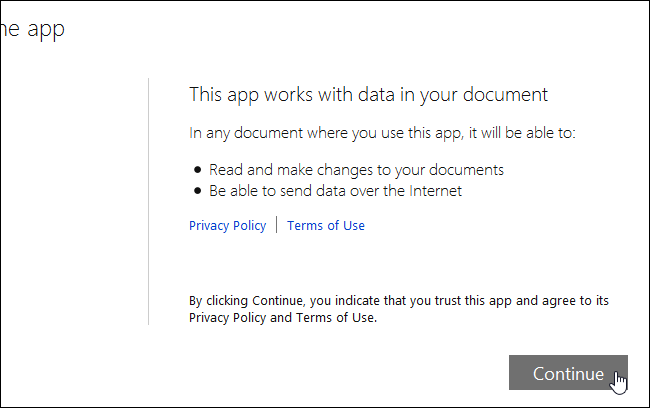
- Подтвердите разрешения, которые запрашивает приложение, и нажмите Continue (Продолжить).
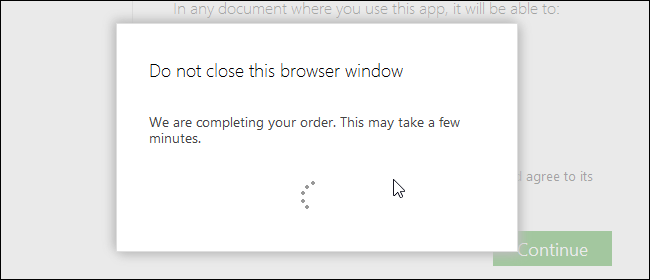
- Дождитесь завершения оформления (даже для бесплатных приложений) — не закрывайте окно браузера, пока идёт процесс.
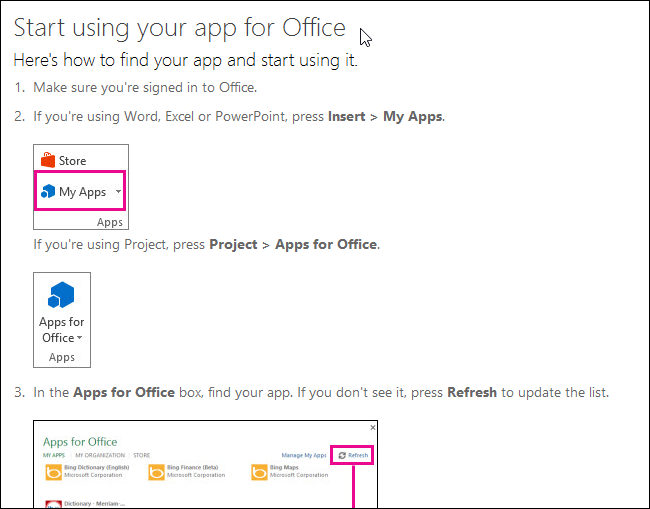
- После завершения вы увидите инструкцию по началу работы; браузер можно закрыть.
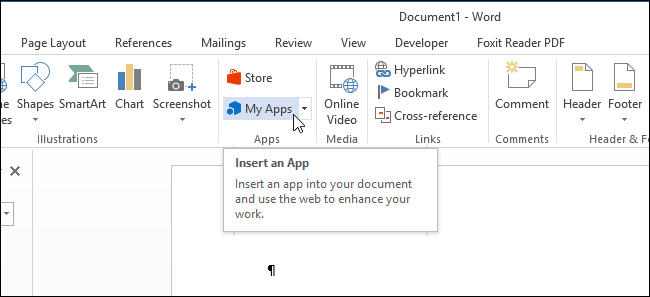
- Откройте Word. На вкладке Вставка (Insert) в группе Apps нажмите Мои приложения (My Apps).
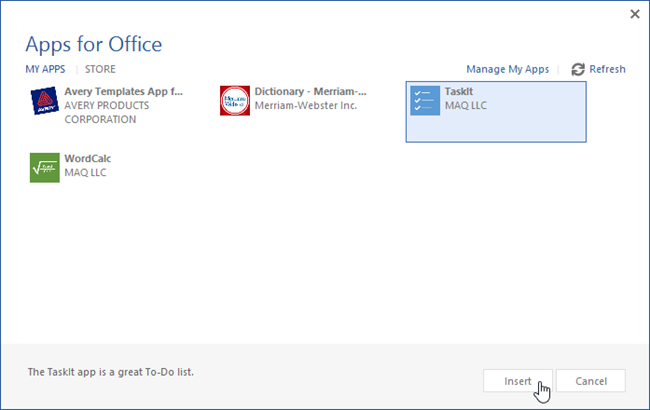
- В диалоговом окне Apps for Office выберите TaskIt и нажмите Insert (Вставить).
- Также можно быстро открыть недавно используемые приложения из меню рядом с кнопкой My Apps.
Как работать с TaskIt в Word
После вставки TaskIt откроется в правой панели окна Word. Панель можно перетащить за заголовок TaskIt, чтобы расположить удобнее.
- Добавление задачи: введите текст задачи в поле ввода и нажмите Enter.
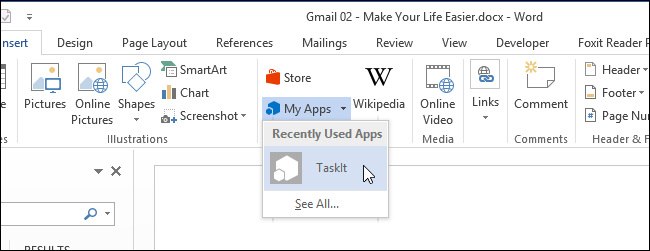
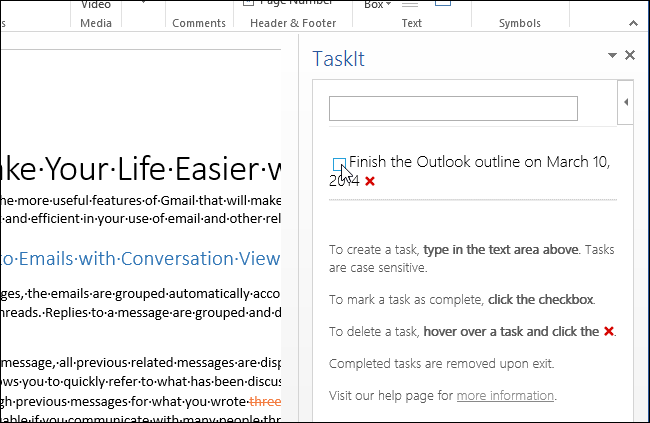
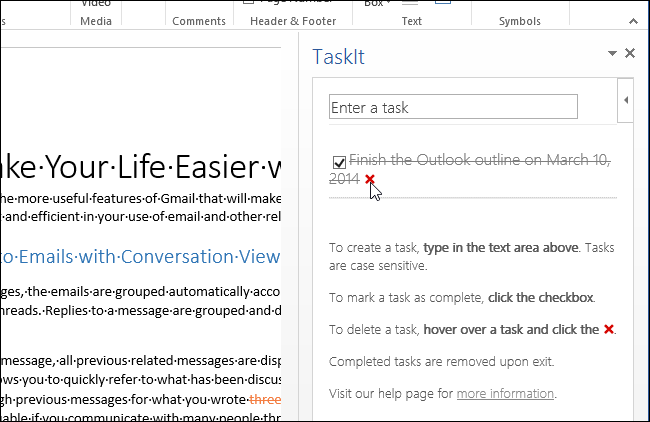
- Отметить задачу как выполненную: кликните флажок слева от задачи — текст зачёркивается. Завершённые задачи не показываются при следующем запуске приложения.
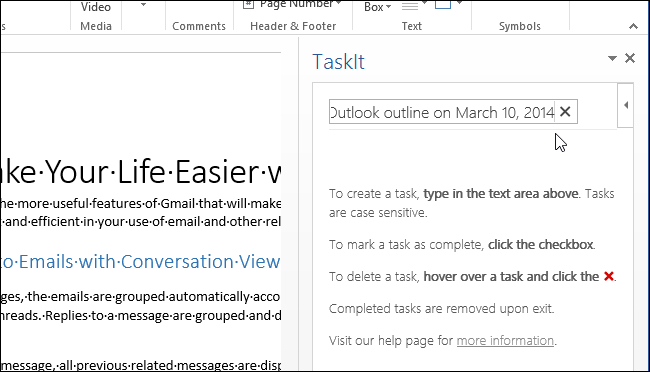
- Удаление задачи: наведите курсор на задачу и нажмите красный крестик.
- Закрытие панели: нажмите X в правом верхнем углу панели TaskIt. Задачи сохраняются автоматически.
Важно: не нужно сохранять документ специально — данные TaskIt сохраняются независимо от состояния документа.
Ограничения и особенности
- Одна и та же строка не может быть добавлена дважды.
- Описания задач чувствительны к регистру (Task и task — разные задачи).
- Текст задачи нельзя отредактировать; чтобы изменить — удалите задачу и добавьте её заново с поправками.
Частые проблемы и как их исправить
- Приложение не отображается после установки: убедитесь, что вы вошли в правильную учётную запись Microsoft и перезапустите Word.
- Панель не отвечает: закройте панель и откройте через Мои приложения. Если проблема сохраняется, перезапустите Word или проверьте обновления Office.
- Задачи исчезли: завершённые задачи не отображаются; проверьте, не были ли они отмечены как выполненные. Задачи сохраняются в облаке учётной записи приложения, поэтому смена учётной записи может повлечь пустой список.
Когда TaskIt не подойдёт (примеры)
- Если вам нужна синхронизация между устройствами без привязки к учётной записи Office — TaskIt завязан на учётной записи Microsoft.
- Если вам нужны подзадачи, дату выполнения или напоминания — TaskIt — слишком простой инструмент.
- Если корпоративные политики IT запрещают внешние приложения — установка будет заблокирована.
Альтернативы и когда их выбрать
- Microsoft To Do: лучше, если нужны напоминания и синхронизация на мобильных устройствах.
- Outlook Tasks / Planner: подходят для командной работы и распределения задач по участникам.
- OneNote: если вы храните заметки и задачи вместе с проектной документацией.
- Бумажные списки и пост‑ит: быстрый вариант для одноразовых задач и офлайн‑работы.
Быстрая методика для работы с задачами в Word (мини‑методология)
- Быстрая сортировка (5 минут): каждое утро просмотрите панель TaskIt и отметьте срочные задачи.
- Правило 2‑минут: если задача займёт менее 2 минут — выполните сразу и отметьте.
- Ежедневная очистка: в конце дня удаляйте выполненные или устаревшие задачи.
Роль‑ориентированные чеклисты
- Автор документа: добавляйте задачи по правке, проверяйте по мере правок.
- Менеджер проекта: не полагайтесь только на TaskIt для распределения — используйте Planner или To Do для назначения задач.
- Администратор IT: проверьте совместимость корпоративной политики с установкой приложений из Office Store.
Принятие решения: использовать TaskIt или перейти на другое решение
flowchart TD
  A[Нужны только простые списки в Word?] -->|Да| B[Использовать TaskIt]
  A -->|Нет| C[Требуются напоминания, подзадачи или совместная работа?]
  C -->|Да| D[Microsoft To Do / Planner / Outlook Tasks]
  C -->|Нет| E[OneNote или бумажный список]
Краткие рекомендации по безопасности и приватности
- TaskIt использует учётную запись Microsoft для хранения данных. Убедитесь, что вы понимаете политику хранения и доступа в вашей организации.
- Не храните в задачах конфиденциальные данные (пароли, персональные данные), если не уверены в правилах безопасности.
Ключевые выводы
- TaskIt удобно, если вы работаете в Word и хотите лёгкий быстрый список задач прямо в окне документа.
- Приложение простое и автоматически сохраняет задачи.
- Для расширённых возможностей синхронизации и планирования лучше выбрать Microsoft To Do или Planner.
Заметка: приложение могло перестать быть доступным в вашем регионе. Если TaskIt недоступен, рассмотрите перечисленные альтернативы.
Краткий глоссарий
- Office Store — магазин приложений Microsoft Office.
- TaskIt — приложение‑панель для создания простого списка задач в Word.
- My Apps (Мои приложения) — место в Word для управления установленными приложениями.
Краткое резюме внизу страницы:
- TaskIt хорош для простых задач внутри Word.
- Он автоматически сохраняет задачи между сессиями.
- Для командной работы и расширенных функций используйте альтернативы.

Похожие материалы

Несколько аккаунтов Skype: Multi Skype Launcher

Журнал для работы: повысить продуктивность

Персональные звуки уведомлений на Android

Скачивание шоу Hulu для офлайн‑просмотра

Microsoft Start: персонализированная новостная лента
