
Как запускать Windows‑игры на Linux через Winepak
Что такое Flatpak и Winepak
Flatpak — универсальный формат упаковки приложений для Linux. Он позволяет разработчикам упаковать приложение один раз и распространять по разным дистрибутивам.
Winepak применяет ту же философию к запуску Windows‑игр через Wine: разработчики создают заранее настроенные Flatpak‑пакеты с работающей Wine‑конфигурацией и всеми необходимыми настройками для конкретной игры.
Кратко:
- Flatpak — система доставки приложений.
- Wine — слой совместимости для запуска программ Windows на Linux.
- Winepak — коллекция Flatpak‑пакетов, которые упаковывают игры/ лаунчеры Windows с преднастроенным Wine.
Важное: Winepak упрощает запуск многих игр, но не гарантирует 100% совместимость с любыми играми.
Требования и бонусы
- Нужен современный дистрибутив Linux с root‑доступом.
- Доступ в интернет для загрузки Flathub и Winepak‑пакетов.
- Часто придётся вводить учётные данные игровых сервисов (Battle.net, Steam и т.д.).
Преимущества Winepak:
- Меньше ручной настройки Wine.
- Возможность установки через единый инструмент (flatpak).
- Централизованные обновления и изоляция среды.
Ограничения:
- Не все игры упакованы.
- Иногда требуется ручной ввод в лаунчере (авторизация, установка контента).
Установка Flatpak
Сначала установите Flatpak. В Ubuntu и похожих дистрибутивах это делается через apt:
sudo apt install flatpakЕсли вы используете другой пакетный менеджер (dnf, pacman и т. п.), установите пакет flatpak через ваш менеджер.
Добавление репозиториев (remotes)
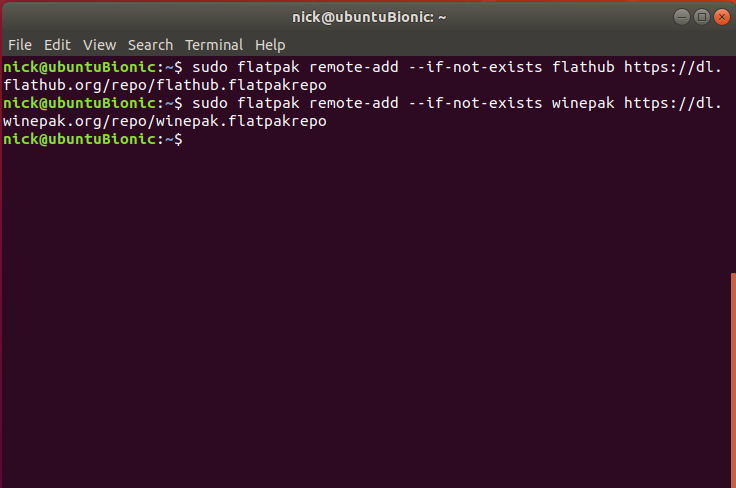
В Flatpak репозитории называются «remotes». Сначала добавьте Flathub — крупнейший remote для Flatpak:
sudo flatpak remote-add --if-not-exists flathub https://dl.flathub.org/repo/flathub.flatpakrepoЗатем добавьте Winepak:
sudo flatpak remote-add --if-not-exists winepak https://dl.winepak.org/repo/winepak.flatpakrepoВажно: команды нужно вводить как есть. Параметр –if-not-exists предотвращает повторное добавление.
Поиск игры
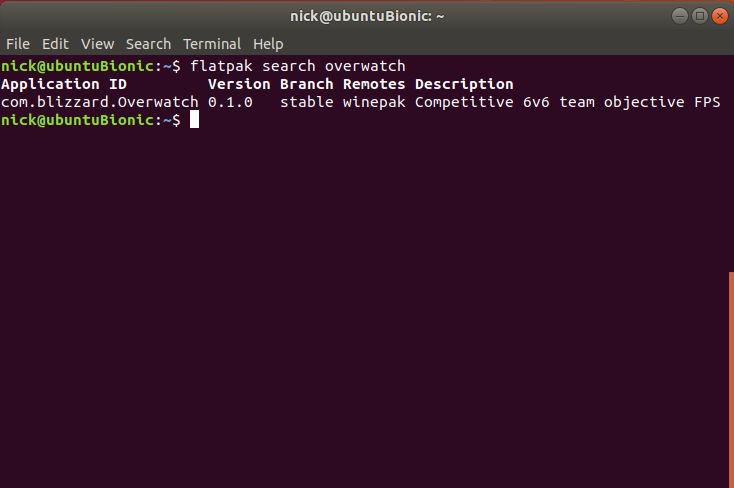
Ищите игры с помощью встроенного поиска Flatpak. Команда просматривает все добавленные remotes:
flatpak search overwatchВ результатах обратите внимание на поля Application ID и Remotes — эти значения понадобятся при установке.
Примечание: коллекция Winepak пока ограничена, но поддержка популярных релизов и лаунчеров (например, Battle.net) уже есть.
Установка игры через Winepak
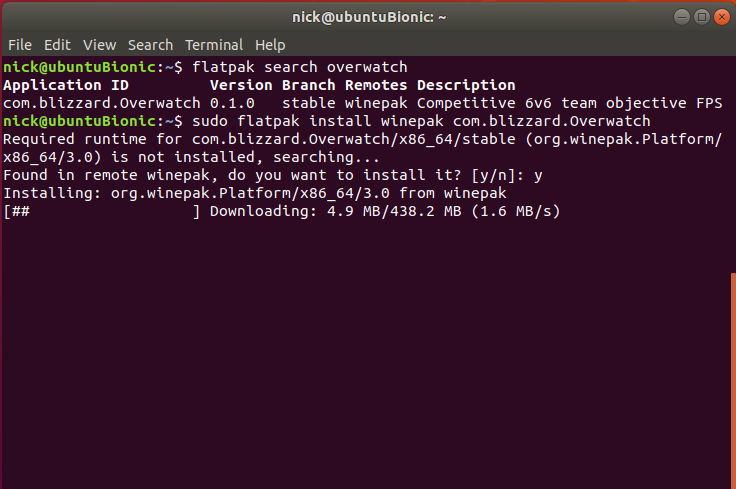
После выбора пакета установите его командой:
sudo flatpak install winepak com.blizzard.OverwatchФормат: flatpak install
Если установщик требует подтверждения зависимостей или разрешений — соглашайтесь после проверки.
Запуск и первый запуск игры

Игры появятся в меню приложений, как обычные Linux‑приложения, с отдельной иконкой. При первом запуске лаунчер (например Battle.net) попросит войти в аккаунт и скачать игру. Это обычный шаг — Winepak не может автоматически авторизовать вас в стороннем сервисе.

После загрузки игра должна запускаться почти так же, как в Windows. Winepak уже настроил базовую конфигурацию Wine для выбранной игры, но иногда понадобятся дополнительные настройки (графика, контроллеры, Proton‑совместимость в Steam и т. п.).
Когда Winepak не подойдёт
- Игра не упакована в Winepak.
- Игра использует специфичные драйверы или низкоуровневые анти‑чит системы — они могут блокировать запуск через Wine.
- Нужна специфичная интеграция с оборудованием (VR, эксклюзивные драйверы).
В таких случаях переходите к альтернативам (ниже) или настройте Wine вручную.
Альтернативные подходы
- Proton (внутри Steam) — хороший выбор для игр в Steam.
- Lutris — менеджер игр, позволяет собирать кастомные Wine‑префиксы и сценарии установки.
- Bottles — GUI‑приложение для упрощённого управления Wine‑префиксами.
Каждый инструмент имеет свои преимущества: Proton удобен для Steam, Lutris гибче для сложных установок, Bottles ориентирован на простоту.
Мини‑методология: как действовать шаг за шагом
- Установите flatpak.
- Добавьте Flathub и Winepak.
- Выполните flatpak search <имя игры>.
- Установите пакет: flatpak install
. - Запустите приложение из меню, выполните вход в лаунчер, скачайте игру.
- При проблемах — посмотрите логи: journalctl / flatpak run –command=sh
и обратитесь к README Winepak или сообществу.
Чек‑лист для игрока
- Установлен flatpak.
- Добавлен Flathub и Winepak.
- Найден Application ID нужной игры.
- Установлен пакет через flatpak install.
- Прошёл авторизацию в игровом лаунчере.
- Игра запускается и имеет приемлемую производительность.
Критерии приёмки
- Игра запускается без критических ошибок.
- Лаунчер успешно авторизован и скачал игровые файлы.
- Вход в игру возможен, сетевые функции работают.
- FPS и стабильность соответствуют вашим ожиданиям или близки к ним.
Совместимость и советы по миграции
- Flatpak независим от дистрибутива — пакеты одинаково работают на Ubuntu, Fedora, Arch и др.
- Драйверы графики (NVIDIA/AMD) должны быть актуальны для максимальной производительности.
- Если вы мигрируете с традиционного Wine, сохраняйте резервные копии префиксов и настроек.
Быстрый шпаргалка‑блок команд
# Установка flatpak (Ubuntu)
sudo apt install flatpak

# Добавление репозиториев
sudo flatpak remote-add --if-not-exists flathub https://dl.flathub.org/repo/flathub.flatpakrepo
sudo flatpak remote-add --if-not-exists winepak https://dl.winepak.org/repo/winepak.flatpakrepo

# Поиск пакета
flatpak search <имя_игры>

# Установка игры
sudo flatpak install winepak

# Запуск (пример)
flatpak run com.blizzard.Overwatch
Короткий словарь (1‑строчное определение)
- Flatpak — формат и система доставки приложений для Linux.
- Wine — среда для запуска программ Windows на Linux.
- Winepak — набор Flatpak‑пакетов с преднастроенными Wine‑конфигурациями для игр.
Важные замечания и безопасность
- Winepak запускает бинарники Windows внутри контейнера Flatpak. Это снижает риски, но не полностью их устраняет. Проверяйте доверие к источнику пакета и не выполняйте сомнительные исполняемые файлы.
- При использовании аккаунтов и платежных данных следите за безопасностью системы и сети.
Примеры, когда это не сработает
- Анти‑чит, который проверяет целостность ОС или использует ядро‑уровневые модули, может блокировать работу через Wine.
- Старые или экзотические игры без поддержки Vulkan/OpenGL или требующие устаревших версий драйверов.
Короткое заключение
Winepak даёт удобный путь для запуска многих Windows‑игр на Linux через Flatpak. Он сокращает ручные настройки Wine и упрощает установку лаунчеров. Однако совместимость не гарантирована для всех игр: в отдельных случаях потребуются ручные правки, альтернативные инструменты или обновление драйверов.
Итог: попробуйте Winepak для популярных игр и лаунчеров, но имейте под рукой Lutris/Proton/Bottles как запасной вариант.
Важно: следите за обновлениями Winepak — проект развивается и список поддерживаемых игр будет расти.

Похожие материалы

Несколько аккаунтов Skype: Multi Skype Launcher

Журнал для работы: повысить продуктивность

Персональные звуки уведомлений на Android

Скачивание шоу Hulu для офлайн‑просмотра

Microsoft Start: персонализированная новостная лента
