
Устранение неполадок: драйвер для беспроводного геймпада Logitech F710 в Windows 10
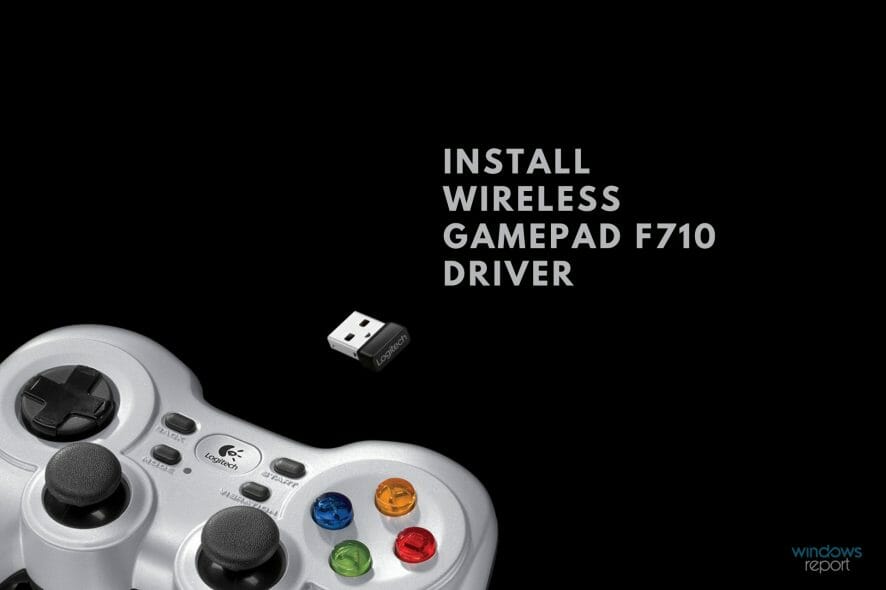
Коротко о проблеме
Многие пользователи сообщают, что геймпад Logitech F710 определяется в Windows 10, но в Диспетчере устройств рядом с ним появляется жёлтый значок или система выдаёт сообщение «драйвер не найден». Из-за этого устройство может работать некорректно или вовсе не отвечать в играх.
Определение: Диспетчер устройств — системная утилита Windows для управления аппаратными устройствами и их драйверами.
Как установить драйвер беспроводного геймпада F710
Ниже — три основных подхода: через Диспетчер устройств, вручную с сайта Logitech и через сторонний обновлятор.
1. Обновление через Диспетчер устройств
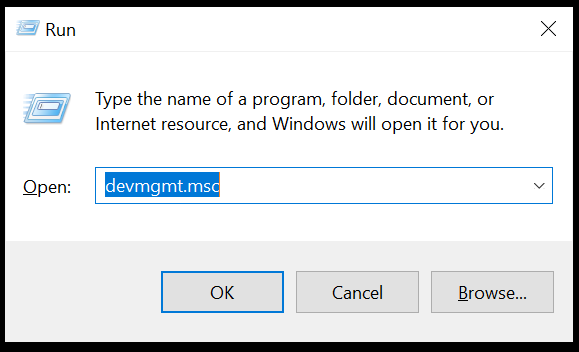
- Нажмите одновременно клавиши Windows + R, чтобы открыть окно «Выполнить».
- Введите devmgmt.msc и нажмите “OK”.
- В Диспетчере устройств разверните раздел «Другие устройства» или «Контроллеры звука, видео и игр».
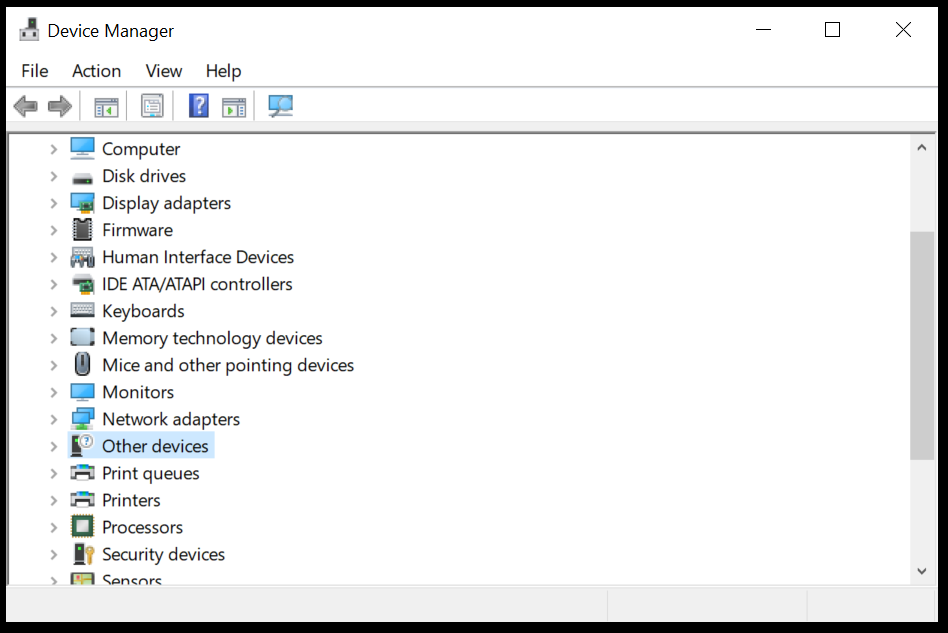
- Правой кнопкой мыши кликните по устройству, связанному с F710 (оно может отображаться как “Wireless Gamepad F7” или как неизвестное устройство), и выберите «Обновить драйвер».
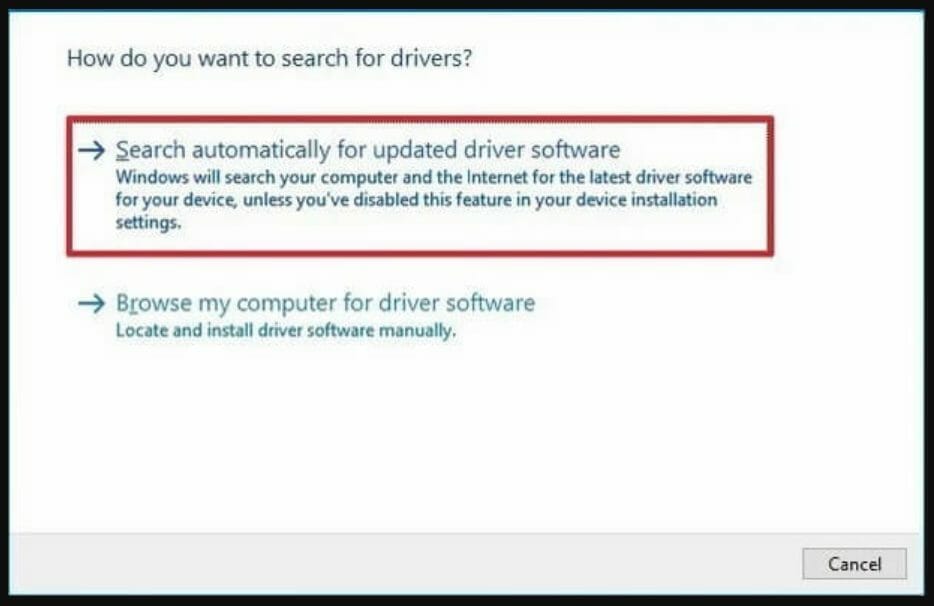
- Выберите «Автоматический поиск обновлённого программного обеспечения драйверов» и дождитесь результата.
- По завершении процесса перезагрузите компьютер.
Примечание: автоматический поиск работает только если Windows может найти подходящий пакет в Центре обновления Windows или на базе драйверов Microsoft.
2. Ручная установка драйвера с сайта Logitech
- Откройте сайт Logitech в браузере.
- В строке поиска введите F710 и выберите страницу устройства Wireless Gamepad F710.
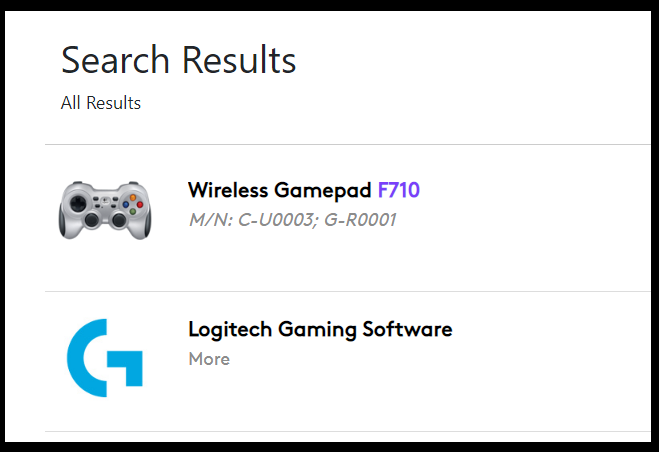
- На странице устройства найдите раздел «Загрузки» или «Downloads» и скачайте пакет драйверов/ПО для вашей версии Windows.
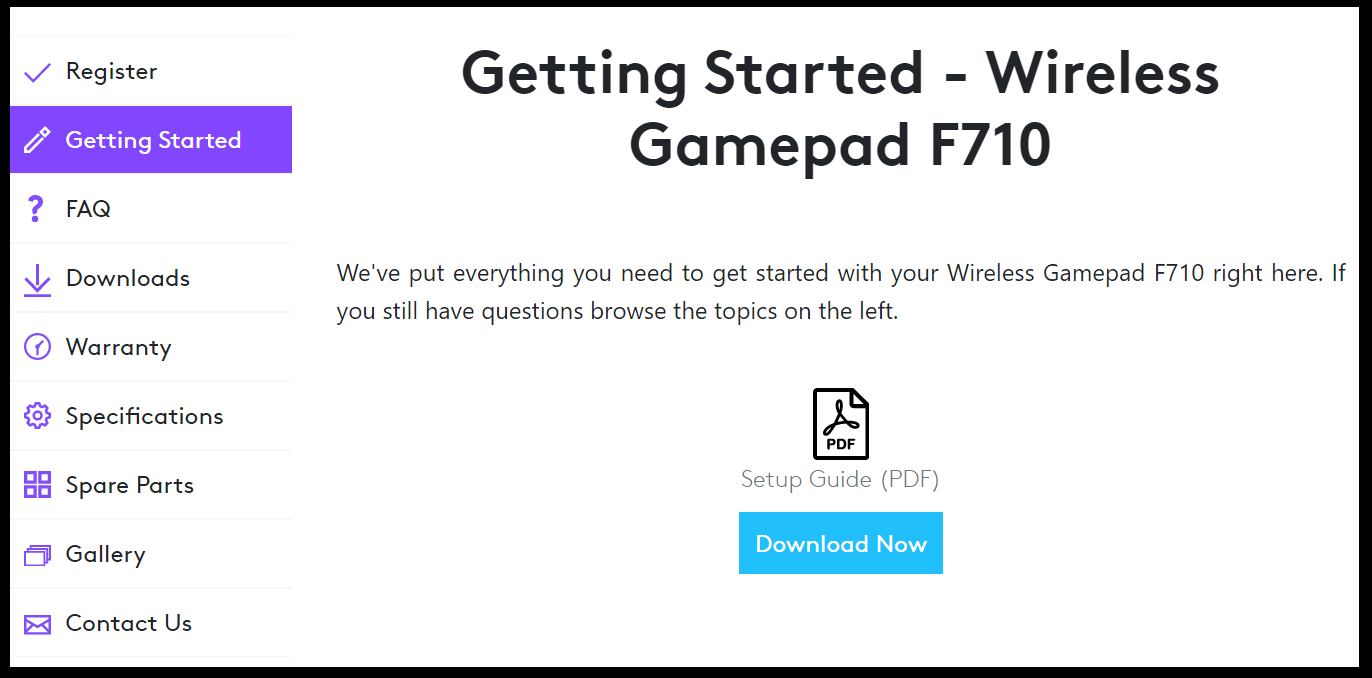
- Сохраните файл и запустите установщик от имени администратора.
- После установки перезагрузите компьютер.
Совет: если на сайте есть выбор между Logitech Gaming Software и Logitech G HUB, попробуйте сначала LGS — это устоявшееся ПО для старых моделей. G HUB может не поддерживать все устаревшие устройства.
3. Использование стороннего обновлятора драйверов
Обновлятор драйверов может упростить поиск и установку подходящих пакетов, но выбирайте проверенные приложения. Такие инструменты ускоряют процесс, особенно если на компьютере несколько устаревших устройств.
Важно: используйте только надёжные программы и при установке снимайте галочки с ненужного дополнительного ПО.
Чеклист — что проверить перед установкой
- Убедитесь, что приёмник USB подключён в рабочий порт (попробуйте другой USB-порт).
- Отключите другие геймпады и контроллеры — они могут конфликтовать.
- Проверьте состояние батарей или аккумулятора F710.
- Отключите Bluetooth (F710 использует USB-ретранслятор, но конфликты возможны).
- Запустите Windows Update и установите все критические обновления.
Когда эти шаги не помогают — варианты и причины
- Конфликт драйверов: на системе установлены старые или сторонние драйверы для других контроллеров.
- Повреждённый пакет драйвера: скачайте заново с официального сайта.
- Аппаратная неисправность: приёмник или геймпад неисправны — попробуйте подключить приёмник к другому ПК.
- Несовместимость с версией Windows: старые драйверы могут плохо работать на последних обновлениях ОС.
Альтернативные подходы
- Попробуйте установить драйвер в режиме совместимости (правой кнопкой по установщику → Свойства → Совместимость → режим Windows 7).
- Используйте другой компьютер для проверки оборудования.
- Временно отключите антивирус/брандмауэр при установке (если вы доверяете источнику).
Быстрая диагностика — схема принятия решения
flowchart TD
  A[Геймпад не работает / желтый значок] --> B{Определяется в Диспетчере?}
  B -- Да --> C[Обновить драйвер через Диспетчер устройств]
  B -- Нет --> D[Проверить USB-порт и приёмник]
  C --> E{Помогло?}
  D --> E
  E -- Да --> F[Перезагрузить и проверить в играх]
  E -- Нет --> G[Скачать драйвер с сайта Logitech и установить вручную]
  G --> H{Помогло?}
  H -- Да --> F
  H -- Нет --> I[Проверить на другом ПК / заменить приёмник]
Критерии приёмки
- Диспетчер устройств не показывает жёлтого восклицательного знака для F710.
- Геймпад реагирует на тесты в Windows (Панель управления → Устройства и принтеры → Свойства геймпада).
- Управление в играх соответствует ожиданиям.
Советы по безопасности и совместимости
- Загружайте драйверы только с официального сайта производителя.
- Создавайте точку восстановления Windows перед установкой системных драйверов.
- Если вы используете корпоративный ПК — обратитесь к IT-отделу перед установкой ПО.
Часто задаваемые вопросы
Почему в Диспетчере устройств появляется жёлтый восклицательный знак?
Это означает, что драйвер отсутствует, повреждён или конфликтует с другим пакетом. Попробуйте обновить или установить драйвер вручную.
Можно ли использовать F710 без официального драйвера?
Частично — Windows может предоставить базовый драйвер для простого ввода, но для полной функциональности и настройки предпочтительнее установить официальное ПО.
Что делать, если геймпад работает на одном ПК, но не на другом?
Сравните версии Windows и установленные драйверы. Проверьте порты USB и приёмник. Возможно, проблема аппаратная.
Краткое резюме
Обновление драйвера для Logitech F710 в Windows 10 обычно решает проблему с жёлтым значком и ошибкой «драйвер не найден». Начните с Диспетчера устройств, затем установите драйвер с сайта Logitech. Если это не помогает — примените альтернативные методы, проверьте аппаратное состояние и используйте надёжные инструменты для обновления драйверов. Оставляйте комментарии с вашим опытом или дополнительными вопросами.

Похожие материалы

Несколько аккаунтов Skype: Multi Skype Launcher

Журнал для работы: повысить продуктивность

Персональные звуки уведомлений на Android

Скачивание шоу Hulu для офлайн‑просмотра

Microsoft Start: персонализированная новостная лента
