
Установка Microsoft Office 2007 на Linux с помощью PlayOnLinux

firstimage=”https://www.makeuseof.com/wp-content/uploads/2010/11/playonlinuxoffice-logo.png”

PlayOnLinux может звучать как «игрушка», но если вы хотите, чтобы Microsoft Office работал на вашей машине с Linux, это серьёзный и полезный инструмент. Пользовательские скрипты автоматизируют обычно сложный процесс установки: не нужно вручную ставить DLL, подбирать версию Wine или настраивать Internet Explorer — скрипт сделает это за вас.
Многие профессионалы и студенты зависят от полной совместимости с форматами Microsoft Office или от функций, которых ещё нет в свободных офисных пакетах. PlayOnLinux поддерживает Microsoft Office 2000, 2003 и 2007, поэтому он подойдёт для большого числа случаев.
Краткое описание: что такое PlayOnLinux
PlayOnLinux — графический интерфейс для Wine, который управляет изолированными «контейнерами» (виртуальными средами) под каждое Windows-приложение и использует готовые скрипты для установки и настройки зависимостей.
Термин: Wine — слой совместимости, позволяющий запускать приложения Windows в Linux.
Требования и подготовка
- Дистрибутив Linux с доступом к интернету и правами администратора для установки ПО.
- Оригинальный диск Microsoft Office или извлечённая папка с файлами установки (ISO можно смонтировать или распаковать).
- Ключ продукта (Product Key) для активации Office.
- Рекомендуется иметь резервную копию важных данных перед установкой нестандартного ПО.
Важно: PlayOnLinux не предоставляет лицензии Office — используйте легальный ключ.
Установка PlayOnLinux
- Перейдите на страницу загрузки PlayOnLinux и следуйте официальным инструкциям для вашего дистрибутива. Лучше использовать инструкции с сайта, а не старые версии из репозиториев, чтобы получить актуальные скрипты.
- Установите пакет и запустите PlayOnLinux от обычного пользователя (не обязательно root). При первом запуске программа обновит свои компоненты и установочные скрипты.
Совет: в дистрибутивах на основе Ubuntu можно добавить официальный репозиторий или скачать .deb с сайта проекта; для RPM‑систем — соответствующий пакет.
Вставьте ваш диск или подготовьте ISO
Вставьте диск Microsoft Office в привод или смонтируйте ISO/распакуйте установочные файлы в папку. В файловом менеджере нажмите Ctrl+L и скопируйте полный путь к корню диска/папке — он пригодится при выборе источника установки в PlayOnLinux.
Если вы используете нетбук или скачали ISO через партнёрскую программу, извлеките файлы в отдельную папку и укажите путь к этой папке.
Процесс установки Office через PlayOnLinux
- Откройте PlayOnLinux и нажмите кнопку «Установить» (Установить).
- В списке категорий выберите «Office» и найдите нужную версию (например, Microsoft Office 2007).
- Дважды щёлкните по версии Office, которую хотите установить — запустится мастер установки, реализованный скриптом.
- Мастер запросит путь к диску или папке установки. Если ваш CD виден в списке, выберите его; иначе — нажмите «Другое» и вставьте скопированный путь.
- Скрипт автоматически установит необходимые компоненты: Wine и его зависимости, Internet Explorer (если требуется), шрифты Microsoft и необходимые библиотеки.
- Нажимайте «Далее» (Далее) и введите ключ продукта, когда мастер попросит.
- В конце установки мастер предложит создать ярлыки в меню и/или на рабочем столе — выберите желаемые ярлыки.
Если мастер не спросил про ярлыки или установка прервалась, повторите процесс или посмотрите раздел «Устранение неполадок» ниже.
Рекомендации и советы по устойчивой установке
- Используйте скрипты PlayOnLinux вместо ручной настройки Wine — они настроены под конкретную версию Office.
- Если установка падает, удалите созданный виртуальный диск для этой установки и запустите заново.
- Для Office 2007 иногда помогает выбрать 32‑битную виртуальную среду, даже если у вас 64‑битный дистрибутив.
- Держите Wine и PlayOnLinux в актуальном состоянии.
Устранение неполадок
Важно: не паникуйте — многие проблемы решаются повторной установкой или сменой параметров сред.
- Ошибка при запуске Office после установки
- Проверьте журнал PlayOnLinux (Tools → Manage Wine versions и окно сообщений). Часто там видно, какая библиотека не установилась.
- Попробуйте переустановить шрифты Microsoft через скрипт (corefonts).
- Установка зависает на шаге «Internet Explorer»
- Попробуйте выбрать другую версию IE в опциях Wine или дождитесь завершения фоновых задач. Иногда помогает временное отключение сетевых прокси.
- Проблемы с активацией Office
- Используйте легальный ключ. Если активация по интернету не проходит, попробуйте телефонную процедуру активации из окна Office.
- Отсутствие некоторых функций (макросы, надстройки)
- Некоторые COM‑надстройки и специфические плагины могут не работать через Wine; в таких случаях используйте виртуальную машину с Windows.
Краткий план действий при провале установки:
- Удалите виртуальную машину приложения в PlayOnLinux.
- Перезагрузите PlayOnLinux.
- Очистите временные файлы установки на диске.
- Запустите установку снова, внимательно указывая путь к исходникам.
Когда это не сработает: ограничения и контрпримеры
- Сложные корпоративные надстройки, интеграция с Active Directory или специализированные COM‑компоненты могут не работать через Wine/PlayOnLinux.
- Если вам нужна 100% официальная поддержка Microsoft (например, для корпоративных SLA), виртуальная машина с Windows или двойная загрузка — более безопасный путь.
Альтернативные подходы
- Установка Office в виртуальной машине (VirtualBox, VMware) — высокая совместимость, но требует больше ресурсов.
- CrossOver (платный продукт на базе Wine) — упрощённая коммерческая поддержка и готовые пресеты.
- LibreOffice / OnlyOffice / Google Docs — свободные альтернативы, часто достаточные для базовой работы с документами.
Краткая таблица совместимости (ориентировочно)
- Office 2000/2003: высокая вероятность работы через PlayOnLinux.
- Office 2007: обычно работает, лучше всего поддерживаются стандартные функции Word/Excel/PowerPoint.
- Office 2010+: поддержка менее прогнозируема; проверяйте скрипты PlayOnLinux.
Контрольный список перед установкой
- Есть легальная копия Office и ключ продукта.
- Скопирован путь к диску/папке установки.
- Установлен PlayOnLinux последней версии.
- Создана резервная копия важных данных.
- Понимаете ограничения и готовы использовать VM при необходимости.
Роли: что должен сделать кто
- Пользователь: подготовить ключ и исходники установки.
- Системный администратор: установить PlayOnLinux системно (при необходимости) и помочь с правами доступа.
- Тестировщик: проверить критические документы и макросы в установленном Office.
Критерии приёмки
- Word/Excel/PowerPoint запускаются без критических ошибок.
- Открываются и сохраняются файлы в форматах .doc/.docx/.xls/.xlsx без потери содержимого в ключевых документах.
- Все необходимые шрифты отображаются корректно.
Безопасность и лицензирование
Используйте только легальные ключи Office. PlayOnLinux сам по себе безопасен, но вы устанавливаете проприетарное ПО (Office) и дополнительные компоненты — контролируйте источник установочных файлов и избегайте модифицированных образов.
Краткий глоссарий
- Wine — слой совместимости для запуска приложений Windows в Unix‑системах.
- PlayOnLinux — GUI и набор скриптов для управления средами Wine.
- ISO — образ оптического диска.
Заключение
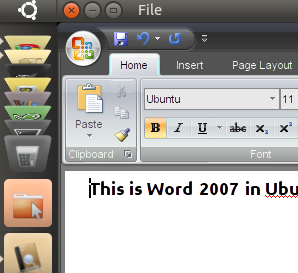
Перенос программ с одной платформы на другую редко бывает полностью «прозрачным», но PlayOnLinux существенно упрощает установку Microsoft Office на Linux. Для большинства пользователей Office 2007 через PlayOnLinux будет рабочим решением: установка автоматизируется, зависимости настраиваются скриптом, а конечный результат часто даёт приемлемую совместимость. При специфических требованиях (корпоративные надстройки, строгая совместимость) лучше рассмотреть виртуальную машину или официальные платные решения.
Поделитесь опытом в комментариях: какая версия Office у вас лучше всего заработала в PlayOnLinux, и с какими проблемами вы столкнулись?
Важно: если установка не прошла, опишите шаги и логи — сообщество часто помогает по конкретным сообщениям об ошибках.

Похожие материалы

Несколько аккаунтов Skype: Multi Skype Launcher

Журнал для работы: повысить продуктивность

Персональные звуки уведомлений на Android

Скачивание шоу Hulu для офлайн‑просмотра

Microsoft Start: персонализированная новостная лента
