
Установка приложений на Windows с помощью winstall и winget
Быстрые ссылки
Как это работает: объяснение winstall и winget
Как установить любимые приложения через winstall
Microsoft представила менеджер пакетов для Windows, называемый Windows Package Manager или «winget», который позволяет скачивать и устанавливать одно или несколько приложений одной командой. Это похоже на менеджеры пакетов в Linux. По состоянию на начало ноября 2020 года Windows Package Manager остаётся в стадии предварительного просмотра и ещё не включён в состав Windows 10, хотя в будущем должен стать стабильной частью системы.
Как это работает: winstall и winget подробно
Windows Package Manager (winget) — это инструмент командной строки от Microsoft, который автоматически скачивает и устанавливает приложения из открытого репозитория пакетов. Он умеет разрешать зависимости, скачивать установщики и запускать их в пакетном режиме.
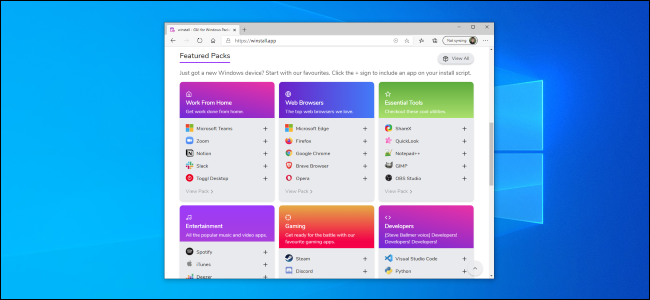
winstall — сторонний веб-интерфейс, созданный Mehedi Hassan, который упрощает работу с winget для пользователей, не желающих вручную писать команды. На сайте winstall вы выбираете нужные приложения в графическом интерфейсе, а сайт генерирует готовую команду для winget. По сути это похоже на Ninite, но использует репозиторий Windows Package Manager.
Ключевые преимущества winstall:
- Не требуется установка дополнительного ПО — только браузер и winget.
- Вы видите точно, какая команда будет выполнена на компьютере.
- Удобный интерфейс для составления «пакетов» приложений, которые можно распространять.
Важно: в будущем появятся и другие графические оболочки для winget; winstall — один из первых популярных проектов этого класса.
Как установить любимые приложения через winstall
- Установите winget от Microsoft. Без установленного winget winstall не сможет выполнить установку.
- Откройте сайт winstall в браузере.
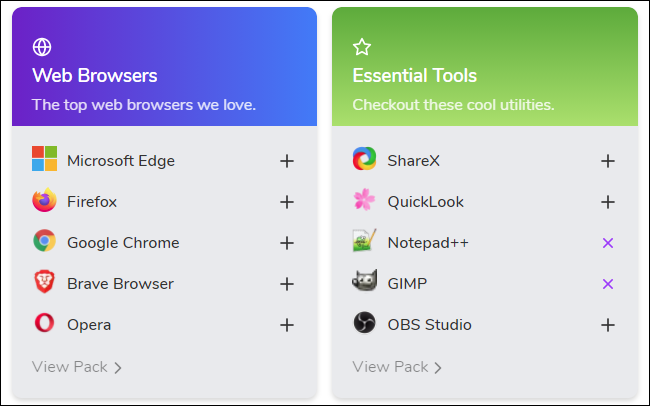
- Воспользуйтесь поиском или просмотрите разделы «Popular» и «Featured», чтобы добавить приложения в список установки.
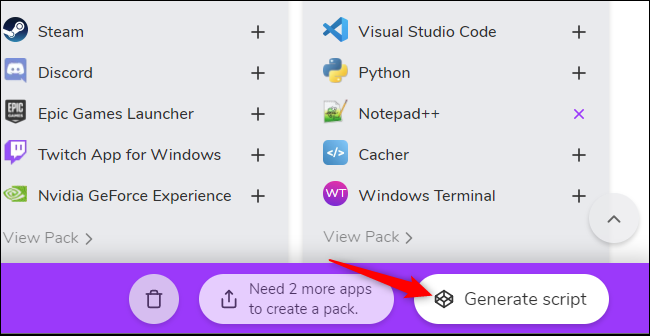
- После выбора приложений нажмите кнопку “Generate Script” внизу страницы.
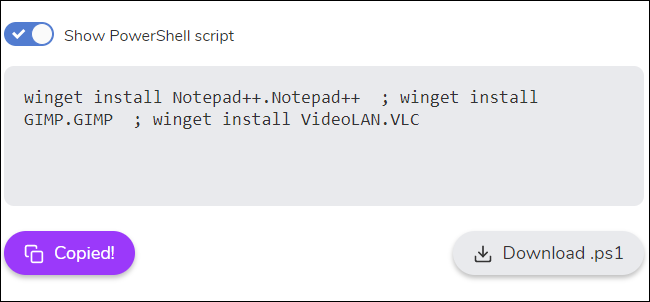
- Winstall покажет готовую команду для запуска через winget и список выбранных приложений. При необходимости удалите лишние позиции.
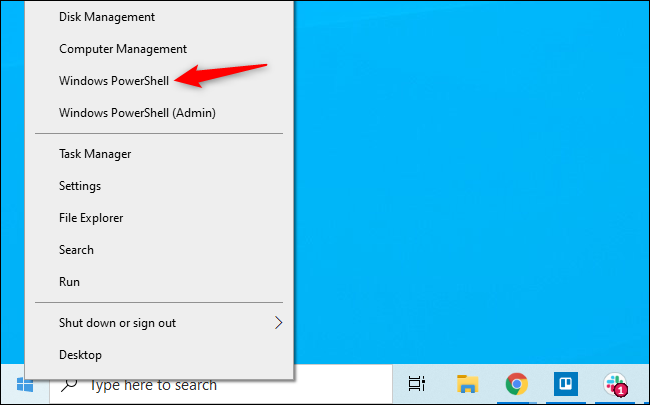
- Откройте Windows Terminal, Командную строку или PowerShell. Например, щёлкните правой кнопкой по кнопке «Пуск» или нажмите Windows+X и выберите “Windows PowerShell”. Администраторские права не всегда обязательны, но иногда требуются для установки некоторых приложений.
Вставьте сгенерированную команду в окно командной строки и нажмите Enter. Если вы используете PowerShell, убедитесь, что на сайте выбран показ PowerShell-скрипта (Show PowerShell script).
По желанию можно скачать .bat или .ps1 файл. Это готовый скрипт: двойной клик запустит ту же команду без ручного копирования.
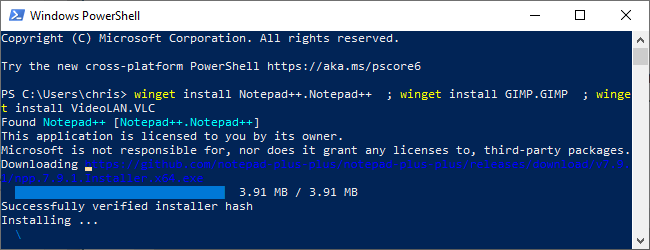
После запуска winget автоматически установит выбранные приложения. Удалять их можно как обычно через «Приложения и функции» или Панель управления.
Связанный материал: The New Windows Terminal Is Ready; Here’s Why It’s Amazing
Советы по использованию
- Проверяйте список приложений перед запуском: убедитесь, что вы добавили только те программы, которые действительно нужны.
- Используйте опцию показа PowerShell-скрипта, если предпочитаете сохранять команды в файлах .ps1 для повторного использования.
- Для корпоративных сред собирайте собственные «пакеты» (packs) и распространяйте их через внутренние сайты или скрипты развертывания.
Важно: некоторые приложения требуют перезагрузки после установки или прав администратора. Если установка не проходит, запустите PowerShell от имени администратора.
Когда подход хуже и возможные ограничения
- Не все приложения сразу доступны в репозитории winget: иногда пакет отсутствует или содержит устаревшую версию.
- Пакетный режим подходит для массовой установки, но не для тонкой пользовательской настройки инсталлятора (например, выбор компонентов внутри MSI).
- Для изолированных или строго контролируемых систем могут потребоваться дополнительные политики безопасности.
Альтернативные подходы
- Ninite — удобен для популярных настольных приложений, но не использует winget.
- Chocolatey — давно используемый менеджер пакетов с большим сообществом и приватными репозиториями.
- Scoop — ориентирован на переносимые утилиты и разработческие инструменты.
Выбор зависит от сценария: winget + winstall прост для разовых пакетов; Chocolatey и корпоративные решения дают больше контроля и автоматизации.
Практическое руководство (чек-лист для установки)
- Убедитесь, что winget установлен и работает (winget –version).
- Откройте winstall в браузере и выберите приложения.
- Нажмите Generate Script и проверьте сгенерированную команду.
- Откройте PowerShell (по желанию — от имени администратора).
- Вставьте команду или запустите скачанный .ps1/.bat.
- Проверьте установленные приложения и перезагрузите ПК при необходимости.
Чек-лист для системного администратора
- Убедиться, что политика исполнения скриптов (ExecutionPolicy) и групповые политики позволяют запускать необходимые скрипты.
- Проверить соответствие установленного ПО требованиям безопасности и лицензирования.
- При массовом развёртывании — создавать и хранить собственные пакеты/скрипты в доверенном хранилище.
Ментальная модель: как думать о winstall + winget
Представьте winget как «движок», который умеет скачивать и устанавливать пакеты по команде. Winstall — это «панель управления», которая собирает команды за вас. Вы можете использовать панель для удобства, но понимать, что в основе работает всё та же командная строка.
Порядок действий для повторного развёртывания (SOP)
- Обновить образ Windows и установить winget.
- Открыть winstall, составить список пакетов.
- Сгенерировать скрипт, проверить список и подпись (при необходимости).
- Хранить скрипт в системе управления конфигурацией и запускать на целевых узлах.
Когда это не сработает — примеры исключений
- Приложение отсутствует в репозитории winget.
- Установщик приложения требует интерактивного ввода, который winget/скрипт не поддерживает.
- Корпоративные политики блокируют прямой доступ к интернету или сторонним установщикам.
Резюме
winstall упрощает использование Windows Package Manager, предлагая графический интерфейс для составления команд установки. Он удобен для домашних пользователей и администраторов, которым нужно быстро развёртывать наборы приложений. Для критичных корпоративных сценариев стоит оценить дополнительные инструменты управления пакетами и политики безопасности.
Ключевые выводы:
- winstall генерирует готовые команды для winget; нужен только winget и браузер.
- Это удобно для массовой установки и создания «паков» приложений.
- В корпоративных случаях рассмотрите дополнительно Chocolatey, Scoop или собственные репозитории.
Короткая заметка: сайт winstall также поддерживает создание пользовательских паков для удобного распространения настроенных наборов приложений другим людям.

Похожие материалы

Несколько аккаунтов Skype: Multi Skype Launcher

Журнал для работы: повысить продуктивность

Персональные звуки уведомлений на Android

Скачивание шоу Hulu для офлайн‑просмотра

Microsoft Start: персонализированная новостная лента
