
Как вставить дату и время в Microsoft Word

Зачем вставлять дату и время
В документе дата и время нужны для писем, отчётов, заголовков и колонтитулов. Поле с автоматическим обновлением поддерживает актуальность документа без ручного правления. Статическая вставка фиксирует момент создания.
Быстрая пошаговая инструкция
- Откройте новый или существующий документ в Microsoft Word. Перейдите на вкладку «Вставка» на ленте.
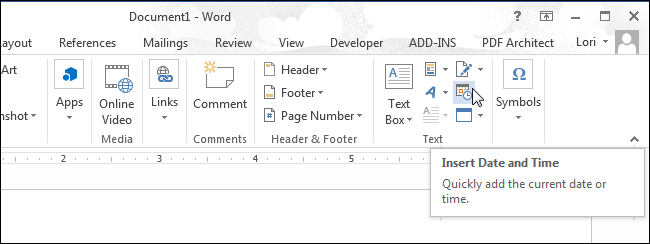
- В группе «Текст» нажмите «Дата и время».
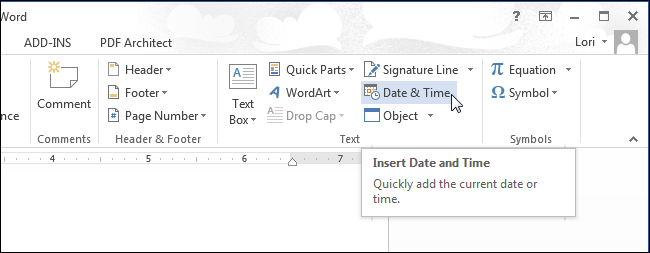
Важно: если окно Word слишком узкое, подпись кнопки может быть скрыта. Ищите значок кнопки, если подпись не видна.
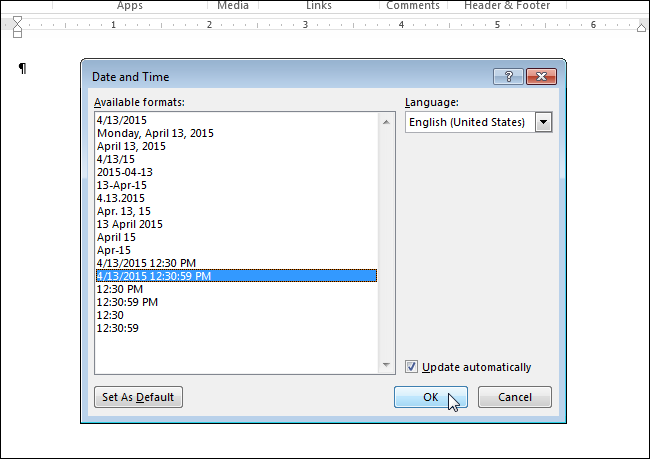
- В диалоговом окне «Дата и время» выберите нужный формат даты и/или времени из списка. Чтобы значение обновлялось автоматически, установите флажок «Обновлять автоматически». Нажмите «ОК».
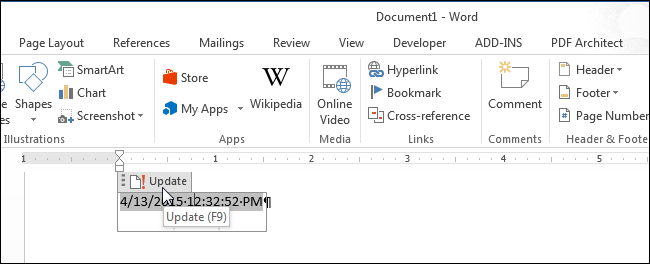
- Поле даты/времени вставится в документ. Если вы выбрали автоматическое обновление, Word вставит поле. Чтобы обновить поле вручную, поместите курсор в поле и нажмите кнопку «Обновить» над полем или нажмите F9.
- Если вы хотите превратить поле в обычный текст (без автоматического обновления), выделите поле или поместите курсор в него и нажмите Ctrl + Shift + F9. Рекомендуется сначала обновить поле, чтобы зафиксировать текущее значение.
Альтернативные способы
- Вставить вручную: просто введите дату/время как текст — удобно для фиксированных значений.
- Использовать макрос VBA для сложной логики (например, вставка нескольких меток времени с разными форматами). Это подходит продвинутым пользователям.
- Автофрагменты/Быстрые части: сохраните форматированное поле как быстрый элемент для повторного использования.
Когда это не сработает
- Если документ открыт в другом редакторе, не поддерживающем поля Word, автоматическое обновление может не работать.
- При конвертации в PDF поле может остаться статической меткой (зависит от метода экспорта).
- Если у пользователя отключено обновление полей при печати в настройках Word, поле не обновится при печати.
Советы по локализации формата даты и времени
- Формат даты зависит от языковых и региональных настроек Windows/Word. Чтобы получить локальный формат (например, ДД.ММ.ГГГГ для России), проверьте параметры «Язык» и «Регион» в системе.
- При подготовке официальных документов используйте формат, принятый в вашей организации (например, 31.12.2025).
Короткая методология (как работать с полями в документах)
- Определите, нужен ли динамический или статический формат. 2. Вставьте поле с обновлением, если требуется актуальность. 3. Тестируйте обновление (F9) и экспорт в PDF. 4. Для финальной версии превратите поле в текст (Ctrl + Shift + F9), если нужно зафиксировать дату.
Чек-лист по ролям
- Автор: выберите корректный формат и решите, нужно ли автообновление. Обновите поле перед сохранением финала.
- Редактор: убедитесь, что дата соответствует редакционной политике и региональным стандартам.
- Администратор/IT: проверьте групповые политики, если автоматическое обновление полей отключено централизовано.
Сочетания клавиш — быстрый справочник
- F9 — обновить выделенное поле
- Ctrl + Shift + F9 — разорвать связь поля и превратить в обычный текст
Критерии приёмки
- Дата/время отображаются в выбранном формате.
- При включённом автоматическом обновлении поле обновляется при открытии/печати (или вручную F9).
- При экспорте в PDF итоговое значение соответствует ожидаемому (если нужно — поле превращено в текст).
Глоссарий (1 строка)
- Поле — динамический элемент Word, который может автоматически обновлять отображаемое значение.
Заключение
Использование поля «Дата и время» в Word экономит время и снижает риск устаревших меток в документах. Для одноразовых меток вводите текст вручную; для документов, требующих актуализации, используйте автоматическое обновление и тестируйте экспорт в целевой формат.
Примечание: перед финальной публикацией может быть полезно обновить все поля документа (Ctrl + A, затем F9) и при необходимости разорвать связи для сохранения итоговых значений.

Похожие материалы

Несколько аккаунтов Skype: Multi Skype Launcher

Журнал для работы: повысить продуктивность

Персональные звуки уведомлений на Android

Скачивание шоу Hulu для офлайн‑просмотра

Microsoft Start: персонализированная новостная лента
