
Как скрыть Unity Launcher в Ubuntu 14.04
Important: если вы работаете в виртуальной машине, запуск/показ панели по краю экрана может не сработать. Смотрите раздел «Решение для виртуальной машины» ниже.
Короткое руководство по шагам
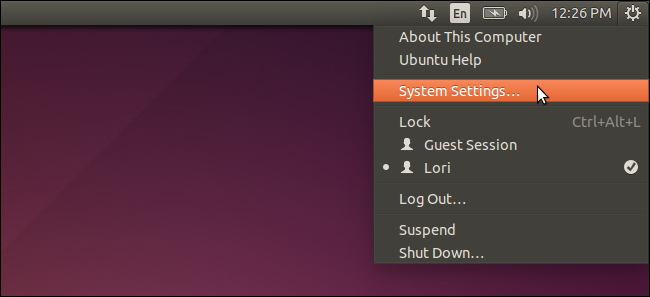
- Нажмите на системное меню в верхнем правом углу панели. Выберите “Системные настройки”.
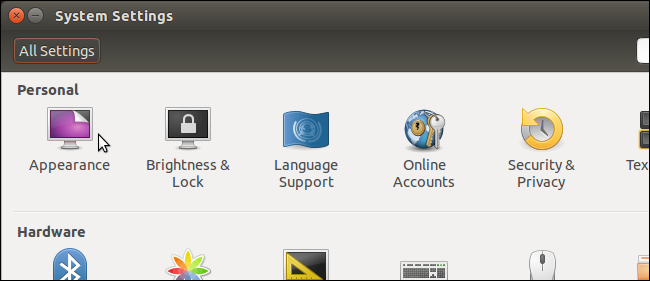
- В окне «Системные настройки» в разделе «Личное» выберите “Внешний вид”.
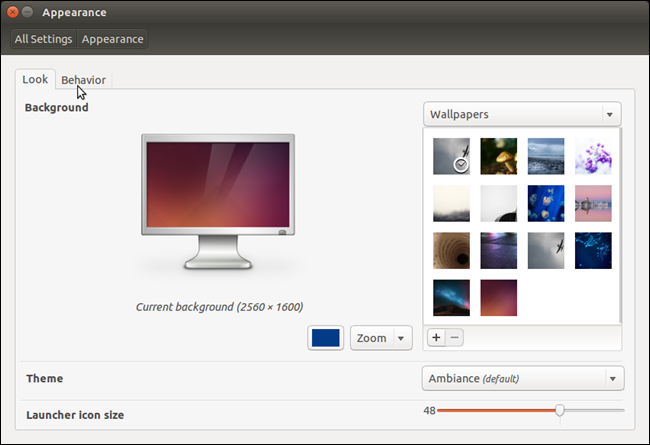
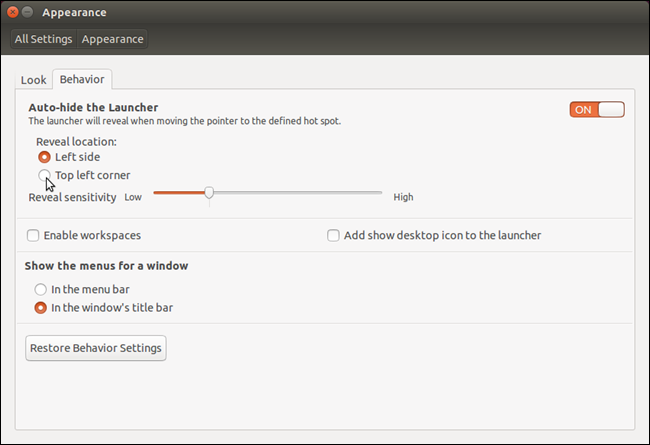
- Перейдите на вкладку “Поведение”.
- Справа найдите переключатель Авто‑скрытие. Переключите его в положение ВКЛ.
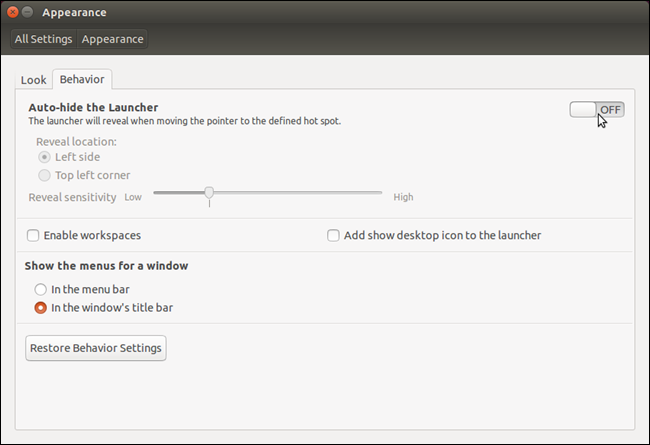
- Под настройкой автоскрытия выберите, где должен появляться лаунчер: “Слева” или “В левом верхнем углу”. Подвигайте ползунок чувствительности, чтобы настроить, насколько легко реагирует экран на наведение курсора.
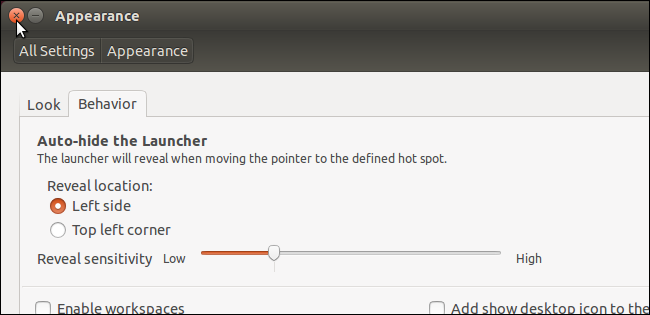
- Закройте окно настроек, нажав крестик в углу.
Что делает каждая опция
- Авто‑скрытие: при включении лаунчер исчезает, когда вы не используете его. Это возвращает место на рабочем столе.
- Место показа: выбор между всей левой стороной экрана или только левым верхним углом. Чем уже точка показа, тем сложнее случайно вызвать лаунчер.
- Чувствительность показа: уменьшает или увеличивает требуемую точность наведения курсора для появления лаунчера.
Когда это не сработает
- Если вы используете Ubuntu 14.04 в виртуальной машине, показ лаунчера по наведению иногда не срабатывает — курсор не вызывает лаунчер. Это распространённая проблема с виртуальными графическими драйверами и настройками гостя.
- При нестабильных графических драйверах анимация и автоскрытие могут работать с задержкой или не работать совсем.
Решение для виртуальной машины
- Попробуйте установить или обновить дополнения гостевой системы (например, VirtualBox Guest Additions) и драйверы графики. Это часто исправляет взаимодействие с краями экрана.
- Если исправить нельзя, уменьшите размер значков на лаунчере. Это сохраняет пространство на экране, но не требует автоскрытия.
- В качестве альтернативы используйте полноэкранный режим приложений или переключение рабочих столов, чтобы скрыть панель визуально.
Альтернативы и дополнительные варианты
- Уменьшение размера значков: в тех же настройках Внешнего вида можно сделать значки меньше, чтобы лаунчер занимал меньше пространства.
- Быстрые клавиши: изучите сочетания клавиш Unity для вызова Dash и переключения приложений — иногда это удобнее, чем использование лаунчера.
- Лёгкие окружения рабочего стола: если важна минимизация занимаемого места, рассмотрите лёгкие DE (например, XFCE, LXDE), где панель проще настроить.
Мини‑метод для быстрого применения (2 минуты)
- Откройте “Системные настройки” → “Внешний вид” → “Поведение”.
- Включите Авто‑скрытие.
- Установите «Место показа» и «Чувствительность» по вкусу.
- Если не работает — уменьшите размер значков и обновите дополнения гостя в виртуальной машине.
Чек‑лист приёмки
- Авто‑скрытие включено.
- Лаунчер скрывается, когда вы не используете его.
- Лаунчер появляется при наведении в выбранной области (если вы не в виртуальной машине).
- Размер значков удобен для повседневной работы.
Быстрые советы и эвристики
- Если вы часто случайно открываете лаунчер, уменьшите чувствительность или выберите только левый верхний угол.
- Если хотите освободить максимальное пространство, комбинируйте автоскрытие с меньшими значками и полноэкранными приложениями.
- В ВМ сначала проверьте Guest Additions — это даёт наибольшую вероятность корректной работы интерфейса.
Краткий глоссарий
- Unity Launcher — панель слева с ярлыками приложений в Ubuntu Unity.
- Авто‑скрытие — функция, которая прячет панель, когда она не используется.
- Чувствительность показа — настройка, определяющая, как легко вызвать скрытую панель.
Резюме
Авто‑скрытие Unity Launcher в Ubuntu 14.04 позволяет освободить место на рабочем столе. Настройка выполняется через Системные настройки → Внешний вид → Поведение. Виртуальные машины могут ограничивать работу этой функции, поэтому в таких средах рекомендуется уменьшать размер значков или обновлять дополнения гостевой системы. Следуйте чек‑листу и настройте чувствительность, чтобы минимизировать случайные вызовы лаунчера.

Автор
Редакция
Похожие материалы

Программное обеспечение
Несколько аккаунтов Skype: Multi Skype Launcher

Productivity
Журнал для работы: повысить продуктивность

Android.
Персональные звуки уведомлений на Android

Стриминг
Скачивание шоу Hulu для офлайн‑просмотра

Новости
Microsoft Start: персонализированная новостная лента

Гайды