
Как получить бесплатный eSIM‑профиль на Windows 11
Этот пошаговый гид показывает, как быстро загрузить и установить бесплатный eSIM‑профиль на Windows 11 — через встроенное окно «Сотовая сеть», QR‑код или сайт провайдера (в примере — Ubigi). В статье также есть чек‑листы для пользователя и администратора, советы по совместимости и ответы на частые вопросы.
О чём эта статья
- Создать бесплатный eSIM‑профиль
- Получить eSIM‑профиль на Windows 11
- Выбрать профиль для подключения
- Добавить профиль вручную или через QR‑код
Важное: если устройство eSIM‑заблокировано оператором, установка стороннего профиля может быть невозможна.
Создать бесплатный eSIM‑профиль
Чтобы сразу активировать eSIM, достаточно скачать профиль eSIM на устройство. Часто для этого нужен «код активации» от оператора — он же ссылка на загрузку профиля и чаще всего приходит в виде QR‑кода. QR‑код можно отсканировать камерой телефона или ввести код вручную в настройках Windows.
Варианты установки профиля:
- Сканировать QR‑код, присланный оператором.
- Скачать профиль через приложение провайдера (например, Ubigi) и следовать инструкции.
- Установить через настройки Windows: добавить профиль и ввести код вручную.
Пример: я использовал Ubigi на Lenovo ThinkPad X13s — их регистрация удобная, есть предоплаченные и помесячные планы и актуальный список совместимых устройств. Если устройство eSIM‑заблокировано вашим оператором, другого профиля установить не получится.
Получить eSIM‑профиль на Windows 11
- Откройте Параметры.
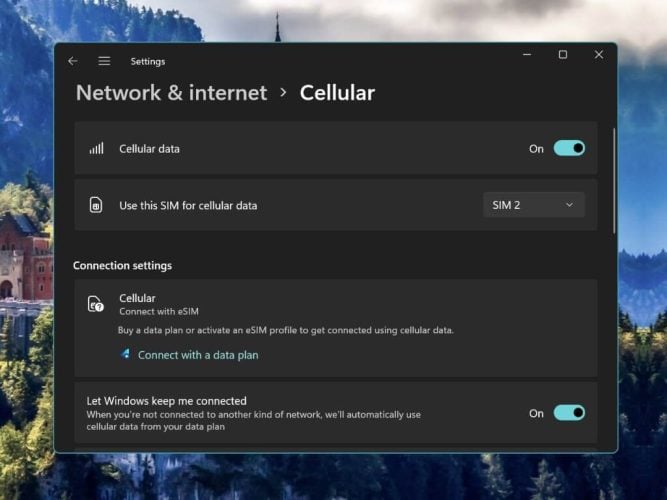
- Перейдите в Сеть и Интернет > Сотовая связь.
- Убедитесь, что активна опция использования eSIM: выберите Использовать эту SIM для сотовых данных и проверьте, что выбрана eSIM.

- В разделе Параметры подключения нажмите Подключиться с тарифом передачи данных.
- Откроется приложение «Мобильные планы», где Windows предложит список поддерживаемых операторов в вашем регионе.

- Нажмите Получить подключение.

- Нажмите Получить мой бесплатный профиль.

- Заполните форму установки eSIM: имя, адрес электронной почты, модель устройства. Поставьте галочку о согласии с политикой конфиденциальности провайдера.

- Нажмите Установить мой eSIM‑профиль. Профиль автоматически загрузится и установится на ваше устройство Windows.

После установки профиль появится в списке профилей eSIM Windows 11 и будет готов к активации.
Выбрать профиль для подключения
Чтобы использовать сотовые данные через eSIM, нужно выбрать профиль:
- Откройте Параметры.
- Перейдите Сеть и интернет > Сотовая связь > Профили eSIM.
- В разделе Профили для сотовых данных откройте выпадающее меню, чтобы просмотреть детали профиля.

- Нажмите Использовать для активации выбранного профиля.

- Подтвердите нажатием Да, что хотите использовать этот профиль.

Другие доступные действия: Перестать использовать (Stop using) — приостановить профиль, Изменить имя — переименовать профиль, Удалить — удалить профиль с устройства.
Добавить профиль
Чтобы добавить eSIM‑профиль, полученный у оператора, выполните:
- Нажмите Добавить профиль.
- Выберите один из двух вариантов: Поиск доступных профилей или Ввести код активации от оператора.

- Первый вариант ищет доступные профили на вашем устройстве, на подключённых устройствах или в сети.
- Второй вариант использует камеру для сканирования QR‑кода от оператора или позволяет вручную ввести код активации в текстовое поле.
- Нажмите Далее, чтобы завершить активацию профиля.
Альтернативные подходы
- Установить профиль через мобильное приложение оператора (чаще всего доступно в App Store / Google Play). Иногда приложение автоматически передаёт профиль устройству.
- Если у вас есть QR‑код, можно сначала отсканировать его на телефоне, затем передать профиль на ПК при помощи облачных функций провайдера (если поддерживается).
- Для корпоративных устройств — запросить профиль у IT через MDM (Mobile Device Management).
Когда это не работает
- Устройство eSIM‑заблокировано оператором — сторонний профиль не установится.
- Устройство или версия Windows не поддерживают eSIM (древние модели или старые сборки Windows 11).
- Географические ограничения у провайдера — некоторые профили работают только в определённых регионах.
- Повреждённый QR‑код или неверный код активации.
Совместимость и советы по миграции
- Проверьте страницу совместимости провайдера: многие провайдеры (включая Ubigi) публикуют список моделей, совместимых с их eSIM.
- Для ноутбуков убедитесь, что они имеют встроенный модем, поддерживающий eSIM (не все LTE/5G‑модемы поддерживают eSIM).
- При переходе с физической SIM на eSIM: сохраните резервные настройки APN и учетные данные провайдера на случай возврата.
Чек‑лист перед установкой (пользователь)
- Убедиться, что устройство поддерживает eSIM.
- Проверить, что Windows 11 обновлён до последней сборки.
- Наличие Wi‑Fi для загрузки профиля и настройки.
- Приготовить QR‑код или код активации от оператора.
- Создать резервную копию важных сетевых настроек (APN, VPN).
Чек‑лист для IT‑администратора
- Проверить политику компании по установке сторонних профилей eSIM.
- Настроить MDM‑профили для развертывания eSIM при необходимости.
- Тестировать профиль на эталонных устройствах перед массовым распространением.
- Обеспечить инструкцию для пользователей и план отката.
Мини‑методология быстрой установки (4 шага)
- Подготовка: подтвердите поддержку eSIM и получите QR‑код/код активации.
- Загрузка: откройте Сеть и Интернет > Сотовая связь и начните процедуру добавления.
- Установка: заполните форму провайдера и установите профиль.
- Активация и проверка: выберите профиль и проверьте подключение к интернету.
Критерии приёмки
- Профиль отображается в списке eSIM и помечен как активный.
- Устройство получает IP и может загружать веб‑страницы через сотовые данные.
- При необходимости тесты VoIP/мессенджеров проходят корректно.
Безопасность и конфиденциальность
- Читайте политику конфиденциальности провайдера перед установкой — там описывается обработка данных и логи подключения.
- QR‑код и код активации — чувствительная информация. Не публикуйте их в открытом доступе.
- При корпоративном использовании обеспечьте контроль распределения профилей через MDM.
Короткий словарь
- eSIM — встроенная SIM, программируемая цифровым профилем.
- Код активации — ссылка или строка, позволяющая скачать профиль eSIM.
- QR‑код — удобный формат передачи кода активации для автоматической установки.
Часто задаваемые вопросы
Q: Нужно ли платить за eSIM‑профиль?
A: Некоторые провайдеры предлагают бесплатные тестовые или ознакомительные профили, но тарифы на мобильные данные обычно платные. Бесплатный профиль не всегда означает бесплатный трафик.
Q: Можно ли использовать несколько eSIM‑профилей одновременно?
A: В большинстве устройств можно хранить несколько профилей, но одновременно активен обычно один профиль для сотовых данных. Возможности переключения зависят от устройства.
Q: Что делать, если профиль не устанавливается?
A: Проверьте блокировку eSIM оператором, совместимость устройства и корректность QR‑кода/кода активации. Если проблема сохраняется, свяжитесь с поддержкой провайдера.
Краткое резюме
- eSIM удобно устанавливать через настройки Windows или с помощью QR‑кода.
- Если устройство eSIM‑заблокировано или не совместимо — установка может не пройти.
- Для корпоративного развертывания используйте MDM и тестируйте на эталонных устройствах.
Если у вас есть свои хитрости по добавлению бесплатных eSIM‑профилей или возникли проблемы — напишите в комментариях.

Похожие материалы

Несколько аккаунтов Skype: Multi Skype Launcher

Журнал для работы: повысить продуктивность

Персональные звуки уведомлений на Android

Скачивание шоу Hulu для офлайн‑просмотра

Microsoft Start: персонализированная новостная лента
