
Как исправить ошибку VPN 807
Ошибка VPN 807 означает, что между вашим компьютером и VPN‑сервером не удалось установить соединение. Проверьте антивирус и брандмауэр, откройте порты и протокол GRE на роутере, временно переключитесь на другой сервер или клиент VPN и при необходимости переустановите клиент. В статье — пошаговая методика, чек‑листы для разных ролей, дерево принятия решений и проверки приёмки.
Коротко о проблеме
Многие используют VPN для защиты приватности и обхода гео‑блокировок. Иногда при попытке подключиться появляется ошибка VPN 807. Это предупреждение обычно указывает, что соединение не смогло установиться из‑за сетевой блокировки, неправильных настроек или конфликтов с защитным ПО.
Похожие ошибки, на которые стоит обратить внимание
- VPN ошибки 806, 800, 619, 720, 789, 691, 868, 809 — смежные случаи с разными корнями проблем.
- Сообщение: The network connection between your computer and the VPN server could not be established — вариация проблемы на Windows 10.
BEST PRICES FOR JULY 2025
Private Internet Access
World‑class 24/7 support with 82% for a 2 years plan and 2 months free 4.9 /5 Get 83% off ►
Express VPN
Amazing connection speed with 61% off and 4 months free for the 2‑years plan. 4.7 /5 Get 61% off ►
CyberGhost VPN
Best security protocols with 83% off and 2 months free for a 2‑year plan. 4.6 /5 Get 83% off ►
Что означает ошибка VPN 807
Коротко: клиент пытается подключиться, но сетевое соединение блокируется либо не проходит из‑за закрытых портов, проблем с маршрутизацией или вмешательства защитного ПО. Ошибка не всегда указывает на проблему на стороне сервера — часто причина лежит локально.
Возможные причины
- Блокировка портов либо протоколов на роутере или у провайдера.
- Брандмауэр или антивирус блокирует трафик VPN.
- Неправильные сведения в настройках VPN (адрес, логин, тип протокола).
- Проблемы с конкретным VPN‑сервером.
- Повреждённый клиент VPN или остаточные записи в реестре системы.
Полная методика от простого к сложному
Ниже — расширенная, проверенная методика диагностики. Работайте шаг за шагом. Если один пункт помог, можно остановиться и зафиксировать изменения.
1. Проверьте антивирус
Антивирус и его сетевые модули часто вмешиваются в VPN‑соединения. Действие:
- В настройках антивируса отключите сетевые и веб‑модули (HTTPS‑сканирование, сетевой щит).
- Попробуйте подключиться к VPN.
- Если проблема не ушла, временно полностью отключите антивирус и проверьте подключение.
- При отсутствии эффекта — полностью удалите сторонний антивирус, поскольку остаточные драйверы иногда блокируют трафик. После удаления Windows Defender автоматически будет работать как базовая защита.
Важно
Удаляйте антивирус только если уверены, что это безопасно в текущей сети. При подключении к публичным сетям включите защиту и используйте проверенные VPN‑провайдеры.
Когда антивирус не виновен
Иногда антивирус отключён, но драйверы остаются. Используйте специализированные утилиты удаления от производителя для чистой деинсталляции.
2. Проверьте брандмауэр
Брандмауэр может блокировать исходящие или входящие соединения VPN.
Действия на Windows
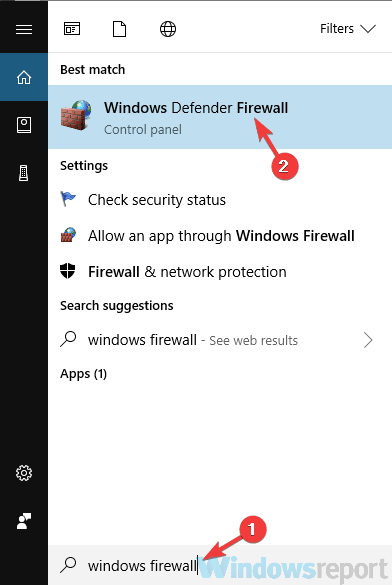
- Нажмите Клавиша Windows + S и введите firewall. Выберите Windows Defender Firewall.
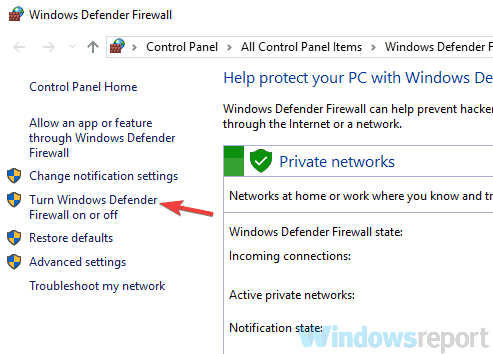
- В окне Windows Defender Firewall слева нажмите Включение или отключение брандмауэра Защитника Windows.
- Выберите Отключить брандмауэр Защитника Windows для частной и публичной сети. Подтвердите.
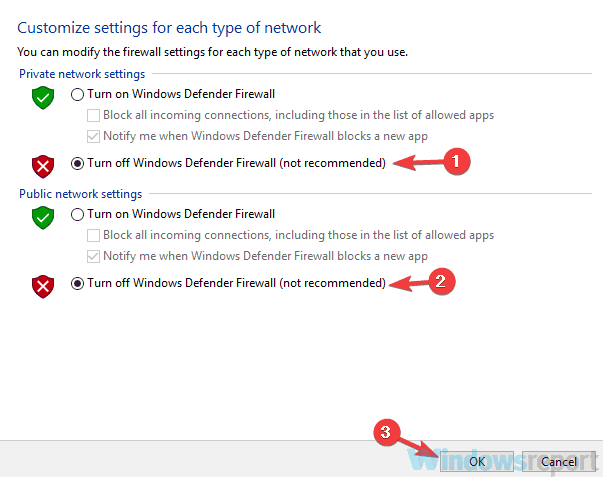
Проверьте подключение. Если VPN заработал — настройте правило для вашего клиента в брандмауэре и включите брандмауэр обратно.
Если у вас сторонний брандмауэр — временно отключите его в настройках и повторите подключение.
Примечание
Не оставляйте брандмауэр отключённым. Если отключение помогло, создайте исключение для VPN или нужных портов и включите защиту обратно.
3. Проверьте настройки роутера
Некоторые домашние роутеры по умолчанию блокируют протоколы или не поддерживают проброс VPN‑трафика.
Что открыть в роутере
- Порт 1723 TCP для PPTP VPN.
- Протокол GRE — идентификатор протокола 47 (не порт, а протокол уровня 3).
- Включите опцию VPN Pass Through, если она есть.
Советы
- Смотрите руководство роутера: интерфейс и названия опций различаются.
- Если роутер старый и не поддерживает GRE/PPTP корректно, попробуйте временно подключиться напрямую к модему или к другому роутеру.
- PPTP устарел и менее безопасен. Если провайдер и клиент поддерживают, используйте SSTP или OpenVPN.
4. Очистите историю, cookies и записи в реестре
Иногда остаточные записи в системе мешают корректной работе клиента. Рекомендации:
- Очистите cookies и историю браузера, если вы используете веб‑основанный клиент.
- Используйте надёжный очиститель реестра или деинсталлятор, чтобы удалить остаточные ключи, связанные с VPN.
- Ручная правка реестра возможна, но рискованна — держите бэкап.
5. Попробуйте другой VPN‑клиент
Если ошибка повторяется с конкретной программой, временно попробуйте альтернативный клиент. Иногда баги на стороне клиента вызывают 807. Примеры коммерческих провайдеров и аргументы:
- PIA — Private Internet Access: стабильный клиент, множество серверов, простота использования.
- ExpressVPN и CyberGhost — альтернативы с широкой сетью серверов.
Если другая программа подключается — проблема в исходном клиенте или его установке.
6. Проверьте учётные данные и адрес сервера
- Проверьте логин и пароль — опечатки, пробелы в конце строки, неверный домен.
- Убедитесь, что в качестве адреса используется корректный хост или IP без префикса http:// и без завершающего / . Пример:
- правильно: yourvpnprovider.com
- неправильно: http://yourvpnprovider.com/
7. Измените тип соединения и настройки безопасности
В свойствах подключения смените тип безопасного канала:
- Установите Point to Point Tunneling Protocol (PPTP) и проверьте работу.
- Если PPTP не помогает, попробуйте Automatic или SSTP, если провайдер поддерживает.
Важно
PPTP прост в настройке, но устарел по безопасности. Используйте его только для диагностики, а для постоянной работы — более безопасные протоколы.
8. Попробуйте другой VPN‑сервер или локацию
Иногда проблема на стороне сервера. Попытайтесь подключиться к другому серверу в том же провайдере. Если ошибка возникает на всех серверах — причина вероятнее локальная.
9. Перезапустите роутер и модем
Классическое действие: выключите роутер и модем на 10–30 секунд и включите снова. Это решает временные сбои в маршрутизации и NAT.
10. Полная переустановка VPN‑клиента
Если ни одно из вышеописанных действий не помогло, полностью удалите клиент и установите его заново.
Рекомендации по чистой деинсталляции
- Используйте специальную программу‑деинсталлятор, чтобы удалить все файлы и записи в реестре.
- Перезагрузите систему перед новой установкой.
- Скачайте последнюю версию клиента с сайта провайдера.
Чек‑лист для разных ролей
Чек‑лист для домашнего пользователя
- Временно отключить антивирус и проверить подключение.
- Отключить брандмауэр Windows и проверить.
- Сменить сервер в клиенте.
- Очистить адрес VPN от префиксов и слэшей.
- Перезапустить роутер.
- Переустановить клиент. Если помогло — поставить исключения в антивирус и брандмауэр.
Чек‑лист для системного администратора
- Проверить, не блокирует ли сетевой фильтр на границе трафик GRE (протокол 47).
- Убедиться, что NAT и PAT настроены корректно.
- Проверить логи VPN‑сервера на предмет входящих попыток и ошибок аутентификации.
- Протестировать подключение из внутренней и внешней сети через удалённую машину.
- Если используется корпоративный FW / UTM — добавить правила для централизованного управления VPN‑трафиком.
Чек‑лист для малых компаний
- Проверить настройки роутера/файрвола провайдера.
- Настроить резервный VPN‑сервер для отказоустойчивости.
- Инструментально проверить целостность VPN‑клиентов на рабочих местах.
Мини‑методология диагностики (5 шагов)
- Локальные проверки: выключите антивирус и брандмауэр, смените сервер.
- Сетевые проверки: перезапустите маршрутизаторы, проверьте GRE и порт 1723.
- Конфигурация: убедитесь в правильности адреса и логина, удалите префиксы.
- Клиент: переустановите VPN‑клиент с чистой деинсталляцией.
- Альтернатива: временно используйте другой провайдер или мобильный хот‑спот для локализации проблемы.
Дерево решений (Mermaid)
flowchart TD
  A[Начало: ошибка VPN 807] --> B{Антивирус активен?}
  B -- Да --> C[Отключить сетевые модули и проверить]
  B -- Нет --> D{Брандмауэр активен?}
  C --> E{Соединение установлено?}
  D -- Да --> F[Отключить брандмауэр временно и проверить]
  D -- Нет --> G[Проверить роутер и порты]
  F --> E
  G --> H{Открыт порт 1723 и GRE 47?}
  H -- Нет --> I[Включить VPN Pass Through и открыть 1723/GRE]
  H -- Да --> J[Поменять сервер или клиент VPN]
  I --> E
  J --> E
  E -- Да --> K[Проблема решена]
  E -- Нет --> L[Переустановить клиент, очистить реестр]
  L --> M{Проблема решена?}
  M -- Да --> K
  M -- Нет --> N[Обратиться в поддержку провайдера]
Сценарии, когда предложенные шаги не помогут
- Если провайдер блокирует GRE или PPTP на уровне магистрали — локальные манипуляции не помогут; звоните в поддержку провайдера.
- Если в корпоративной сети применяются централизованные политики и шлюзы безопасности — потребуется согласование с ИТ‑отделом.
- Если используете мобильный интернет, где оператор запрещает VPN‑трафик — смена сети или провайдера нужна.
Критерии приёмки (как проверить, что проблема решена)
- Клиент подключается к любому рабочему серверу без сообщения об ошибке 807.
- Трафик проходит через VPN: проверка IP‑адреса и трассировки показывает туннелирование.
- При включённом и корректно настроенном брандмауэре исключение для клиента работает и не вызывает ошибку.
- При использовании альтернативного клиента подключение аналогично — подтверждение, что проблема не в конкретном приложении.
Плейбук: полная чистая переустановка VPN‑клиента
- Сделайте резервную копию текущих настроек, если это возможно.
- Полностью выйдите из клиента и завершите связанные процессы через диспетчер задач.
- Удалите программу через панель управления или используйте специализированный деинсталлятор.
- Запустите инструмент очистки реестра или следуйте инструкциям вендора по полной деинсталляции.
- Перезагрузите компьютер.
- Скачайте свежую версию клиента с официального сайта и установите.
- Настройте учётные данные и попробуйте подключиться.
Тестовые сценарии и приёмочные критерии
Тест 1 — Базовая проверка подключения
- Шаги: отключить AV/брандмауэр, подключиться к ближайшему серверу.
- Ожидаемо: соединение устанавливается, внешний IP меняется.
Тест 2 — Работа при включённом брандмауэре
- Шаги: включить брандмауэр, создать правило для клиента, подключиться.
- Ожидаемо: соединение устанавливается без ошибок.
Тест 3 — Поддержка нескольких серверов
- Шаги: переключиться на 3 разных локации.
- Ожидаемо: хотя бы один сервер успешно подключается.
1‑строчный глоссарий
- VPN — виртуальная частная сеть, защищающий сетевой туннель.
- PPTP — устаревший протокол туннелирования, использует порт 1723.
- GRE — Generic Routing Encapsulation, протокол с идентификатором 47, используется PPTP.
- SSTP — протокол VPN через HTTPS, более безопасен, чем PPTP.
- Брандмауэр — сетевой фильтр, управляющий входящим и исходящим трафиком.
Частые вопросы
Почему ошибка появляется только на моём ноутбуке, а на телефоне VPN работает?
Часто это указывает на локальную проблему: сторонний антивирус, некорректные драйверы сетевого адаптера или остаточные настройки клиента. Примените шаги из чек‑листа домашнего пользователя.
Можно ли навсегда отключить брандмауэр, чтобы избежать ошибки?
Нет. Отключение защитных механизмов создаёт риск. Правильный путь — добавить исключения для VPN‑клиента и открыть необходимые порты.
Поможет ли смена провайдера интернет‑услуг?
Если провайдер блокирует GRE или PPTP, смена сети или провайдера решит проблему. Но лучше сначала уточнить в техподдержке провайдера.
Краткое резюме
Ошибка VPN 807 — обычно локальная проблема: брандмауэр, антивирус, роутер или некорректные настройки клиента. Применяйте методику от простых проверок к сложным: отключение защитного ПО, проверка портов и GRE, смена сервера и полная переустановка клиента. Если ни один шаг не помог, обратитесь к провайдеру или в IT‑поддержку.

Похожие материалы

Несколько аккаунтов Skype: Multi Skype Launcher

Журнал для работы: повысить продуктивность

Персональные звуки уведомлений на Android

Скачивание шоу Hulu для офлайн‑просмотра

Microsoft Start: персонализированная новостная лента
