
Как быстро узнать модель материнской платы в Windows без вскрытия корпуса
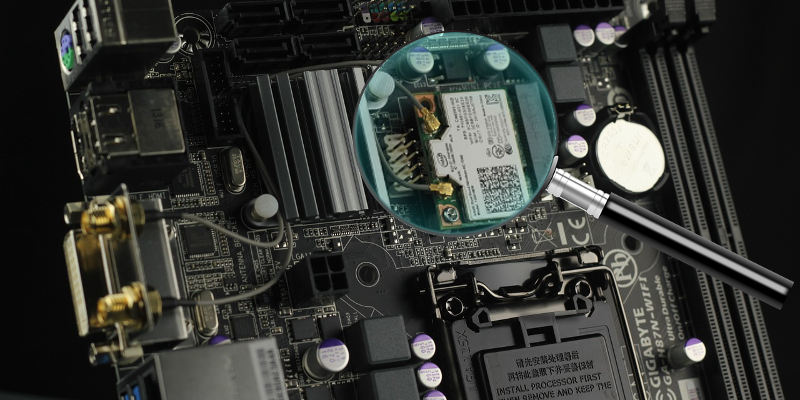
Если нужно обновить драйверы системы, купить новое железо или проверить совместимость корпуса, полезно знать точную модель материнской платы. Процесс запоминания модели CPU или видеокарты часто проще, потому что это покупалось целенаправленно. Модель материнской платы легко забыть — а иногда покупают готовый ПК и вовсе не знают её маркировки.
Материнская плата обычно имеет модель, напечатанную на PCB. Но не всегда удобно или безопасно открывать корпус: кто‑то использует ноутбук, кто‑то боится статического электричества, кто‑то просто не хочет выключать и разбирать систему. В таких случаях узнать модель можно исключительно программными средствами.
Почему важна модель материнской платы
Коротко о причинах, почему модель может пригодиться:
- Обновление BIOS/UEFI для совместимости с новыми процессорами или исправления багов.
- Обновление драйверов интегрированных контроллеров (аудио, сетевой адаптер и т. д.).
- Проверка совместимости нового корпуса по форм‑фактору (ATX, microATX, Mini‑ITX).
- Покупка новых компонентов: процессора (сокет), оперативной памяти (тип/частота), карт расширения (PCIe).
- Сравнение преимуществ при апгрейде/переходе на новую плату.
Важно: такие ситуации случаются редко, поэтому не удивляйтесь, если модель вы забыли.
Как узнать модель без открытия корпуса — краткий обзор методов
- Встроенные инструменты Windows: Сведения о системе (msinfo32), Командная строка (systeminfo, wmic), PowerShell (Get‑CimInstance/Get‑WmiObject).
- Сторонние утилиты: CPU‑Z, Speccy, HWiNFO, Belarc Advisor.
- Открыть корпус и посмотреть надписи на плате — крайняя мера с рисками.
Ниже — подробные инструкции, команды, советы по совместимости и чеклисты.
Через стандартные средства Windows
Сведения о системе (System Information)
- Нажмите Клавишу Windows + R, чтобы открыть окно «Выполнить».
- Введите
msinfo32и нажмите Enter.
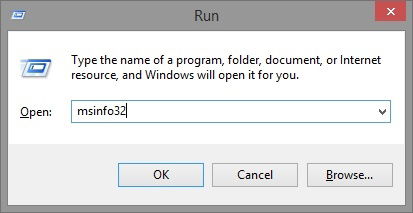
В открывшемся окне найдите поля «Производитель системы» и «Модель системы». Если нужная информация не отображается, проверьте поля «BaseBoard Manufacturer» и «BaseBoard Model» (иногда вместо «System Model» данные попадают туда).
Командная строка
- Нажмите Клавишу Windows + R, введите
cmdи нажмите OK. - В командной строке можно использовать несколько команд:
systeminfo— покажет много информации о системе; найдите строки “System Manufacturer” и “System Model”.Для более точечной информации выполните:
wmic baseboard get product,Manufacturer,version,serialnumberЭта команда выведет производителя, модель, версию и серийный номер платы (если они доступны).
Примечание: в некоторых сборках Windows утилита wmic может быть не установлена по умолчанию, но чаще всего она доступна.
PowerShell
PowerShell даёт гибкие варианты запроса:
Get-CimInstance -ClassName Win32_BaseBoard | Format-List Manufacturer,Product,SerialNumber,VersionИли старый вариант:
Get-WmiObject -Class Win32_BaseBoard | Format-List Manufacturer,Product,SerialNumber,VersionPowerShell удобен тем, что вывод легко фильтруется и можно сохранить результат в файл:
Get-CimInstance -ClassName Win32_BaseBoard | Format-List * > C:\temp\baseboard.txtСторонние утилиты — быстро и удобно
Если у вас уже установлены диагностические утилиты, они покажут модель материнской платы в удобном интерфейсе.
CPU‑Z
Откройте CPU‑Z и перейдите на вкладку «Mainboard» (Материнская плата). Там будут видны производитель, модель и чипсет.

Speccy
В Speccy модель выводится в разделе «Motherboard» на главной странице или в соответствующей категории слева.

HWiNFO и Belarc Advisor
- HWiNFO — подробный инструмент для анализа железа, показывает модель материнской платы, версии BIOS, чипсет и аппаратные датчики.
- Belarc Advisor формирует отчёт в браузере с информацией о системе, включая материнскую плату.
Выбор утилиты зависит от привычки: CPU‑Z и Speccy проще для домашнего пользователя; HWiNFO полезен для администраторов и энтузиастов.
Когда придётся открыть корпус — что искать и как безопасно
Если программные способы не дали результата, придётся физически осмотреть плату. Советы:
- Отключите питание и отсоедините шнур питания.
- Снимите боковую панель корпуса, избегайте касания контактов без заземления. Используйте антистатический браслет или периодически касайтесь заземлённой металлической части корпуса.
- Модель платы часто печатается рядом с сокетом процессора, между слотами PCIe, или возле разъёмов SATA/USB.
- Ищите крупные надписи типа “ASUS ROG STRIX B550‑F GAMING” или «MSI B450‑M PRO‑VDH».
Если планируете дальнейшую работу с железом (замена CPU, RAM), зафиксируйте модель и версию BIOS.
Чеклист перед покупкой или обновлением
- Модель и ревизия платы (например, B550‑A V2).
- Форм‑фактор: ATX, microATX, Mini‑ITX.
- Сокет CPU и поддерживаемые поколения процессоров.
- Чипсет (влияет на количество линий PCIe, порты и ограничение функций).
- Поддерживаемый тип и максимальная частота оперативной памяти (DDR4/DDR5).
- Версия BIOS/UEFI.
- Наличие нужных разъёмов: M.2, SATA, USB, LAN, аудио.
Таблица совместимости (обобщённо):
| Параметр | Что проверить |
|---|---|
| Сокет CPU | Совместимость с выбранным процессором |
| Чипсет | Поддержка функций (PCIe версии, линия/каналы) |
| RAM | Тип (DDR4/DDR5) и максимальная частота |
| Форм‑фактор | Подойдёт ли в новый корпус |
| BIOS | Необходима ли обновление для нового CPU |
Дифф‑дерево: какой метод выбрать
flowchart TD
  A[Нужна модель материнской платы?] --> B{Есть доступ к Windows?}
  B -- Да --> C{Любите GUI или консоль?}
  C -- GUI --> D[Откройте msinfo32]
  C -- Консоль --> E[Используйте wmic / PowerShell]
  B -- Нет --> F{Есть под рукой смартфон и доступ к корпусу?}
  F -- Да --> G[Откройте корпус и сфотографируйте плату]
  F -- Нет --> H[Установите CPU-Z или Speccy на другом устройстве и подключитесь удалённо]
  D --> I[Сравните модель с онлайн‑документацией]
  E --> I
  G --> I
  H --> I
Ролевые чеклисты
Домашний пользователь:
- Откройте msinfo32.
- Если не видно — установите Speccy.
- Сохраните модель в заметках.
Геймер/энтузиаст:
- Проверьте модель в CPU‑Z и HWiNFO.
- Посмотрите версию BIOS и поддержку разгона/PCIe.
- Сохраните скриншот для записи конфигурации.
Системный администратор:
- Используйте PowerShell / CIM для массового опроса.
- Сохраните результаты в CSV.
- Автоматизируйте инвентаризацию через SCCM/Ansible и т. п.
Факты и размеры популярных форм‑факторов
- ATX — 305 × 244 мм (стандартный размер для большинства настольных компьютеров).
- microATX — 244 × 244 мм (компактнее, обычно с меньшим количеством слотов расширения).
- Mini‑ITX — 170 × 170 мм (для очень маленьких сборок).
Эти значения помогают понять, поместится ли плата в корпус.
Глоссарий (в одну строку)
- BIOS/UEFI — прошивка платы, управляющая запуском и базовой аппаратной инициализацией.
- Чипсет — набор микросхем, определяющий возможности платы (слоты, порты, поддерживаемые функции).
- Форм‑фактор — физический размер и расположение монтажных отверстий (ATX, microATX, Mini‑ITX).
- Сокет — механизм крепления процессора; определяет совместимость CPU.
- BaseBoard — термин в Windows/CLI, означающий материнскую плату.
Частые вопросы (FAQ)
Какой самый быстрый способ для обычного пользователя?
Самый быстрый способ — открыть Сведения о системе (msinfo32) или запустить CPU‑Z и посмотреть вкладку Mainboard.
Что делать, если система не показывает модель?
Попробуйте PowerShell: Get-CimInstance -ClassName Win32_BaseBoard. Если ничего не выводится, можно открыть корпус и посмотреть маркировку на плате.
Можно ли обновлять BIOS без точной модели материнской платы?
Нет, обновление BIOS без точной модели и ревизии платы может привести к несовместимости. Всегда скачивайте прошивку с официального сайта производителя, указав точную модель и ревизию.
Краткое резюме
- Узнать модель материнской платы можно без вскрытия корпуса с помощью msinfo32, командной строки, PowerShell или сторонних утилит.
- Для покупок и обновлений убедитесь в совместимости сокета, типа памяти и форм‑фактора.
- Если программные методы не сработали, осторожно откройте корпус и сфотографируйте плату.
Важно: перед любыми физическими вмешательствами отключайте питание и соблюдайте антистатические меры.
Пишите в комментариях: вы запоминаете модель своей материнской платы или всегда ищете её заново?

Похожие материалы

Несколько аккаунтов Skype: Multi Skype Launcher

Журнал для работы: повысить продуктивность

Персональные звуки уведомлений на Android

Скачивание шоу Hulu для офлайн‑просмотра

Microsoft Start: персонализированная новостная лента
