
Как получить и настроить новую панель инструментов Google
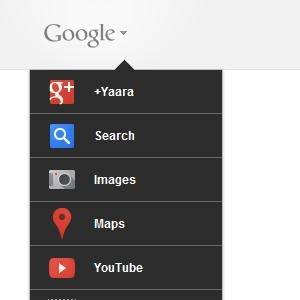

Картинка: пример новой панели инструментов Google с профилями и выпадающим меню.
Несколько недель назад Google развернул новую панель инструментов в своих сервисах. Она заменила старую чёрную панель и получила обновлённый выпадающий список, переработанное меню профиля и более аккуратный интерфейс.
Не всем пользователям обновление включили автоматически. В одной из прошлых инструкций можно было заставить панель появиться, изменив cookie вручную, но это не всем удобно и безопасно. К счастью, появились простые и безопасные способы получить панель и — главное — настроить её под себя.
Важно: Google официально не предоставляет гибкую настройку порядка и набора кнопок в новой панели. Описанные ниже инструменты решают эту проблему локально в вашем браузере.
Что дают эти инструменты — коротко
- Big G Drop Down Sorter (Chrome): позволяет включить панель, перетаскивать кнопки, добавлять и скрывать элементы. Работает только на домене *.google.com.
- Google Bar+ (Greasemonkey/Tampermonkey): скрипт для Firefox и Chrome. Включает панель, даёт более глубокую кастомизацию, позволяет создавать собственные кнопки и включает опцию Thin Menu.
Big G Drop Down Sorter [Chrome] [Больше недоступно]
Это небольшое расширение для Chrome, которое делает три вещи:
- Показывает новую панель, если у вас её ещё нет.
- Позволяет перетаскивать (drag & drop) элементы, чтобы изменить порядок.
- Добавляет возможность перемещать элементы в секцию «Ещё» и обратно.
Картинка: исходное меню новой панели Google до изменений.
Как это выглядит в действии:
Картинка: пример перетаскивания элементов внутри выпадающего меню.
Если в списке есть дополнительный раздел «Ещё» с набором менее доступных сервисов, расширение добавляет кнопки рядом с каждым пунктом, чтобы вы могли переместить нужные сервисы прямо в основную панель.
Картинка: перенос элементов из списка «Ещё» в основную панель.
Ограничение: расширение работает только на доменах вида *.google.com. Если вы используете локальный домен вроде google.co.uk или google.ru, функционал может не сработать.
Google Bar+ [Firefox и Chrome]
Google Bar+ — это пользовательский скрипт. Он требует установки менеджера скриптов:
- Для Firefox: Greasemonkey или аналогичный менеджер.
- Для Chrome: Tampermonkey.
После установки менеджера перейдите на страницу скрипта и нажмите «Установить». Скрипт включает панель, если её нет, и добавляет подробные настройки.
Картинка: кнопка установки пользовательского скрипта в менеджере.
Ключевые возможности Google Bar+:
- Редактирование конкретной кнопки через правый клик. Можно изменить назначение, имя и иконку.
- Создание полностью новых пунктов меню, включая не-Google ссылки.
- Включение режима Thin Menu (тонкая панель) для уменьшения занимаемого пространства.
- Встроенный блокировщик рекламных элементов Google (опция).
Чтобы изменить кнопку, щёлкните её правой кнопкой мыши и откройте окно редактирования.
Картинка: окно редактирования кнопки, где можно выбрать пресет и изменить параметры.
Примечания по иконкам: иногда добавление кастомной иконки требует небольшого подбора формата и размера. В большинстве случаев иконки добавляются корректно, но бывают мелкие артефакты — их можно исправить, загрузив другой PNG или SVG.
Картинка: включённый режим Thin Menu — панель становится компактнее.
Картинка: пример пользовательской кнопки (иконка может требовать корректировки).
Краткая методика установки — шаг за шагом
- Выберите инструмент: Big G Drop Down Sorter (только Chrome) или Google Bar+ (Firefox/Chrome).
- Для Google Bar+ установите Greasemonkey (Firefox) или Tampermonkey (Chrome).
- Установите расширение или скрипт и перезагрузите вкладку Google.
- Откройте любой сервис Google на домене, где включена панель.
- Перетаскивайте кнопки или нажмите правой кнопкой для редактирования.
- При необходимости включите Thin Menu в меню профиля.
Когда это не сработает
- Если у вас локальный Google-домен (например, google.co.uk, google.ru), Big G Drop Down Sorter может не работать. В этом случае используйте Google Bar+.
- В корпоративных средах администратор может блокировать установку расширений или пользовательских скриптов. Обратитесь в ИТ-поддержку.
- Периодические обновления Google могут менять структуру панели, и инструменты на время перестанут работать до выхода обновлённой версии расширения/скрипта.
Важно: при установке расширений и скриптов проверяйте их исходники и права доступа. Не устанавливайте сомнительные сборки из непроверенных источников.
Альтернативные подходы
- Ручная правка cookie и JavaScript в консоли — работает, но рискованно и временно. Подходит только продвинутым пользователям.
- Создание закладок (Bookmarks) и панелей браузера как временный способ иметь быстрый доступ к часто используемым сервисам.
- Использование сторонних расширений лаунчеров (App Launcher), которые создают собственную панель ярлыков и не зависят от Google.
Контрольный список по ролям
Для обычного пользователя:
- Установить Tampermonkey (Chrome) или Greasemonkey (Firefox) и Google Bar+. Провести базовую настройку.
Для продвинутого пользователя:
- Установить Big G Drop Down Sorter (если используете *.google.com) и настроить порядок и видимость кнопок.
- Протестировать добавление собственных иконок и ссылок.
Для администратора IT:
- Оценить риски установки пользовательских скриптов и расширений в политике безопасности.
- Рассмотреть централизованное распределение проверенных расширений через корпоративный репозиторий или GPO.
Ментальные модели и подсказки
- Разделяйте: основные (часто используемые) кнопки держите в основной секции, редкие — в «Ещё».
- Минимизируйте клики: ставьте не более 6–8 ярлыков в основной области, чтобы не перегружать меню.
- Тестируйте и откатывайте: прежде чем финально настроить панель, проверьте изменения пару дней, чтобы убедиться, что вы не удалили важный доступ.
Краткий глоссарий
- Thin Menu — режим компактной панели с уменьшенной высотой.
- Greasemonkey/Tampermonkey — менеджеры пользовательских скриптов для браузеров.
- *.google.com — поддомены Google, указывающие на глобальную версию сайта.
Когда и как откатиться
Если после установки расширения или скрипта что-то пошло не так:
- Отключите расширение/скрипт в настройках браузера.
- Очистите куки и кеш для домена google.com.
- Перезапустите браузер.
Если проблема остаётся, удалите расширение и проверьте, исчезли ли изменения.
Совместимость и замечания по локализации
- Big G Drop Down Sorter ориентирован на глобальный домен *.google.com. Пользователям локализованных доменов рекомендуется Google Bar+.
- Некоторые надстройки и блокировщики рекламы могут конфликтовать со скриптом. При проблемах временно отключите их.
Короткое объявление (100–200 слов)
Появилась новая панель инструментов Google, но показывается не всем. Если вы хотите получить её и настроить под себя, есть два простых варианта: расширение Big G Drop Down Sorter для Chrome, которое добавляет панель и позволяет перетаскивать элементы, и пользовательский скрипт Google Bar+, работающий через Greasemonkey или Tampermonkey в Firefox и Chrome. Google Bar+ даёт расширенную кастомизацию: создание собственных кнопок, изменение названий и иконок, а также тонкий режим панели для экономии места. Учтите ограничения: некоторые инструменты работают только на *.google.com, а в корпоративных средах установка расширений может быть заблокирована. Всегда проверяйте источники расширений и права доступа. Если вы хотите, я могу помочь подобрать настройки под ваш рабочий профиль и составить чек-лист для развертывания в компании.
Заключение
Новая панель Google стала внешне аккуратнее, но у неё нет встроемой гибкой настройки. Big G Drop Down Sorter и Google Bar+ дают пользователям контроль над порядком и составом кнопок. Выбор зависит от браузера и домена: для Chrome и *.google.com — Big G, для широкой совместимости и продвинутой кастомизации — Google Bar+. Всегда проверяйте совместимость с вашими локальными доменами и политиками безопасности.
Ключевые вопросы для обсуждения: какие сервисы вы хотите видеть в основной панели, и используете ли вы локальный домен Google? Поделитесь в комментариях.

Похожие материалы

Несколько аккаунтов Skype: Multi Skype Launcher

Журнал для работы: повысить продуктивность

Персональные звуки уведомлений на Android

Скачивание шоу Hulu для офлайн‑просмотра

Microsoft Start: персонализированная новостная лента
