
Внедрение Twitter @Anywhere в WordPress
Twitter @Anywhere позволяет встраивать возможность твитить, подписываться и показывать карточки профиля прямо на сайте. В статье показаны: регистрация API-ключа, обзор двух плагинов, ручная интеграция с рабочими примерами кода, приёмы размещения hovercard на иконках, чеклисты для ролей и список типичных проблем с их решением.
Зачем это нужно
Встраивание Twitter @Anywhere повышает вовлечённость: посетители могут быстро ретвитить, следить за аккаунтом и видеть информацию о пользователях без перехода на Twitter. Подходит для блогов, новостных сайтов и медиа.
Варианты внедрения
Основные пути:
- Плагин «всё в одном» — быстро и просто, но с ограничениями по месту размещения.
- Лёгкий плагин — минималистичный набор функций.
- Ручная интеграция — гибкость и небольшой расход ресурсов.
Регистрация ключа API
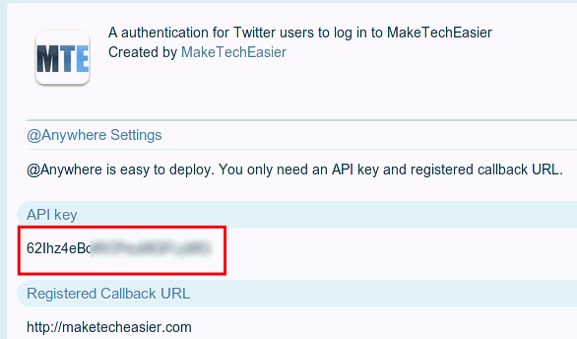
Перед началом получите API-ключ на http://dev.twitter.com/apps. Короткая инструкция:
- Откройте http://dev.twitter.com/apps и войдите под своим Twitter-аккаунтом.
- Нажмите на “Register a new application”.
- Заполните форму: имя приложения, описание, сайт. В поле Default Access type выберите Read and Write.
- После регистрации вы увидите API key — сохраните его.
Важно: держите ключ в безопасности и не выкладывайте его в публичные репозитории.
Плагины WordPress для @Anywhere
Twitter @Anywhere Plus
Этот плагин наиболее полно реализует функционал @Anywhere. Простая настройка через страницу Settings — активируйте нужные опции, и плагин разместит элементы в подходящих местах автоматически.
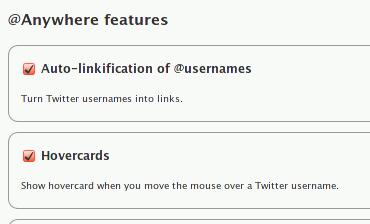
Поддерживаемые функции:
- Автосвязывание: текст @username превращается в ссылку на Twitter.
- Hover card: появление карточки пользователя при наведении.
- Tweetbox: отправка твита прямо с сайта.
- Кнопка ретвита.
- Кнопка подписки (Follow).
- Шорткод для вставки кастомной области отправки твита.
- Сокращение URL через bit.ly.
Плюсы: удобство использования и богатый набор функций.
Минусы: нельзя легко поместить элементы за пределами области контента (например, в header или в sidebar) без доработки темы.
Anywhere
Более простая реализация с минимальным набором функций: автосвязывание, hover card и Tweetbox. Есть опция ручного размещения Tweetbox в контенте, но документация ограничена.
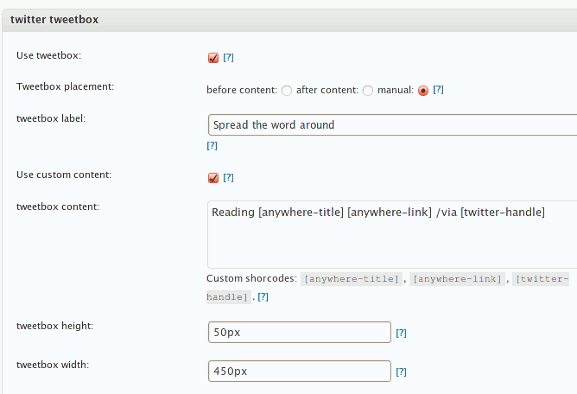
Плюсы: простота.
Минусы: ограниченные возможности и скудная документация по использованию.
Ручная интеграция — почему её выбирают
Преимущества ручной установки:
- Меньше нагрузка на сайт — нет лишних плагинов.
- Гибкость: вы размещаете элементы в любом месте темы (хедер, футер, сайдбар, виджеты).
- Полный контроль над поведением и стилями.
Ниже — примеры кода и инструкции, которые можно вставить в тему.
Добавление JavaScript в functions.php
Откройте файл вашей темы functions.php и добавьте код для подключения скрипта @anywhere и вывода инициализатора. Замените Replace with your API key на реальный API-ключ.
$api_key = 'Replace with your API key';
wp_enqueue_script('twitter-anywhere', "http://platform.twitter.com/anywhere.js?id={$api_key}&v=1");
add_action('wp_head', 'twitter_anywhere');
function twitter_anywhere() {
echo '';
}Сохраните файл и загрузите тему обратно на сервер. Этот код подключает библиотеку и включает hover cards.
Добавление Tweetbox в нужное место
Вставьте контейнер и код, где хотите видеть область отправки твитов — например, в header.php, sidebar.php или в шаблон записи.
Подстройте height/width и defaultContent под стиль вашего сайта.
Добавление hover card к иконке Twitter
Если на сайте есть иконка Twitter, можно добавить к ней hover card — при наведении появится карточка профиля.
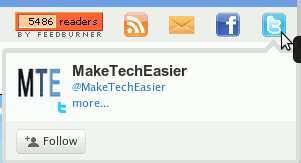
Пример функции в functions.php (заменяет предыдущую функцию и расширяет поведение):
function twitter_anywhere() {
echo '';
}Добавьте к элементу иконки атрибуты id=”hovercard” и title=”@your-twitter-username”. Пример в Markdown с сохранённым путём к файлу иконки:
В HTML это будет выглядеть так:

Критерии приёмки
Чтобы считать внедрение успешным, проверьте:
- Tweetbox отображается и отправляет твиты (проверка из-под тестовой учётной записи).
- Hover card корректно показывает информацию о пользователе при наведении.
- Кнопки Follow/Retweet работают и ведут на правильный аккаунт.
- Скрипт не вызывает ошибок в консоли браузера.
- Элементы корректно адаптируются под мобильные экраны.
Роли и чеклисты
Разбейте задачи по ролям:
Владелец сайта
- Получить и хранить API-ключ.
- Решить, где будут располагаться элементы (@anywhere в header, sidebar или внутри контента).
- Согласовать текст в Tweetbox.
Разработчик
- Вставить код в functions.php и шаблоны.
- Обеспечить минимальные стили и адаптивность.
- Протестировать скрипт в нескольких браузерах.
Контент-менеджер
- Проверить текст шорткодов и подсказок.
- Настроить defaultContent для Tweetbox.
Типовые ошибки и как их решать
- Скрипт не загружается: проверьте правильность API-ключа и URL платформы.
- JavaScript-ошибки в консоли: убедитесь, что twttr.anywhere вызывается после загрузки библиотеки.
- Hover card не появляется: проверьте, совпадает ли id элемента с настройкой hovercards и правильно ли указан title с @username.
- Функциональность недоступна на HTTPS: убедитесь, что подключение к платформе Twitter происходит по протоколу, совместимому с вашим сайтом.
Важно: всегда проверяйте сайт в режиме incognito/без кэша после внесения изменений.
Когда этот подход не подходит
- Если вам нужно массово интегрировать персонализированные твиты с пользовательской логикой подписок, лучше использовать серверную интеграцию через API Twitter.
- Если у вас очень строгие требования к безопасности и вы не хотите передавать ключи на фронтэнде, рассмотрите серверный прокси для взаимодействия с API.
Альтернативы
- Использовать официальные виджеты Twitter (если они соответствуют задачам).
- Плагины, которые работают через серверный API и хранят ключи на сервере, а не в JavaScript.
Мини‑методология внедрения (шаги)
- Получите API-ключ и сохраните его в конфигурации.
- Выберите подход: плагин или ручная интеграция.
- Если ручная — внесите код в functions.php и добавьте контейнеры в шаблоны.
- Отладьте видимые компоненты и стили.
- Проведите кросс-браузерное тестирование и тестирование на мобильных устройствах.
- Наблюдайте за метриками вовлечённости (CTR кнопки Follow, количество ретвитов).
Диаграмма принятия решения
flowchart TD
  A[Нужна быстрая интеграция?] -->|Да| B[Плагин]
  A -->|Нет, нужна гибкость| C[Ручная интеграция]
  B --> D{Нужны элементы вне контента?}
  D -->|Да| C
  D -->|Нет| E[Установить и настроить плагин]
  C --> F[Вставить код в тему и протестировать]
Итог
Встраивание Twitter @Anywhere в WordPress даёт быстрый путь к увеличению вовлечённости. Для большинства сайтов плагин ускоряет запуск, а ручная интеграция даёт гибкость и меньшую нагрузку. Выбирайте подход, исходя из требований к расположению элементов и уровня контроля над интеграцией.
Краткие рекомендации:
- Для простоты — используйте Twitter @Anywhere Plus.
- Для гибкости и малой нагрузки — реализуйте вручную через functions.php.
- Всегда тестируйте на мобильных устройствах и проверяйте консоль браузера на ошибки.
Спасибо! Если вы уже внедрили @Anywhere или другой способ интеграции, опишите ваш опыт — это поможет другим выбрать оптимальный путь.

Похожие материалы

Несколько аккаунтов Skype: Multi Skype Launcher

Журнал для работы: повысить продуктивность

Персональные звуки уведомлений на Android

Скачивание шоу Hulu для офлайн‑просмотра

Microsoft Start: персонализированная новостная лента
