
Как легко отправлять письма группам людей в Gmail

Дорогие How-To Geek, вероятно, я ударю себя по лбу, когда пойму, как это просто, но сейчас я в тупике: как настроить простой список рассылки в Gmail? Хочу иметь список людей, которым регулярно пишу, и возможность одним кликом отправлять им всем письмо, не вводя каждый адрес вручную. Даже автозаполнение Gmail занимает слишком много времени и я часто кого-то забываю. У Gmail же должна быть такая функция? Я перелопатил все меню Настроек и ничего не нашёл! С уважением, Жалобы на списки рассылки
Как это работает — кратко
Gmail использует отдельную службу для хранения контактов — Google Контакты. Именно оттуда берутся подсказки при вводе адресов. Чтобы отправлять письма группе людей сразу, создайте «Группу» (в интерфейсе Google Контактов это называется меткой) и добавьте в неё нужные контакты. В Gmail в поле адреса начните вводить название группы — система предложит её как единый ярлык, подставив все адреса.
Важно: группа в Google Контактах не видна в настройках самого Gmail. Управление группами происходит на contacts.google.com.
Подробная инструкция: создание списка рассылки через Google Контакты
1. Откройте Google Контакты
Перейдите на contacts.google.com и войдите в свой Google-аккаунт, если ещё не вошли.
2. Найдите или создайте контакт
Найдите нужный контакт через строку поиска или нажмите «Новый контакт» и добавьте человека. Убедитесь, что у записи есть рабочий/личный e-mail — без адреса список рассылки бесполезен.
3. Добавьте контакт в группу (метку)
В карточке контакта найдите кнопку «Группы» (внешний вид — три человечка рядом). Нажмите её, чтобы увидеть существующие метки, и выберите «Создать метку» или «Создать новую». Дайте метке понятное имя — это и будет ваш быстрый ярлык при наборе адресата в Gmail.
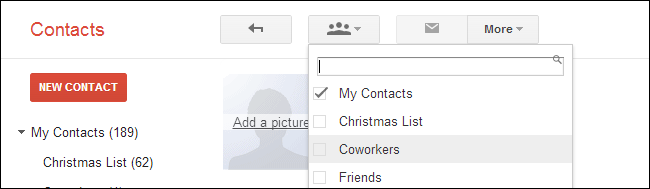
4. Повторите для всех участников
Найдите и откройте каждую карточку контакта, затем отметьте созданную метку. Все помеченные контакты автоматически попадают в группу.
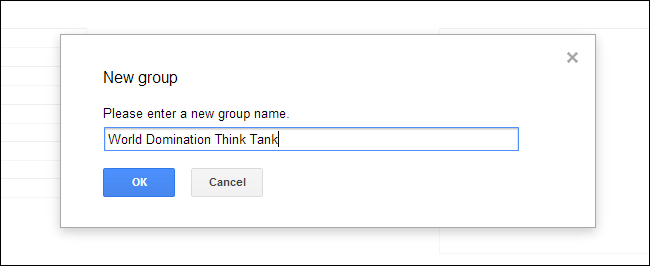
5. Проверьте группу в списке контактов
Перейдите в левое меню Google Контактов, найдите созданную метку и откройте её — вы увидите список всех адресов, входящих в неё.
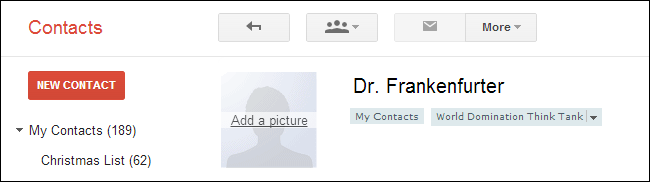
6. Отправка письма из Gmail
Откройте Gmail и начните новое письмо. В поле адреса введите имя метки (название группы). Gmail предложит автозаполнение — выберите группу. Рекомендация: вставляйте группу в поле BCC, чтобы скрыть адреса получателей друг от друга, если это не рабочая переписка внутри одного коллектива.
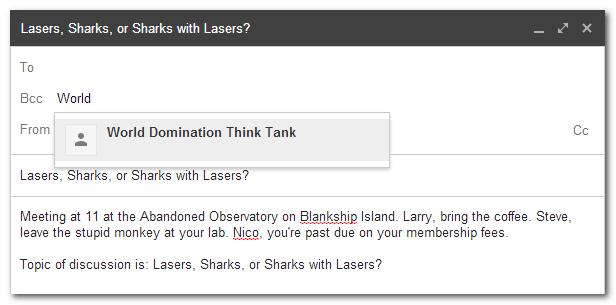
Важно: используйте TO/CC только если участники должны видеть адреса друг друга и обмениваться ответами внутри группы. Для рассылок родителям, студентам или широких списков чаще всего правильно использовать BCC.
Когда такой список не подойдёт
- Если нужно регулярное массовое рассылание с персонализацией (имя, уникальные ссылки, аналитику). В этом случае лучше использовать сервисы рассылок (Mailchimp, Sendinblue и др.).
- Если вы управляете корпоративной директорией и хотите централизованную группу для всех сотрудников — в Google Workspace администратор может создать распределённые группы на уровне домена (Google Groups для бизнеса).
- Если нужно управление подписками и отписками — сторонние платформы удобнее.
Альтернативные подходы
- Google Groups — для публичных или приватных списков с архивом обсуждений и настройками подписки.
- Метки в Gmail и правила фильтрации — для сортировки входящих сообщений, но они не отправляют письма.
- Сторонние плагины и расширения (например, YAMM для Gmail) — добавляют массовые рассылки с персонализацией.
- Настройка рассылочных групп на уровне почтового сервера (для организаций) — требуется админский доступ.
Быстрые правила и эвристики
- Назовите метку коротко и однозначно (например, parents-tutoring или team-marketing). Чем проще набрать — тем удобнее.
- Если отправляете уведомления большому числу незнакомых людей — используйте BCC и краткое обращение в теле письма.
- Раз в несколько месяцев проверяйте группу: удаляйте неактивные адреса и обновляйте данные.
Практическая проверка перед отправкой
- Создайте тестовую метку с вашим вторым адресом и одной-двумя знакомыми почтами.
- Отправьте тестовое письмо себе и проверьте, что все адресаты получили письмо и видят ожидаемый формат.
- Проверьте, не попало ли письмо в спам у получателей.
Чек-листы по ролям
Для преподавателя:
- Собрать адреса родителей/студентов.
- Создать метку «Parents-ClassX».
- Поместить метку в BCC при рассылке объявлений.
- Обновлять список при поступлении новых студентов.
Для менеджера команды:
- Создать метку «Team-Marketing».
- Указать рабочие адреса сотрудников.
- Использовать TO, если нужно совместное обсуждение; иначе BCC.
Для организатора мероприятия:
- Создать метку «Event-Volunteers».
- Добавить контактные телефоны в карточки для быстрых SMS/звонков.
- Отправлять важные обновления через BCC.
Мини-методология (SOP) для массовых уведомлений
- Подготовьте список контактов и проверьте адреса.
- Создайте или обновите метку в Google Контактах.
- Сформируйте сообщение и вставьте метку в BCC.
- Отправьте тестовое письмо нескольким адресам.
- После успешной проверки отправьте основную рассылку.
- Обновите метку при необходимости.
Небольшая диаграмма принятия решения
flowchart TD
  A[Нужна рассылка] --> B{Персонализация и аналитика}
  B -- Да --> C[Использовать сервис рассылок]
  B -- Нет --> D{Это внутренняя группа организации}
  D -- Да --> E[Google Groups / админские группы]
  D -- Нет --> F[Google Контакты: создать метку и отправлять через Gmail 'BCC']
Короткий глоссарий
- Метка: в Google Контактах — аналог «группы» или «списка рассылки».
- BCC: скрытая копия — получатели не видят друг друга.
- Google Groups: сервис для групповой почты и форумов с настройками подписки.
Когда это не сработает: примеры
- В вашем аккаунте нет права создавать группы (ограничения админа в Google Workspace).
- В контактах нет e-mail адресов или адреса устарели.
- Вы хотите отслеживать, кто открыл письмо — тогда нужна система рассылок.
Советы по безопасности и приватности
- Не публикуйте список адресов — используйте BCC.
- Убедитесь, что вы отправляете письма только тем, кто дал согласие (спам-законодательство в вашей стране).
- По возможности храните минимальную личную информацию в карточках.
Краткое резюме
Создание списка рассылки в Gmail фактически происходит в Google Контактах: создайте метку, добавьте адреса и используйте имя метки в поле адреса письма в Gmail (BCC предпочтительно). Для сложных массовых рассылок используйте специализированные сервисы.
Если у вас есть срочный вопрос по технике — напишите нам на ask@howtogeek.com, и мы постараемся помочь.

Похожие материалы

Несколько аккаунтов Skype: Multi Skype Launcher

Журнал для работы: повысить продуктивность

Персональные звуки уведомлений на Android

Скачивание шоу Hulu для офлайн‑просмотра

Microsoft Start: персонализированная новостная лента
