
Отключение и повторное включение звукового устройства в Windows 11
Краткие ссылки
- Как повторно включить звуковое устройство в Windows 11
Как отключить звуковое устройство в Windows 11
Если к компьютеру подключено устройство вывода звука (колонки, наушники, гарнитура), которое временно не нужно использовать, вы можете его отключить без удаления драйвера. Это удобно, когда вы хотите, чтобы Windows не использовала устройство для вывода аудио.
Краткое объяснение термина: устройство вывода — аппаратный девайс, через который воспроизводится звук (динамики, наушники, Bluetooth‑гарнитура).
Шаги:
- Откройте Параметры Windows: нажмите Windows + I или щёлкните правой кнопкой мыши по значку громкости и выберите «Параметры звука».
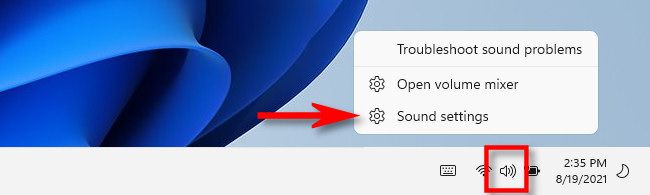
В Параметрах перейдите в Система → Звук и найдите секцию «Вывод» в верхней части страницы.
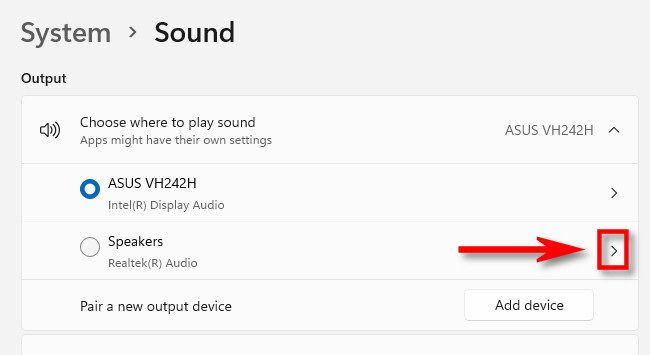
Нажмите стрелку рядом с тем устройством вывода, которое хотите отключить, чтобы открыть его свойства.
- На странице свойств в разделе «Общие» найдите блок «Аудио», где написано «Разрешить приложениям и Windows использовать это устройство для аудио». Нажмите кнопку «Не разрешать».
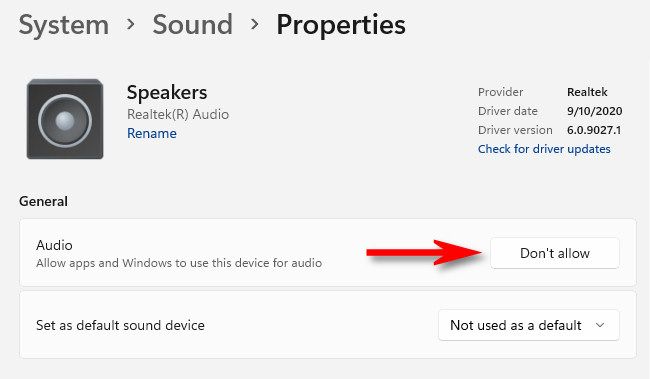
- После этого устройство перестанет отображаться в списке устройств вывода на основной странице Звук.
Важно: устройство при этом не удаляется из системы. Его можно снова включить в Параметрах.
Как повторно включить звуковое устройство в Windows 11
Чтобы вернуть отключённое устройство в список доступных выходов и позволить приложениям использовать его, выполните следующие шаги.
Щёлкните правой кнопкой по значку громкости в правой части панели задач и выберите «Параметры звука».
В Параметрах звука прокрутите страницу вниз до раздела «Дополнительно» и нажмите «Все звуковые устройства». Это откроет список всех устройств ввода и вывода, включая отключённые.
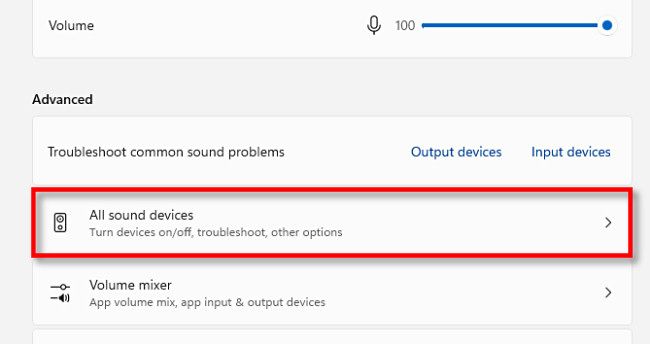
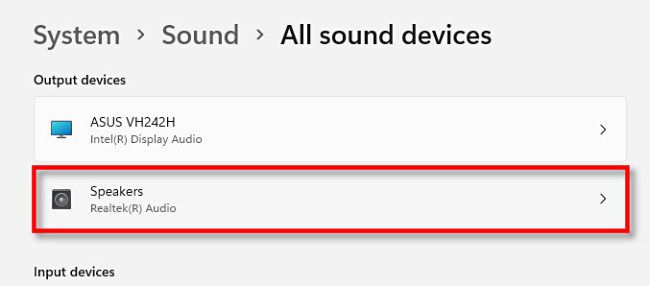
- В списке устройств выберите нужное устройство вывода, которое вы хотите включить снова.
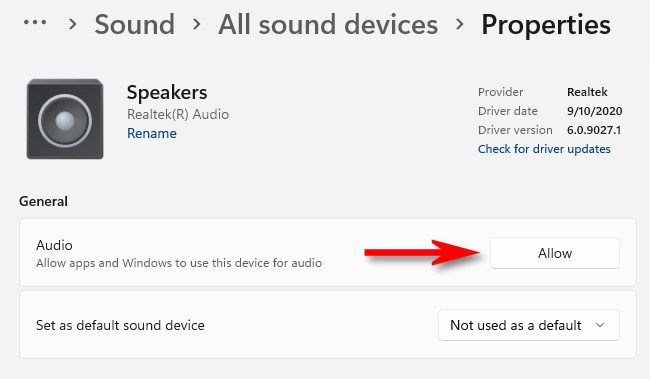
- На странице свойств в блоке «Аудио» нажмите кнопку «Разрешить». Устройство снова станет доступно в списке вывода на главной странице Звук.
- Проверьте воспроизведение звука в приложении или через системный тест.
Критерии приёмки
- Устройство отображается в разделе «Вывод» на странице Система → Звук.
- Звук воспроизводится через выбранное устройство при тестовом запуске аудиофайла или системного теста.
- Приложения распознают устройство в своём списке выходов.
Что делать, если способ не сработал
Когда этот метод может не сработать:
- Устройство физически отключено или неисправно (кабель, разъём, Bluetooth — не сопряжён).
- Драйвер устарел или повреждён.
- Устройство отключено на аппаратном уровне (кнопка на гарнитуре) или в BIOS/UEFI.
Рекомендации по устранению:
- Проверьте кабели и питание устройства, переподключите разъёмы.
- Для USB/ Bluetooth‑устройств — отключите и подключите снова, повторно сопряжите Bluetooth.
- Откройте Диспетчер устройств и проверьте, нет ли жёлтых треугольников у аудиоустройств. При необходимости обновите драйвер.
- Перезагрузите компьютер — иногда настройки применяются только после рестарта.
- Если устройство всё ещё не работает, попробуйте подключить его к другому компьютеру, чтобы исключить аппаратную неисправность.
Альтернативные способы восстановления звука
- Диспетчер устройств: найдите звуковой адаптер, щёлкните правой кнопкой — включите устройство или обновите драйвер.
- Панель управления → Звук (классическая) — вкладка «Воспроизведение», правый клик → Показать отключённые устройства, затем включите нужное.
- Сброс параметров звука через Параметры Windows: Система → Восстановление → Сброс параметров (используется как крайняя мера).
Чек‑листы по ролям
Чек‑лист для обычного пользователя:
- Убедиться, что устройство подключено и включено.
- Открыть Параметры звука и проверить «Все звуковые устройства».
- Включить устройство через настройки и протестировать.
- Перезагрузить ПК при необходимости.
Чек‑лист для IT‑специалиста / техподдержки:
- Проверить аппаратное состояние и кабели.
- Просмотреть Диспетчер устройств на наличие ошибок и обновить драйвера.
- Проверить конфликты с приложениями, блокирующими устройство (например, эксклюзивный режим в настройках звука).
- При необходимости использовать лог событий Windows для поиска ошибок аудио‑подсистемы.
Мини‑методология: восстановление звука за 5 шагов
- Проверить физическое подключение.
- Убедиться, что устройство не отключено в Параметрах звука.
- Включить устройство в «Все звуковые устройства».
- Обновить драйверы через Диспетчер устройств.
- Перезагрузить систему и проверить воспроизведение.
Quick troubleshooting — когда звук идёт не в то устройство
- Откройте приложение, которое воспроизводит звук, и в его настройках выберите нужное устройство вручную.
- В Windows выберите устройство вывода на главной странице Система → Звук (верхняя секция «Вывод»).
- Для приложений типа Zoom/Teams проверьте отдельные настройки аудио в самом приложении.
Диагностическое дерево (простая логика выбора метода)
flowchart TD
  A[Нет звука?] --> B{Устройство отображается в Параметрах звука}
  B -- Да --> C[Выбрать устройство и протестировать]
  B -- Нет --> D{Отображается в «Все звуковые устройства»}
  D -- Да --> E[Включить устройство и протестировать]
  D -- Нет --> F[Проверить Диспетчер устройств и драйверы]
  F --> G[Аппаратная проверка: кабели, питание, Bluetooth]
Глоссарий — 1 строка термина
- Вывод: устройство, через которое воспроизводится звук.
- Драйвер: программное обеспечение, управляющее аппаратным устройством.
Короткая сводка
- Отключить устройство: Параметры → Система → Звук → Вывод → открыть устройство → «Не разрешать».
- Включить устройство: Параметры → Система → Звук → Дополнительно → Все звуковые устройства → выбрать устройство → «Разрешить».
Если после всех шагов звук не появился, проверьте аппаратную часть и драйверы или обратитесь в поддержку.

Похожие материалы

Несколько аккаунтов Skype: Multi Skype Launcher

Журнал для работы: повысить продуктивность

Персональные звуки уведомлений на Android

Скачивание шоу Hulu для офлайн‑просмотра

Microsoft Start: персонализированная новостная лента
