
Настройка контекстного меню Windows с FileMenu Tools
Быстрые ссылки
Getting Started
Creating New Menu Items
Customizing the Shortcuts
FileMenu Tools — графическая альтернатива правке реестра для настройки контекстного меню Проводника Windows. Утилита позволяет добавлять собственные команды, отключать системные и сторонние пункты, а также управлять меню «Send To». Если вы не хотите заниматься сложными registry hacks, это простой и безопасный способ изменить поведение правой кнопки мыши.
Getting Started
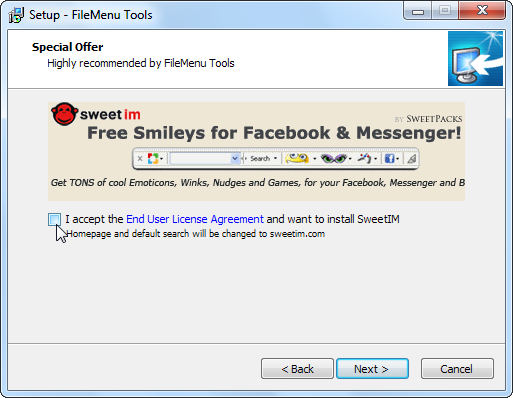
При установке FileMenu Tools программа может предлагать установить панель инструментов — обычно лучше отказаться от неё (Opt out).
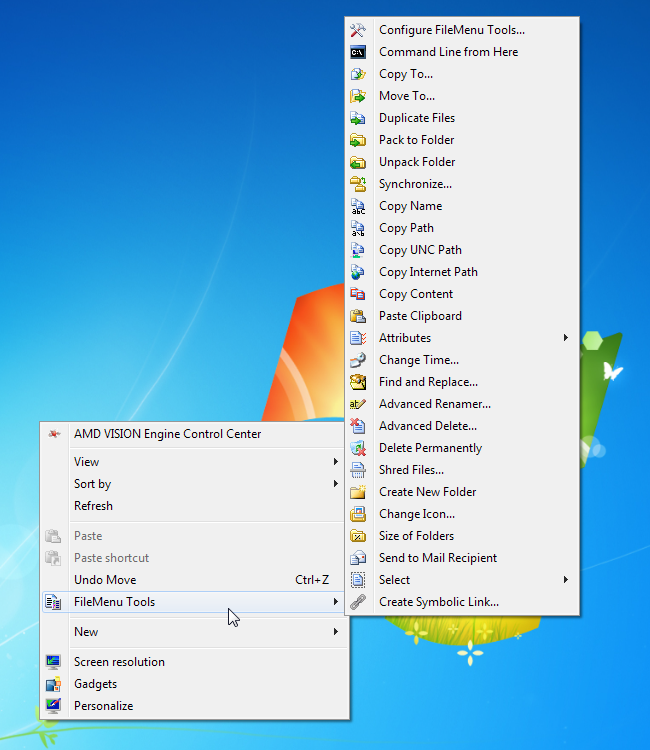
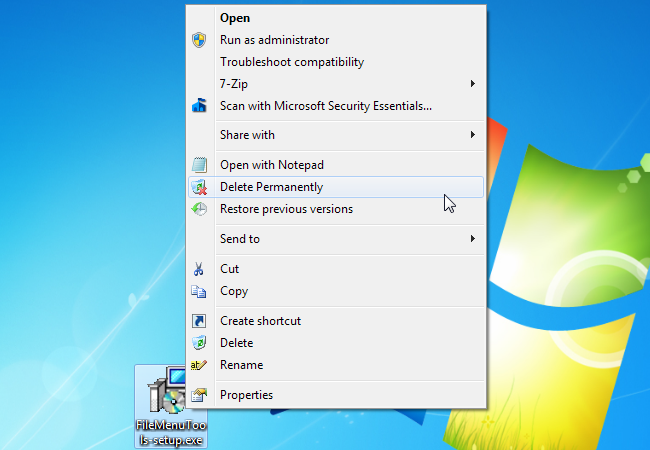
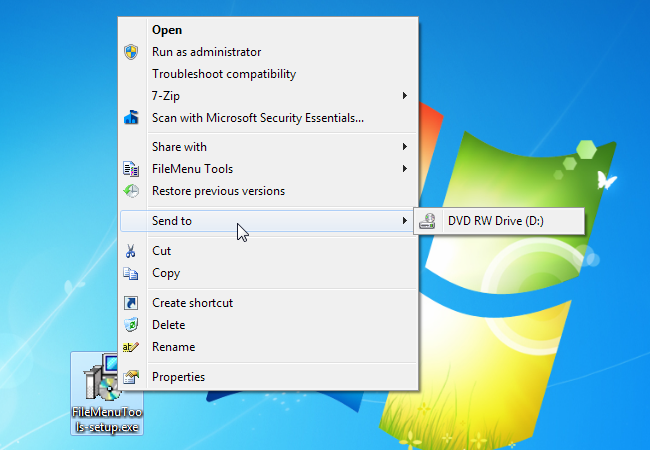
По умолчанию FileMenu Tools добавляет в контекстное меню подпункт (submenu) с набором встроенных инструментов. Если это выглядит как лишний беспорядок, можно скрыть все стандартные опции и создать собственные команды, которые будут отображаться напрямую в основном меню.
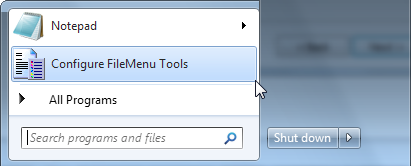
После установки запустите Configure FileMenu Tools из меню Пуск или с рабочего стола. Также можно открыть команду Configure FileMenu Tools прямо из подпункта в контекстном меню.
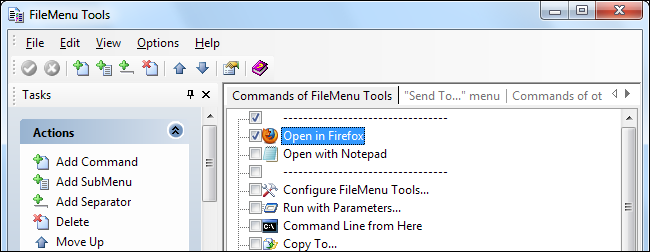
Окно FileMenu Tools имеет три вкладки: основная для управления встроенными и кастомными командами, вкладка «Send To» для элементов меню «Отправить» и вкладка для пунктов, добавленных другими приложениями.
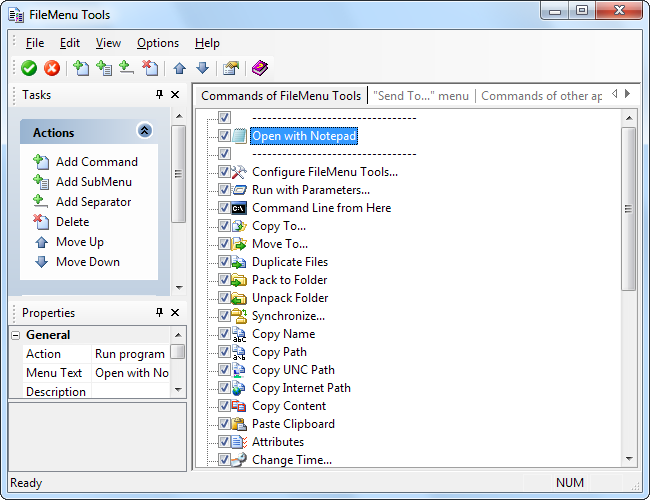
С главной вкладки вы можете отключать отдельные пункты, входящие в комплект FileMenu Tools, либо через меню Options полностью выключить все встроенные инструменты.
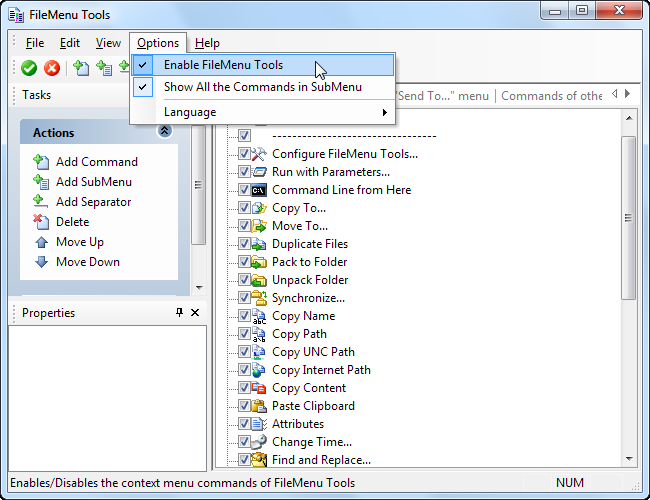
Снимите галочку Show all the Commands in SubMenu, если хотите разместить все команды в основном меню без подпункта. Это удобно при небольшом количестве собственных команд.
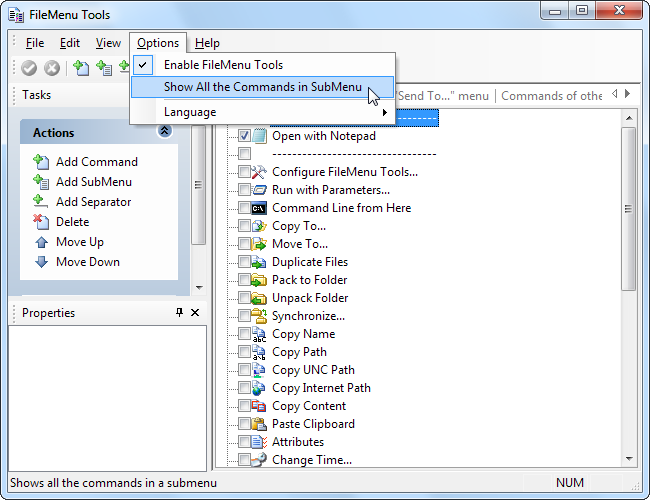
FileMenu Tools группирует опции по разделам даже при отключённом подпункте, что упрощает поиск нужной команды.
Creating New Menu Items
Чтобы добавить новый пункт в контекстное меню, в боковой панели выберите Add Command.
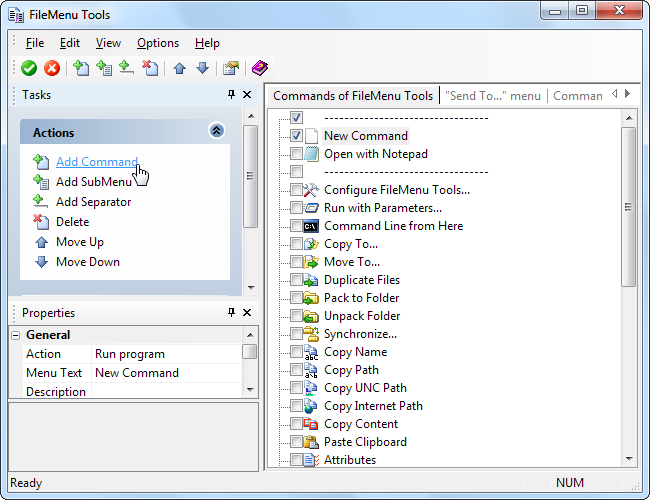
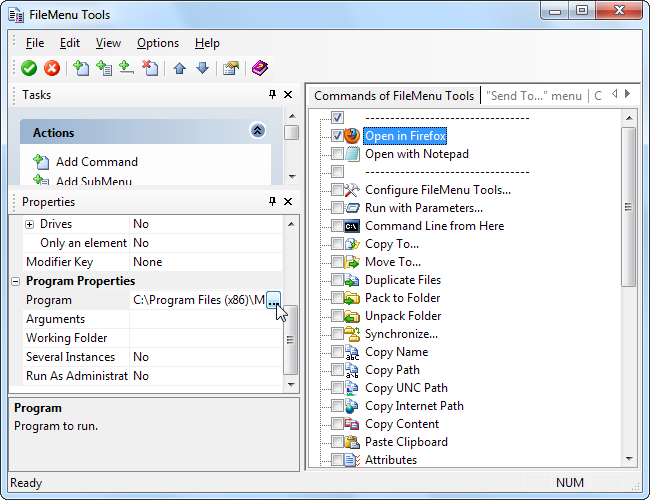
Заполните поля в панели Properties, чтобы настроить новую команду. Пример: добавим пункт “Open in Firefox” для HTML-файлов.
- В поле Menu Text введите желаемое название — в нашем примере: Open in Firefox.
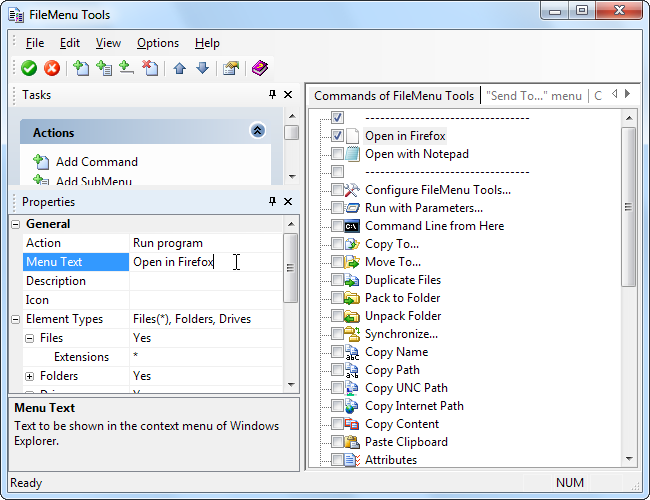
- В поле Extensions укажите расширения, для которых команда будет видна: htm,html. Нижняя информационная панель подсказывает синтаксис и назначение полей.
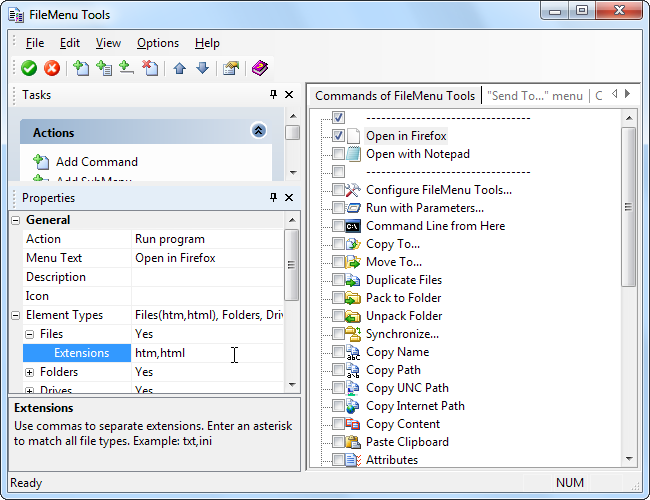
- Ограничьте показ команды только для файлов: выставьте Folders и Drives в No.
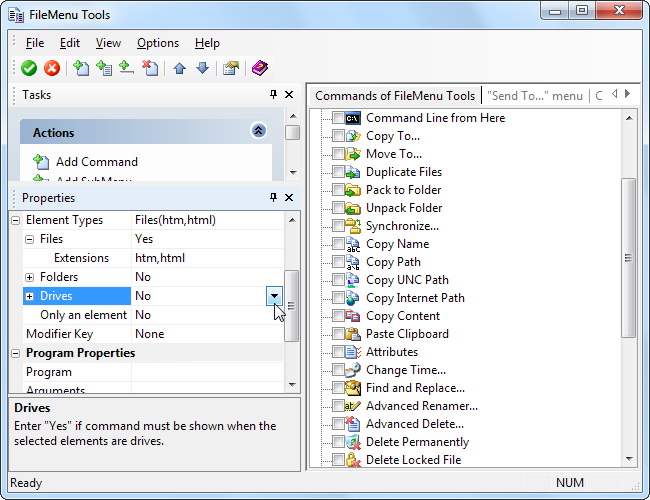
- В секции Program нажмите Program и укажите путь к Firefox.exe в Program Files. FileMenu Tools автоматически подтянет иконку; при желании можно задать собственную через Icon.
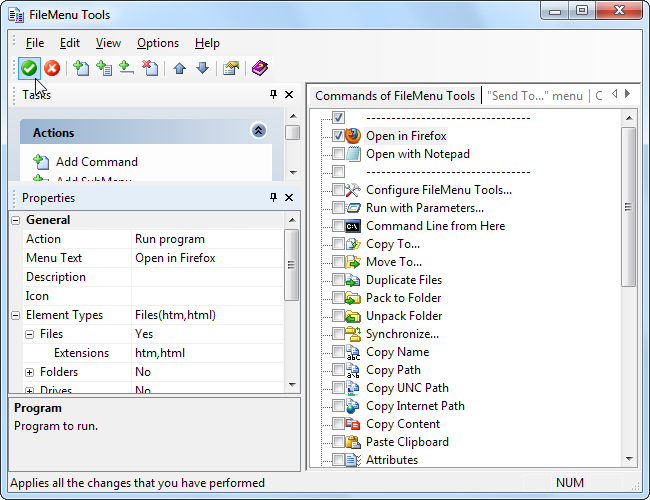
Важно: после любых изменений нужно нажать зелёную кнопку Apply Changes на панели инструментов, чтобы сохранить и применить изменения. Если вы допустили ошибку, используйте красную кнопку Cancel Changes.
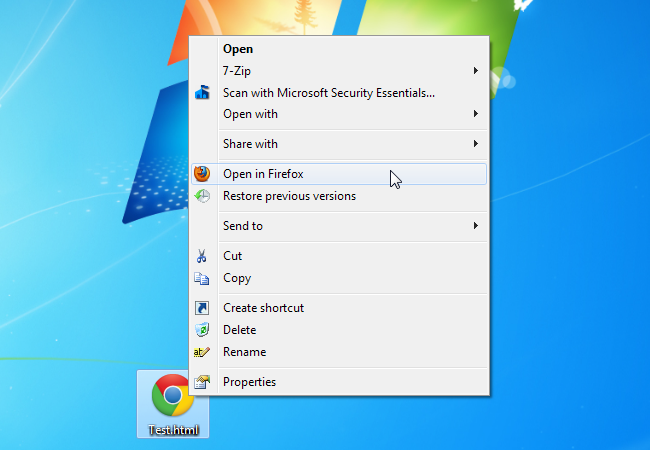
После применения изменений новый пункт появится в контекстном меню для указанных типов файлов.
Вы также можете создавать собственные элементы меню «Send To» на вкладке Send To.
Customizing the Shortcuts
На вкладке Send To можно отключать пункты, которые появляются в подпункте “Отправить” (Send To). Например, если установлен Skype и вы не хотите видеть его в Send To, просто снимите галочку Skype.
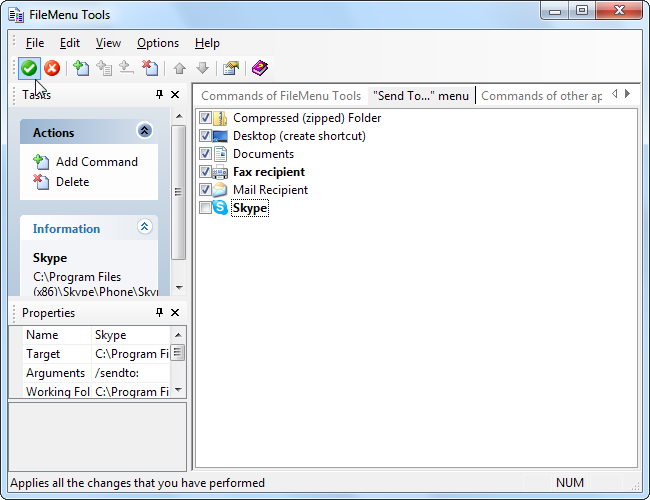
Можно скрыть даже те элементы Send To, которые по умолчанию предоставляет Windows.
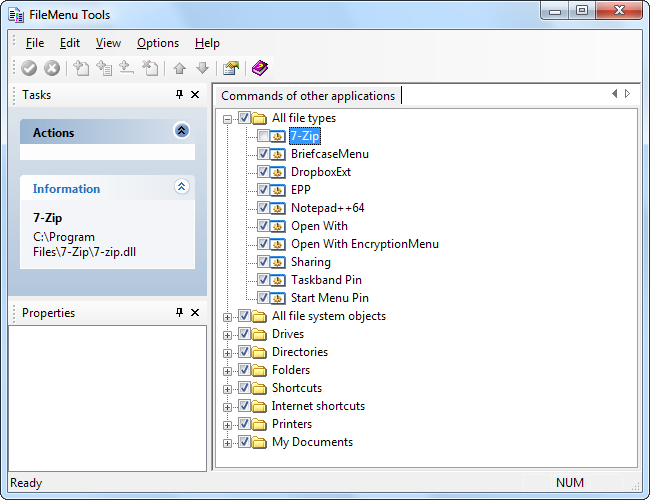
На вкладке Commands of other applications отображаются пункты контекстного меню, которые добавили сторонние программы — например, 7-Zip. Снятие галочки у 7-Zip уберёт его подпункт из контекстного меню.
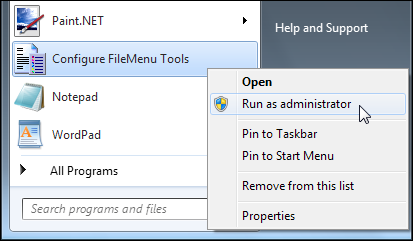
Чтобы отключать команды, добавленные другими приложениями, FileMenu Tools должен быть запущен с правами администратора. Для этого правой кнопкой мыши щёлкните ярлык и выберите Run as administrator. В противном случае при попытке отключить такие пункты вы увидите сообщение об ошибке.
Important: всегда нажимайте Apply Changes после правки. Перед массовыми изменениями сделайте точку восстановления системы — это упростит откат, если что-то пойдет не так.
Notes: некоторые антивирусы или политики безопасности в корпоративной сети могут препятствовать изменению контекстного меню; в таких случаях свяжитесь с IT-администратором.
Когда это не сработает
- Если права учётной записи ограничены, изменения для системных пунктов не применятся без запуска от администратора.
- Корпоративные политики (GPO) могут принудительно переопределять контекстное меню.
- Некоторые приложения регистрируют свои пункты глубоко в системе (Shell extensions), управление которыми лучше выполнять специализированными инструментами.
Альтернативные инструменты и подходы
- ShellExView / ShellMenuView (NirSoft) — для просмотра и отключения расширений оболочки и контекстных пунктов.
- Easy Context Menu — утилита для быстрого добавления стандартных команд.
- PowerShell / реестр — для тонкой и скриптовой настройки, подходит опытным администраторам.
Выбор зависит от задачи: FileMenu Tools хорош для визуальной и быстрой настройки; NirSoft-инструменты полезны для диагностики проблем с Shell extensions; PowerShell — для автоматизации и развёртывания изменений на многих машинах.
Мини‑методология: добавить, проверить, откатить
- План: решите, для каких расширений или объектов нужен пункт.
- Создать: Add Command → заполнить Menu Text, Extensions, Program.
- Протестировать: Apply Changes → проверить в Проводнике.
- Откатить: снять галочку или использовать Cancel Changes перед Apply; при необходимости восстановить систему.
Чеклисты по ролям
Администратор:
- Запустить FileMenu Tools как администратор.
- Сделать точку восстановления или экспортировать реестр.
- Отключать сторонние пункты и записывать изменения.
Продвинутый пользователь:
- Создать набор часто используемых команд (Open in…, Compress with…, Upload to…).
- Разместить только 3–5 самых нужных команд в основном меню, чтобы избежать загромождения.
Обычный пользователь:
- Создать 1–2 команды (например, открыть в браузере или отправить в облако).
- Не трогать системные команды и пункты других приложений без консультации.
Критерии приёмки
- Новый пункт появляется в контекстном меню для целевых расширений/объектов.
- Команда корректно запускает указанную программу с выбранным файлом.
- Встроенные и сторонние пункты, отмеченные для отключения, не показываются после Apply.
Быстрый сценарий инцидента и отката
Если после применения изменений контекстное меню перестало работать корректно:
- Откройте FileMenu Tools, отмените последние изменения и нажмите Apply.
- Если это не помогло — восстановите систему из точки восстановления.
- При корпоративных ограничениях — обратитесь в IT.
Рекомендации по безопасности и приватности
- Не указывайте в командах пути к исполняемым файлам из ненадёжных источников.
- Проверяйте подпись исполняемых файлов, если добавляете команды от третьих сторон.
Короткое сравнение подходов
- FileMenu Tools — простой GUI, быстрый результат, удобен для одиночной машины.
- NirSoft (ShellExView) — диагностика и отключение Shell‑расширений.
- Реестр/PowerShell — максимальная гибкость и автоматизация для администраторов.
Заключение
FileMenu Tools — полезный инструмент, если нужно быстро и безопасно настроить контекстное меню Проводника без погружения в реестр. Используйте его для добавления персонализированных команд и управления пунктами Send To. Для массового развёртывания или сложной диагностики рассмотрите скриптовые решения и специализированные утилиты.
Do you have a different preferred application for tweaking your Windows Explorer context menus? Leave a comment and let us know about it.

Похожие материалы

Несколько аккаунтов Skype: Multi Skype Launcher

Журнал для работы: повысить продуктивность

Персональные звуки уведомлений на Android

Скачивание шоу Hulu для офлайн‑просмотра

Microsoft Start: персонализированная новостная лента
