
Paste by WeTransfer — обзор и руководство
Важно: Paste оптимизирован для быстрого создания и совместной работы. Если вам нужны тонкая типографика, сложные переходы или строгая совместимость с корпоративными шаблонами — проверьте экспорт и тестируйте перед показом.
Что такое Paste by WeTransfer?
Paste by WeTransfer — это веб и мобильный инструмент для создания презентаций с упором на визуальную подачу. Он помогает быстро собрать медиа и текст, оформить слайды в готовые макеты и поделиться результатом через ссылку. Paste ориентирован на простоту: больше визуальных шаблонов и меньше ручной верстки.
Определение в одном предложении: Paste — инструмент для быстрой сборки визуально цельных презентаций и совместной работы над ними.
Ключевые преимущества:
- Быстрое создание на основе шаблонов.
- Drag & drop медиа: изображения, видео, ссылки.
- Встроенные макеты под разные устройства.
- Простая совместная работа и шаринг ссылок.
Регистрация и первые шаги
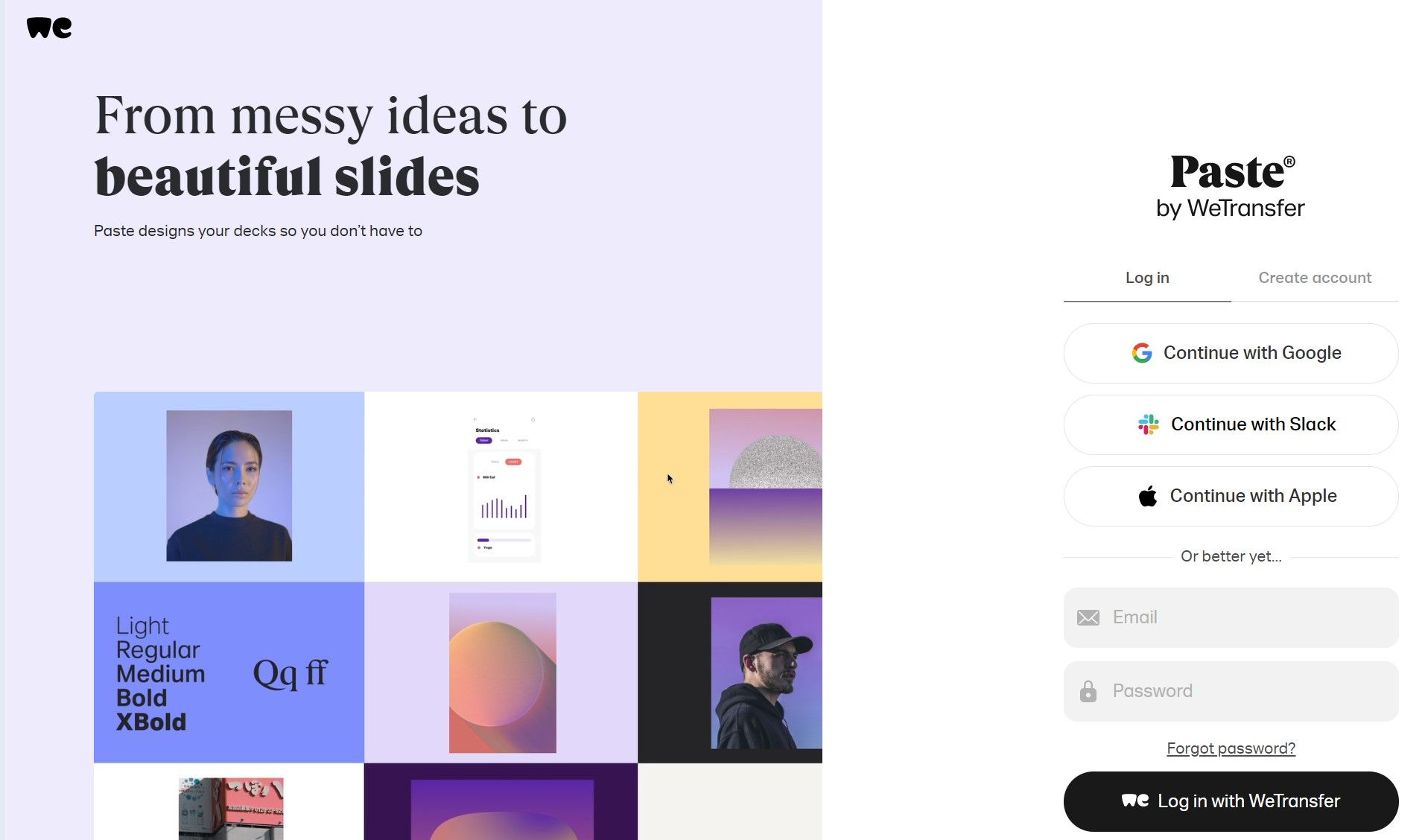
- Вы можете зарегистрироваться бесплатно по почте или через соцсети.
- Бесплатный план предоставляет ограниченное число черновых колод (обычно до трёх), интеграцию с другими продуктами WeTransfer и базовый функционал.
- Для расширенных возможностей доступна подписка WeTransfer Pro, которая объединяет функции Paste, Collect и WeTransfer.
Совет: сразу настройте брендовые цвета и шрифты в разделе «Темы», чтобы все новые колоды автоматически наследовали оформление.
Интерфейс и навигация
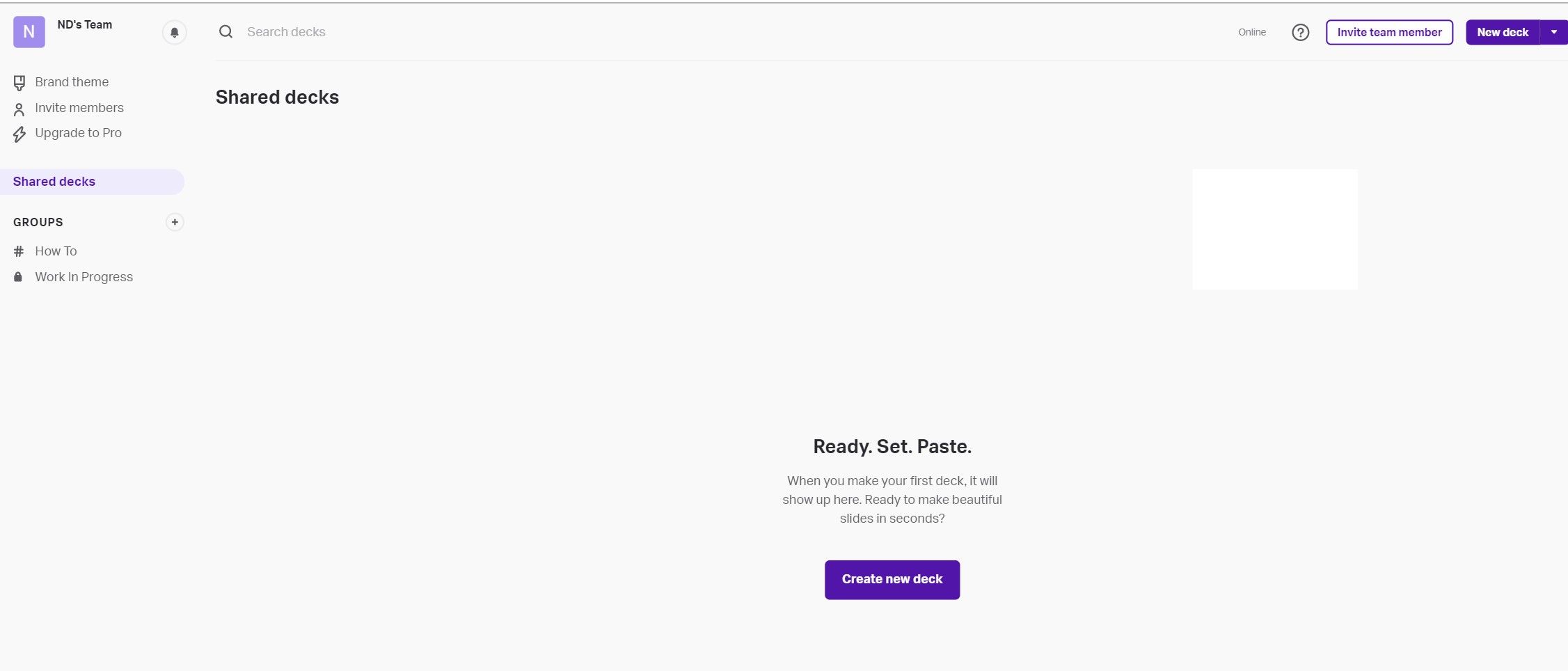
Интерфейс разделён на три зоны:
- Левая панель — управление аккаунтом, группы и приглашения команды.
- Центральная область — рабочее пространство с текущей колодой.
- Правая панель — настройки слайдов, импорт и выбор стартовой колоды.
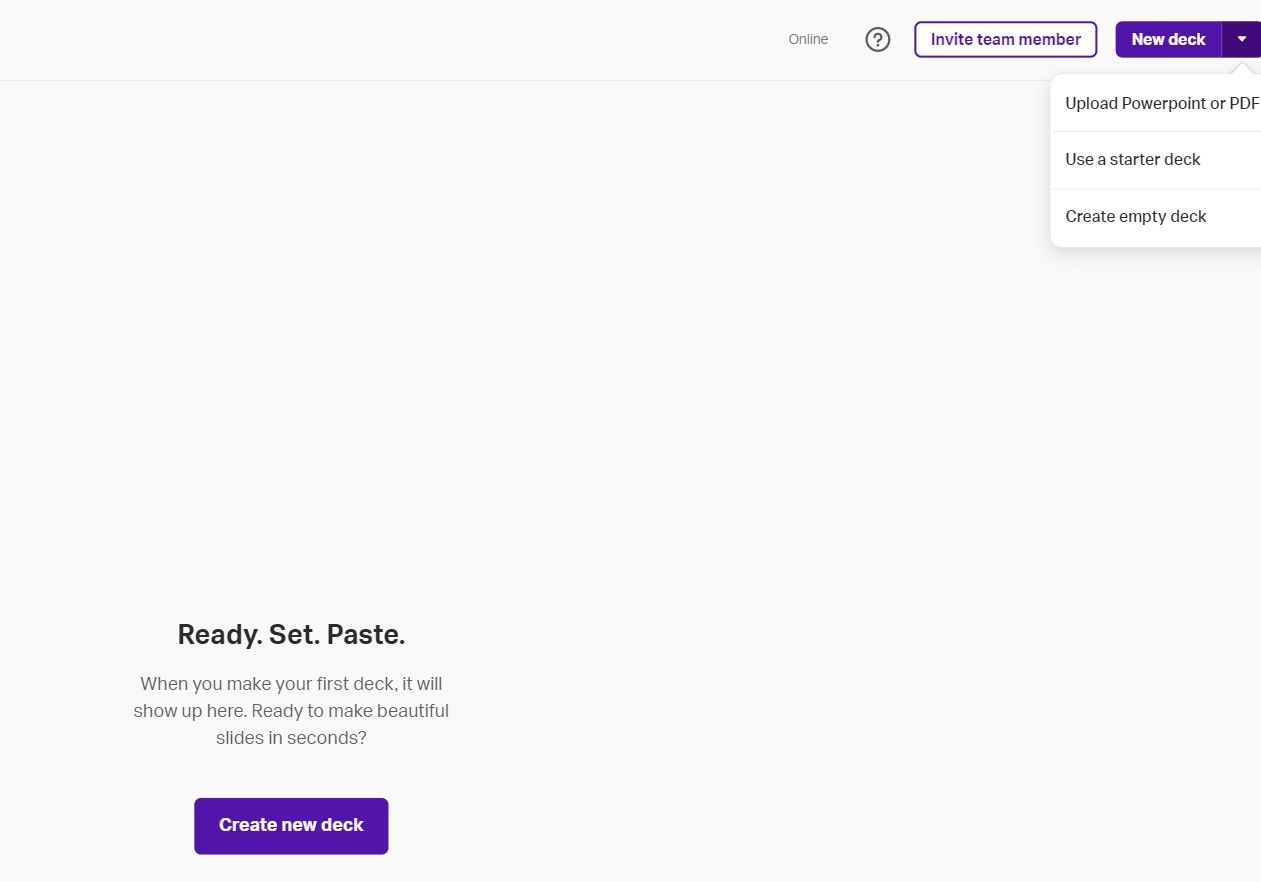
Вы можете импортировать PPT или PDF, перетаскивая файлы в окно, или начать с шаблона Paste.
Совет: перед импортом PPT проверьте, как выглядят шрифты — некоторые шрифты заменяются в браузере.
Поиск помощи
Кнопка «Помощь» открывает статьи и FAQ, а также форму для обращения в поддержку.
Создание новой презентации — пошагово
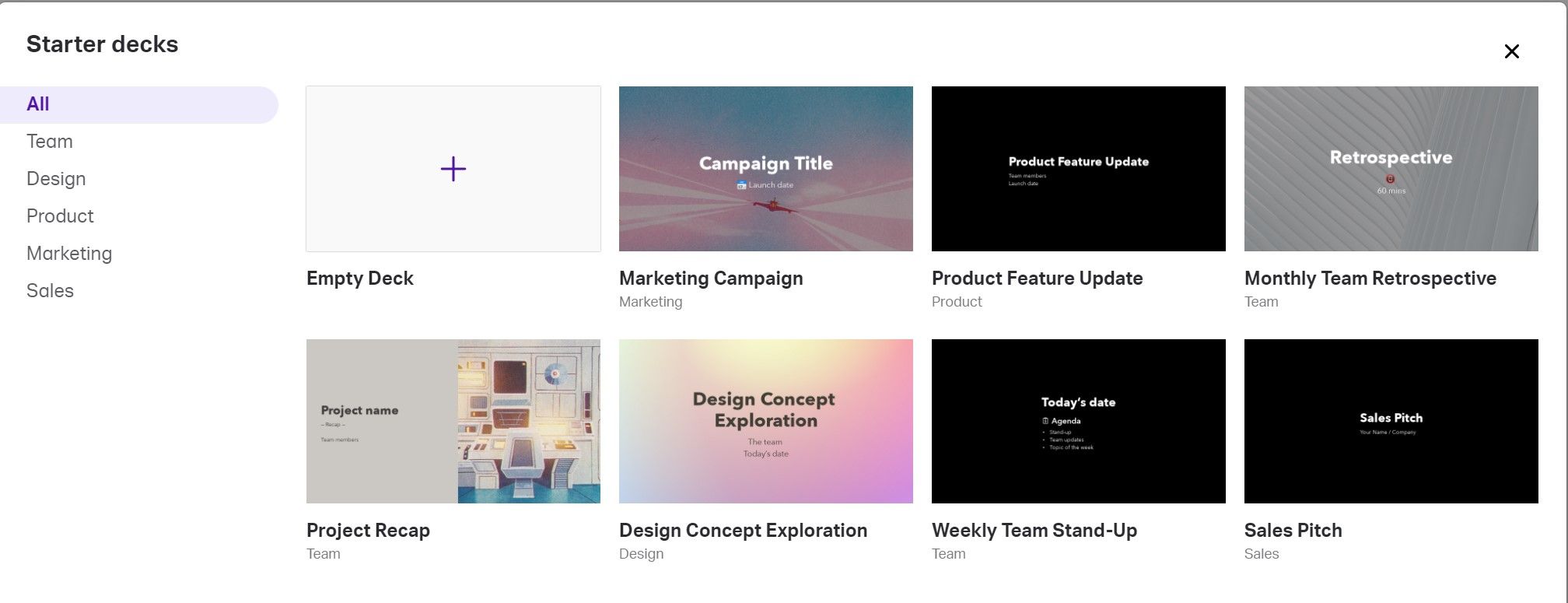
- Нажмите «Create a new deck» в рабочей области.
- Выберите категорию и стартовую колоду под поставленную задачу.
- Нажмите «+» чтобы добавить новый слайд — он появится как экран в виртуальной стопке.
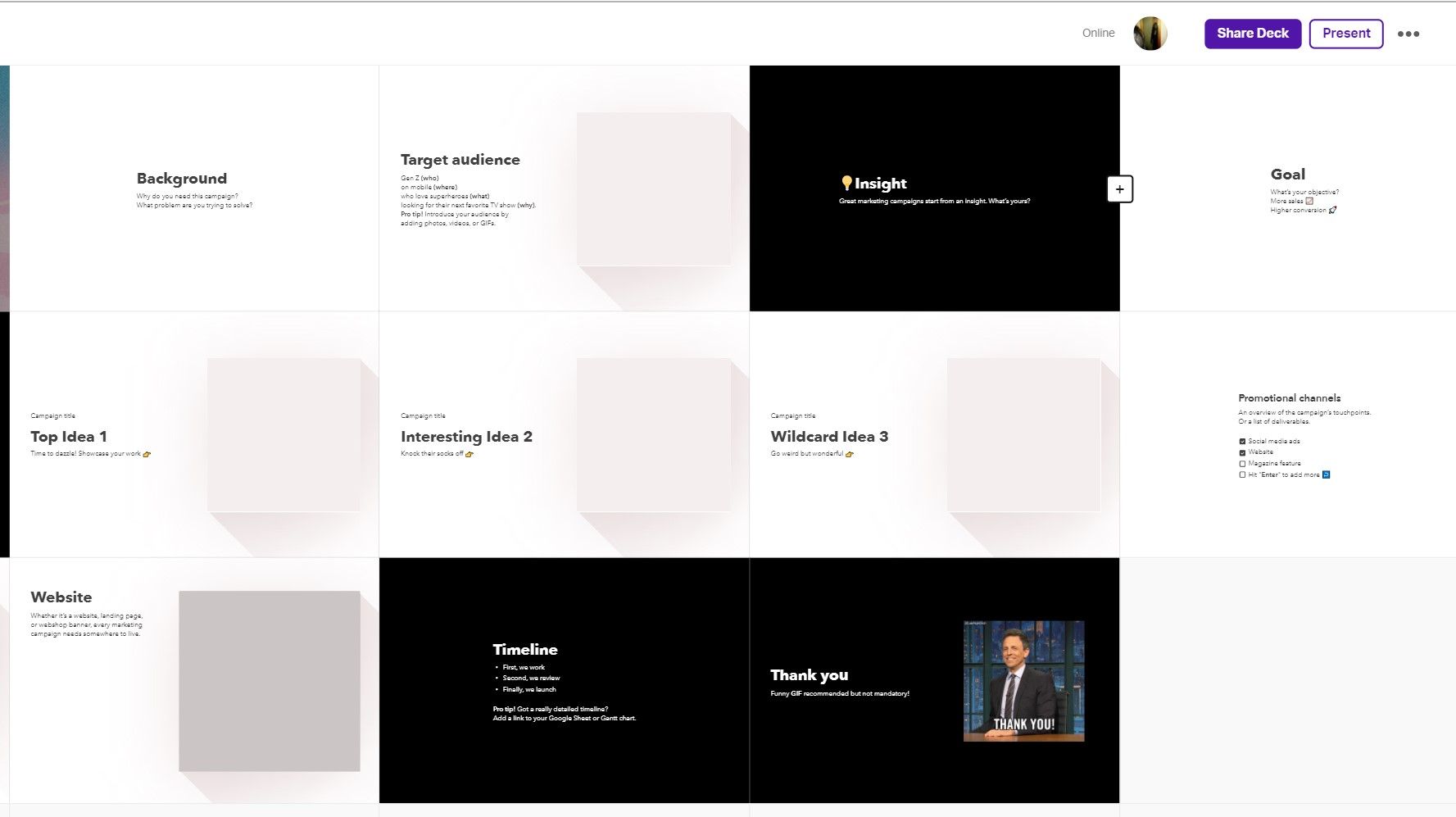
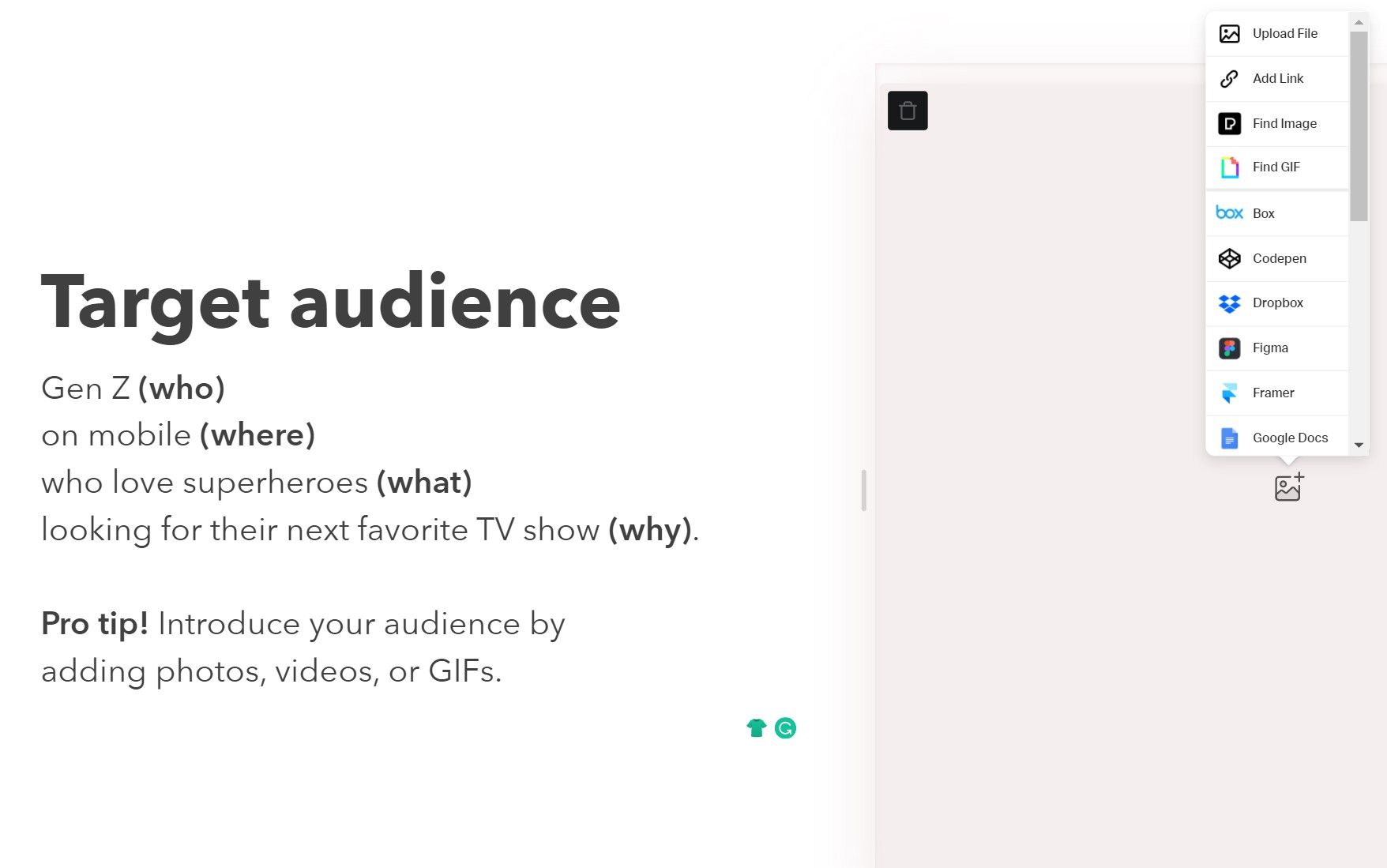
- Добавьте текст, изображения или видео. Paste автоматически подбирает форматирование и показывает панель форматирования над выделенным текстом.
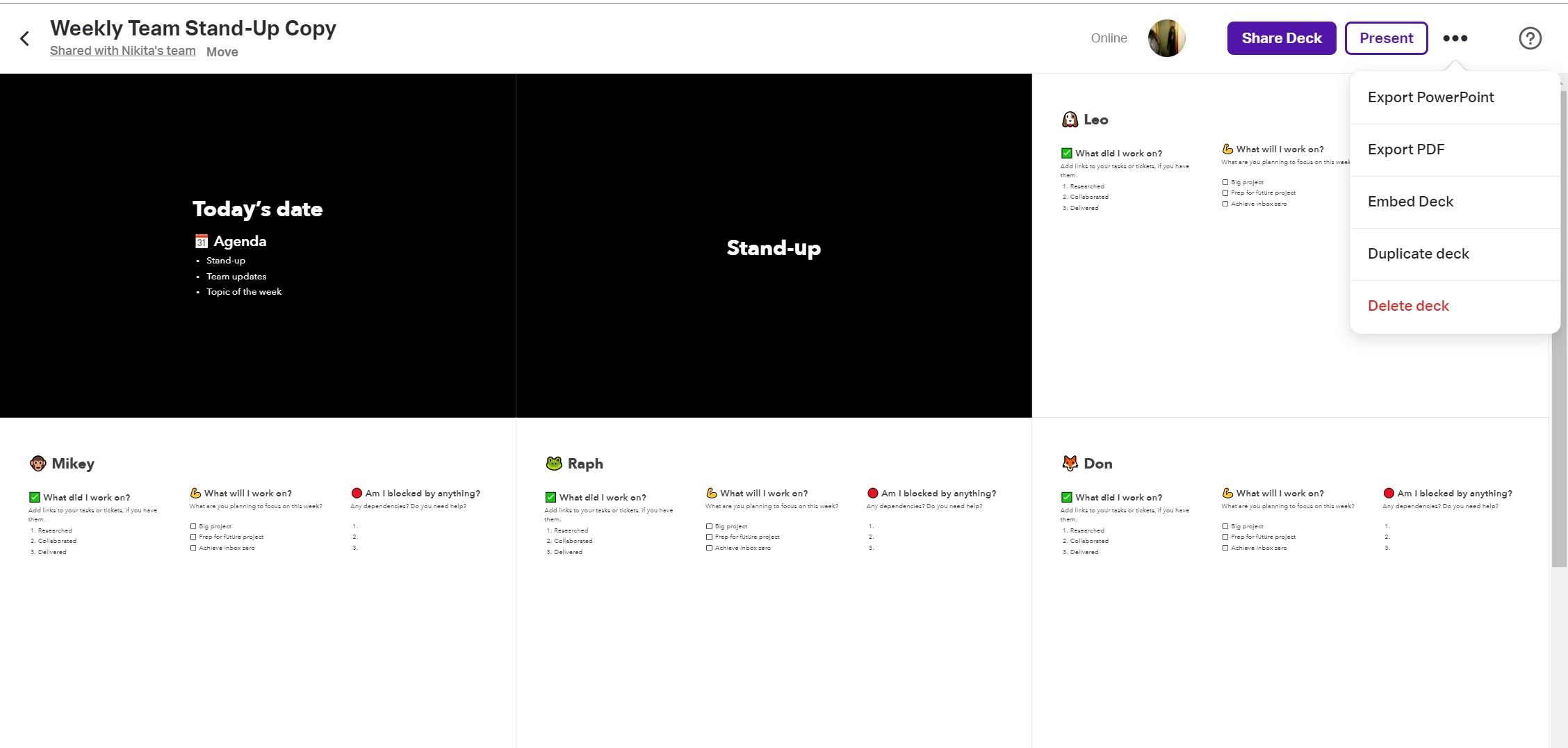
- Для дополнительных опций нажмите «ellipsis» (троеточие). Там доступны копирование, дублирование, экспорт и другие действия.
- Чтобы разбить слайд на колонки, используйте кнопку «Add column» или плюс на полосе прокрутки. Каждая колонка редактируется отдельно.
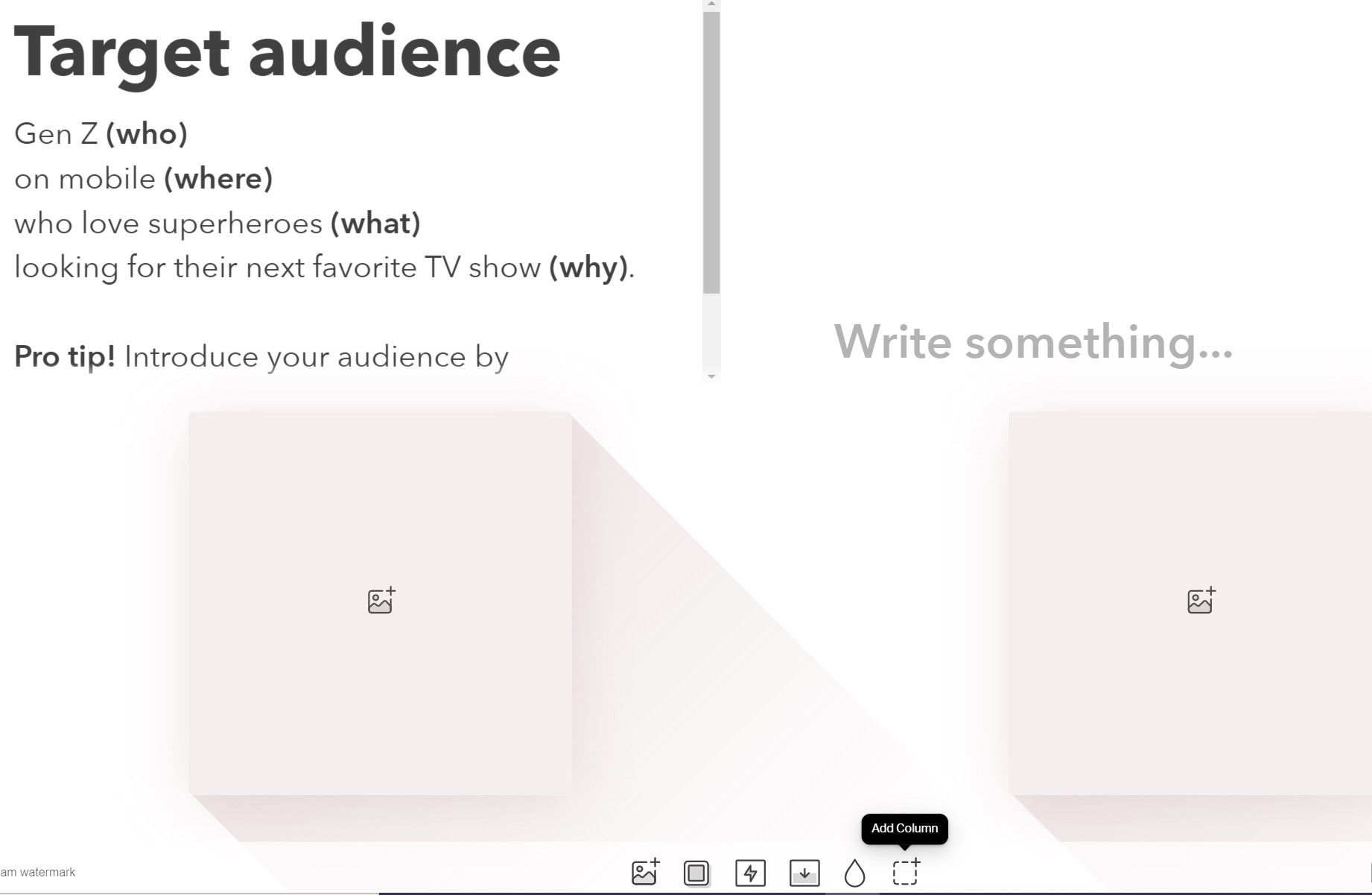
- Завершив редактирование, нажмите «Done» и вернитесь к общей колоде.
Форматирование и стили
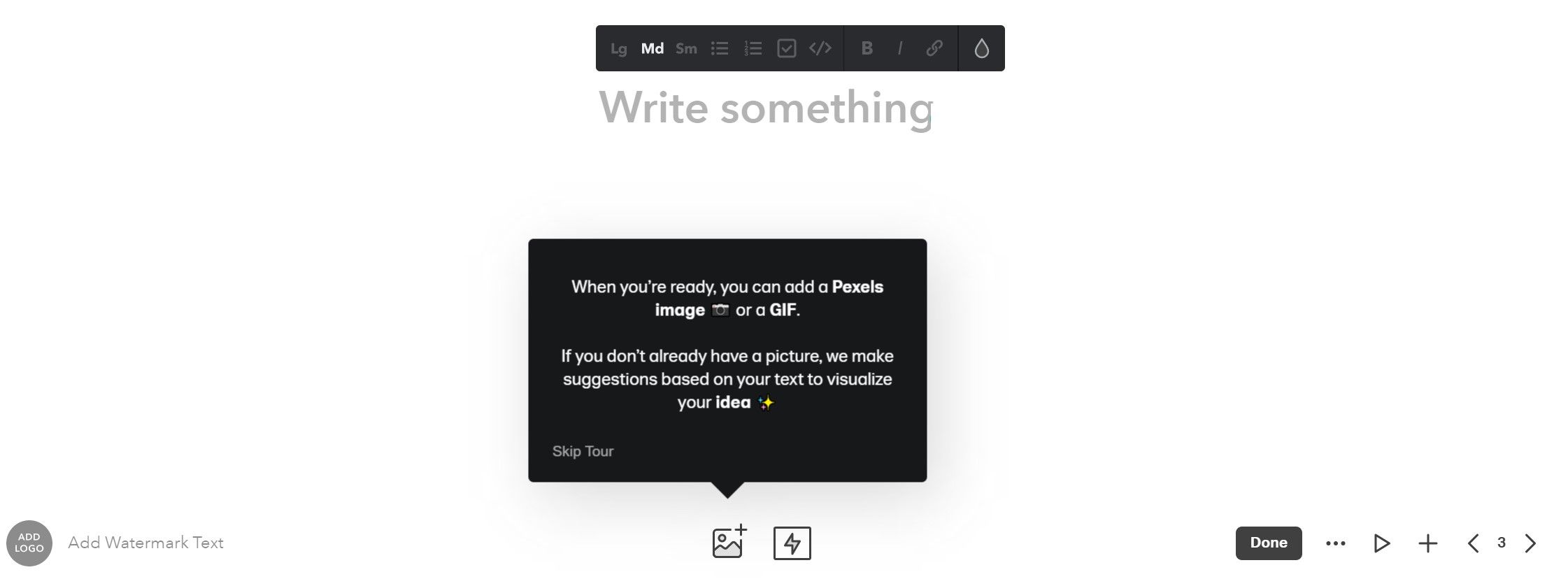
Paste автоматически детектирует текстовые поля и показывает форматную панель с основными опциями: размер, цвет шрифта, списки, ссылки и выравнивание. Это делает работу быстрой, но накладывает ограничения на тонкую типографику.
Совет: используйте предустановленные стили для заголовков и подписей, чтобы сохранить единообразие.
Макеты и кадры для разных устройств
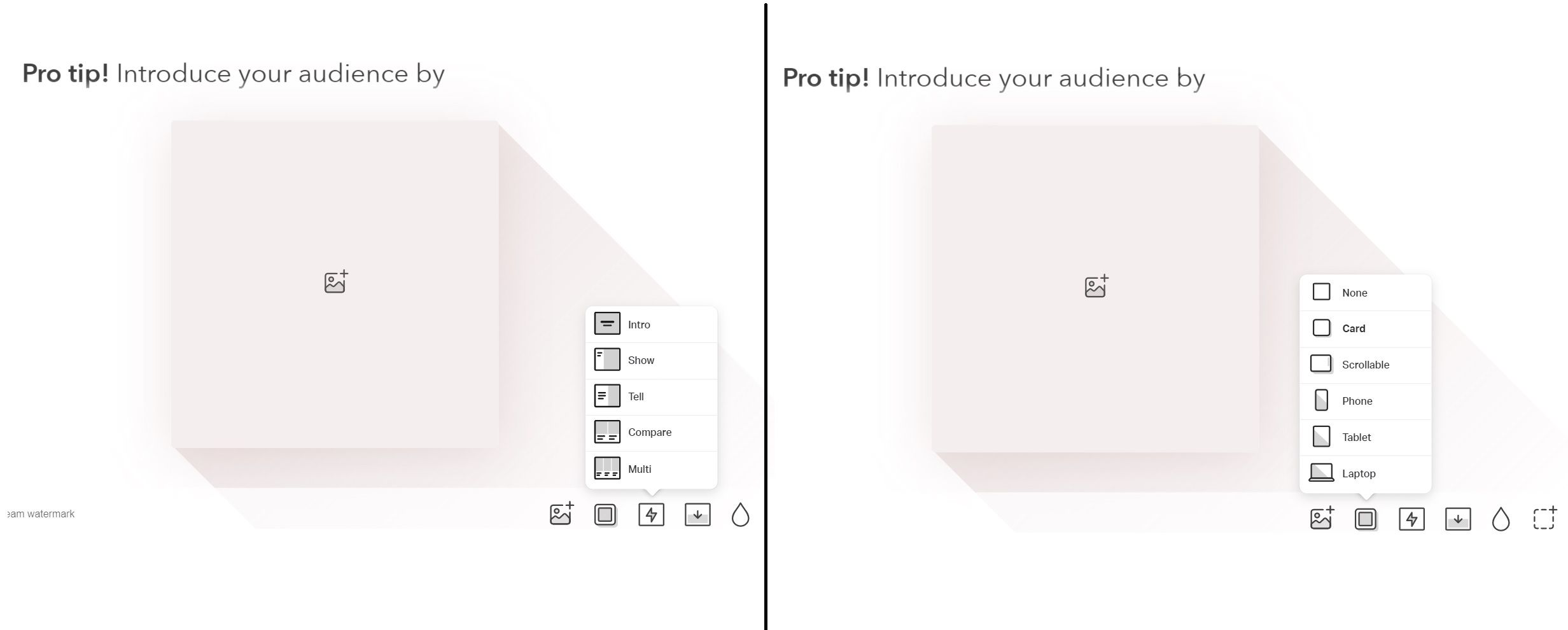
Paste предлагает два ключевых подхода к верстке: power layout и media frame.
- Power layout — пять способов расположения контента внутри слайда.
- Media frame — адаптация содержания для оптимального просмотра на мобильных устройствах, планшетах и рабочем столе.
Типовые макеты:
- Intro — текст по центру, медиа на фоне.
- Show — медиа в центре, текст и комментарии как поддержка.
- Tell — роль текста важнее, медиа служит дополнением.
- Multi — трёхколоночная компоновка для списков или сравнений.
- Compare — размещение двух и более медиа рядом для наглядного сравнения.
Применяйте кадры, чтобы создавать макеты-мокапы под разные устройства и тестировать, как будет выглядеть презентация у аудитории.
Группы и управление колодами
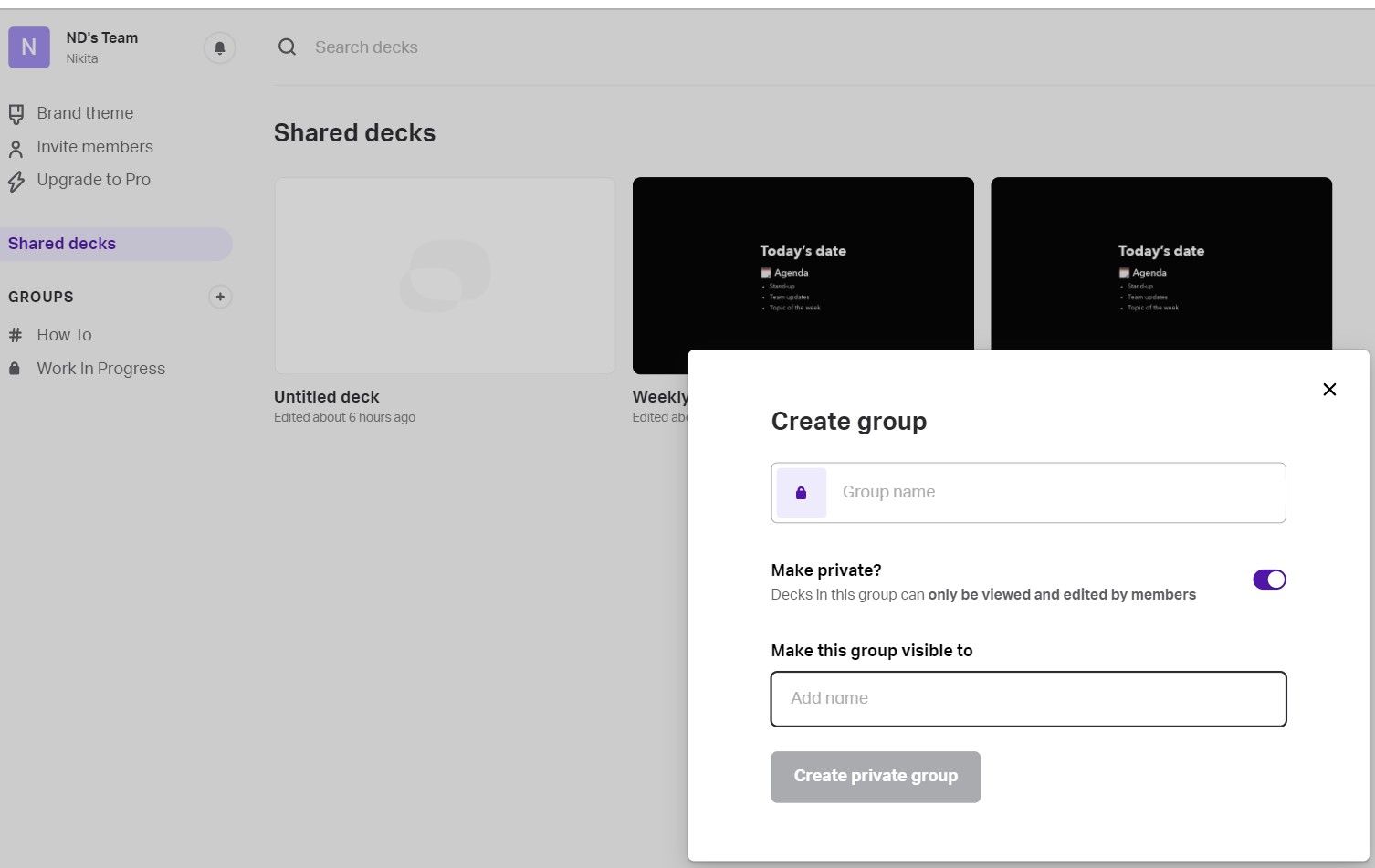
Группы помогают структурировать рабочее пространство: создавайте коллекции по проектам, клиентам или типам материалов.
Как создать группу:
- Нажмите «+» в левой панели.
- Введите имя группы.
- По умолчанию группа доступна команде — включите «Make Private», чтобы ограничить доступ.
- Через «ellipsis» можно редактировать или удалять группу.
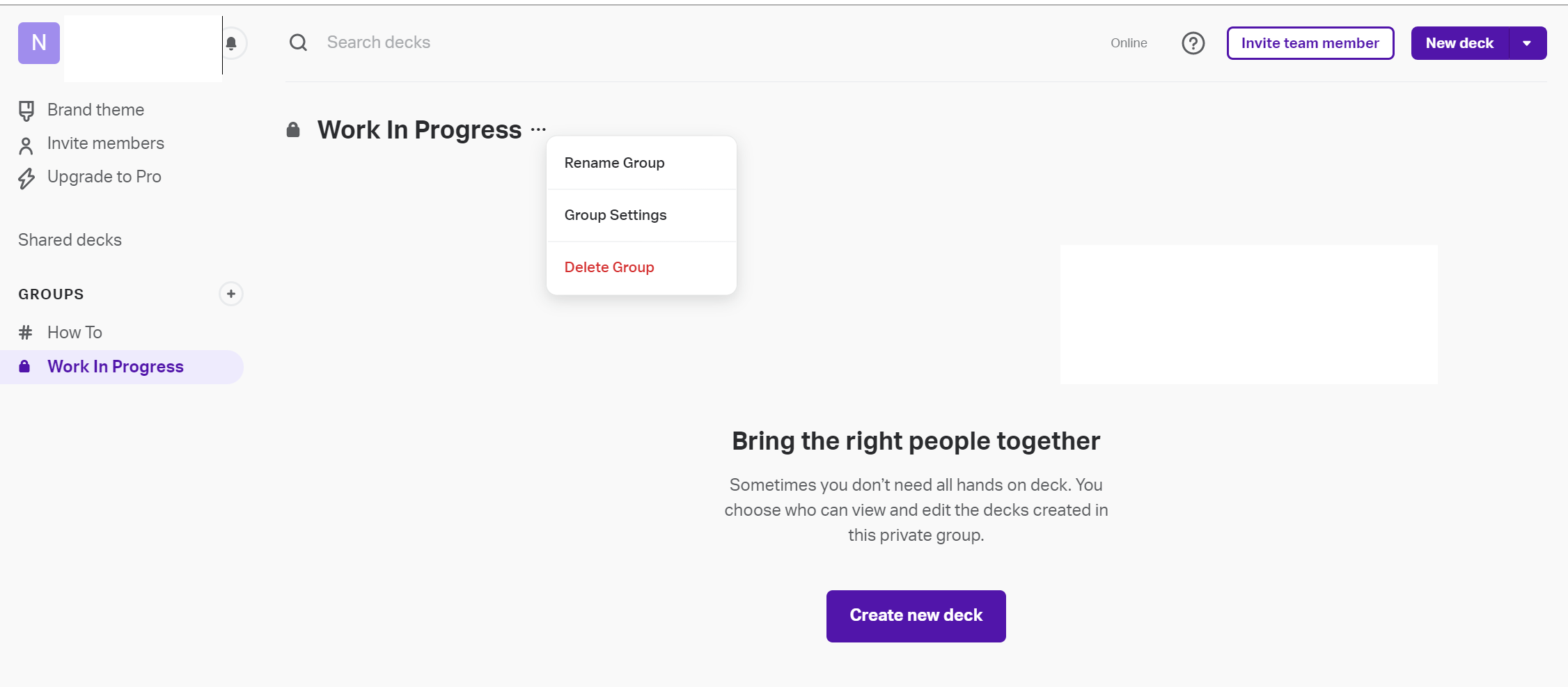
Совет: заводите отдельные группы для черновиков, финальных версий и шаблонов.
Шеринг и презентация
После подготовки нажмите «Share Deck» — вы получите ссылку, которую можно открыть в режиме презентации. Кнопка «Present» запускает полноэкранный режим. С помощью пункта «Move» можно переместить колоду в нужную группу.
Краткий контрольный список перед показом:
- Проверьте внешние ссылки и видео — работают ли они в режиме показа.
- Убедитесь, что шрифты корректно отобразились на устройстве показа.
- Отключите нечитаемые фоны, если текст стал плохо виден.
Настройки аккаунта и брендирование
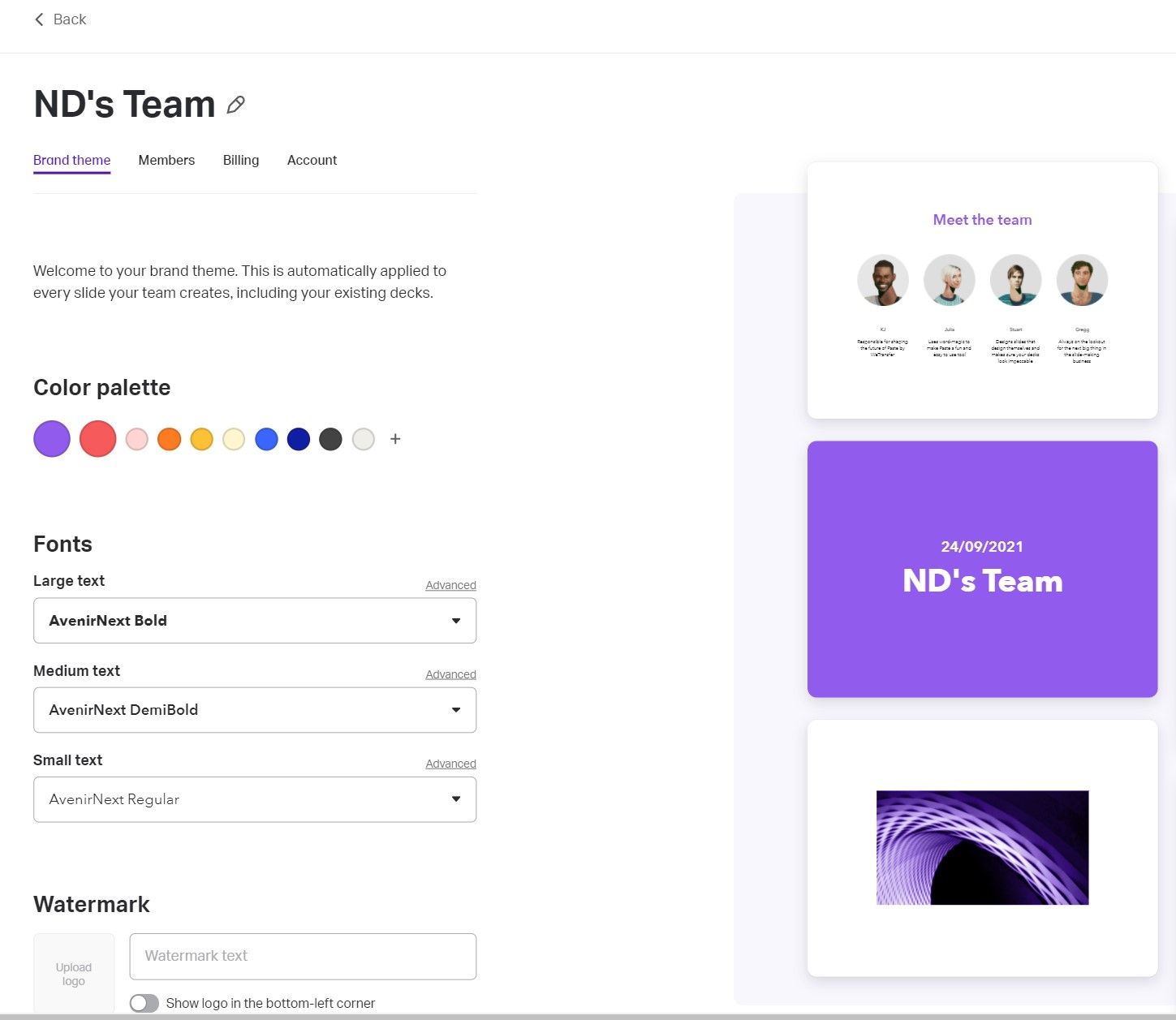
Путь: профиль > Account. В разделе Themes вы можете задать цвета, размер шрифтов и водяной знак. Бесплатно доступен ограниченный набор шрифтов; в платной версии можно загружать свои шрифты.
- Account — личные данные и удаление аккаунта.
- Billing — информация о плане и апгрейде на WeTransfer Pro.
- Members — приглашение участников по домену и управление правами доступа.
Когда Paste подходит и когда не подходит
Подходит для:
- Быстрой подготовки имиджевых презентаций.
- Команд, которые хотят быстро собрать и согласовать контент.
- Маркетинга, продуктовых презентаций и внутренних отчётов без сложной верстки.
Не подходит для:
- Сложной типографики, продвинутой анимации и интерактивности.
- Корпоративных шаблонов с руководством по стилю, требующих точного соответствия.
- Больших офлайн-презентаций с ограниченным интернет-доступом — проверяйте офлайн-экспорт заранее.
Альтернативы и сравнение
Краткая матрица выбора:
- Google Slides — коллаборация + интеграция с G Suite, ограниченные визуальные шаблоны.
- Microsoft PowerPoint — мощные возможности форматирования и анимации, лучше для сложных презентаций.
- Keynote — отличная типографика и анимация на macOS/iOS.
- Canva — много шаблонов и простые графические возможности.
- Figma — гибкость дизайна для сложных макетов и прототипирования.
Mermaid диаграмма для выбора инструмента:
flowchart TD
  A[Нужна быстрая визуальная презентация?] -->|Да| B[Используйте Paste]
  A -->|Нет| C[Требуется сложная верстка?]
  C -->|Да| D[PowerPoint или Keynote]
  C -->|Нет| E[Google Slides или Canva]
Роль‑ориентированные чек-листы
Для выступающего:
- Проверить список слайдов и порядок.
- Тестировать показ на устройстве, с которого будете демонстрировать.
- Проверить звуковые и видеофрагменты.
Для дизайнера/контент-менеджера:
- Настроить темы и цвета.
- Проверить читаемость текста на разных фонах.
- Подготовить резервный экспорт в PDF и PPT.
Для организатора/менеджера:
- Назначить ответственных за контент и за проверку.
- Создать группу и распределить права доступа.
- Убедиться в соответствующем уровне конфиденциальности групп.
SOP: быстрый план подготовки презентации в Paste
- Подготовка контента: собрать все изображения, видео и ссылки в одну папку.
- Создать новую колоду, выбрать стартовый шаблон.
- Задать тему бренда (цвета, логотип, водяной знак).
- Быстро собрать слайды по структуре: Введение / Проблема / Решение / Кейсы / Заключение.
- Проверить медиаконтент, внешние ссылки и шрифты.
- Провести прогон в режиме «Present» и исправить проблемы с контрастом.
- Экспортировать резервную PDF-версию.
- Поделиться ссылкой и назначить права доступа.
Критерии приёмки
- Вся ключевая информация помещается без обрезки и читаема с первого взгляда.
- Видео и внешние ссылки работают в презентационном режиме.
- Брендирование соответствует корпоративным требованиям (цвета, логотип).
- Колода открывается и корректно отображается на устройстве ведущего.
Мини-методология для структуры слайдов
- Заголовок — одна строка, обещающая результат.
- Контекст — 1–2 буллета или одно предложение.
- Доказательства — изображение/график/пример.
- Вывод/следующий шаг — действие для аудитории.
Факто-бокс
- Платформа: веб + iOS (iPhone, iPad).
- Основной фокус: визуальные шаблоны и совместная работа.
- Форматы импорта: PPT, PDF; экспорт: ссылка, PDF (проверьте ограничения).
Безопасность и приватность
Paste принадлежит WeTransfer — при размещении материалов учитывайте политику хранения и доступ к данным. Для конфиденциальных материалов используйте приватные группы и проверяйте настройки приглашений по домену.
Совет по GDPR: храните только те данные, на обработку которых у вас есть основания, и ограничивайте внешние доступы.
Экспорт и совместимость
- Экспортируйте финальную версию в PDF как резервный вариант перед офлайн-показом.
- При импорте PPT ожидайте возможной замены шрифтов; тестируйте отображение на основном устройстве.
- Paste работает в браузере, поэтому совместимость с ОС зависит от поддерживаемого браузера.
Тестовые случаи перед показом
- Открытие колоды в режиме гостя по ссылке — контент доступен без лишних прав?
- Вставленное видео воспроизводится без задержки?
- Слайды с несколькими колонками читаемы на мобильных экранах?
- Экспорт в PDF сохраняет порядок и внешний вид?
Когда Paste не справляется: примеры
- Необходим интерактивный дашборд с живыми данными — используйте специализированные инструменты.
- Требуется точное соответствие корпоративному шаблону с расширенными шрифтами и плотной типографией — лучше PowerPoint или Keynote.
- Большие офлайн-презентации без доступа к интернету — готовьте PDF-резерв.
Краткое резюме
Paste отлично подходит для быстрых, визуально цельных презентаций и совместной работы. Он сокращает рутинную верстку и помогает сосредоточиться на содержании, но не заменяет мощные инструменты для глубокой кастомизации и тонкой типографики.
Итоговые рекомендации:
- Используйте Paste для маркетинговых и внутренних презентаций, где важна скорость и визуал.
- Держите резервный экспорт в PDF и проверяйте шрифты перед показом.
- Для сложных требований выбирайте PowerPoint, Keynote или Figma.
Социальный текст для превью
Paste by WeTransfer: простой способ быстро собрать и показать визуально цельные презентации. Идеально для команд, которые ценят скорость и стиль.

Похожие материалы

Несколько аккаунтов Skype: Multi Skype Launcher

Журнал для работы: повысить продуктивность

Персональные звуки уведомлений на Android

Скачивание шоу Hulu для офлайн‑просмотра

Microsoft Start: персонализированная новостная лента
