
Обзор Paste by WeTransfer: простой путь к красивым презентациям
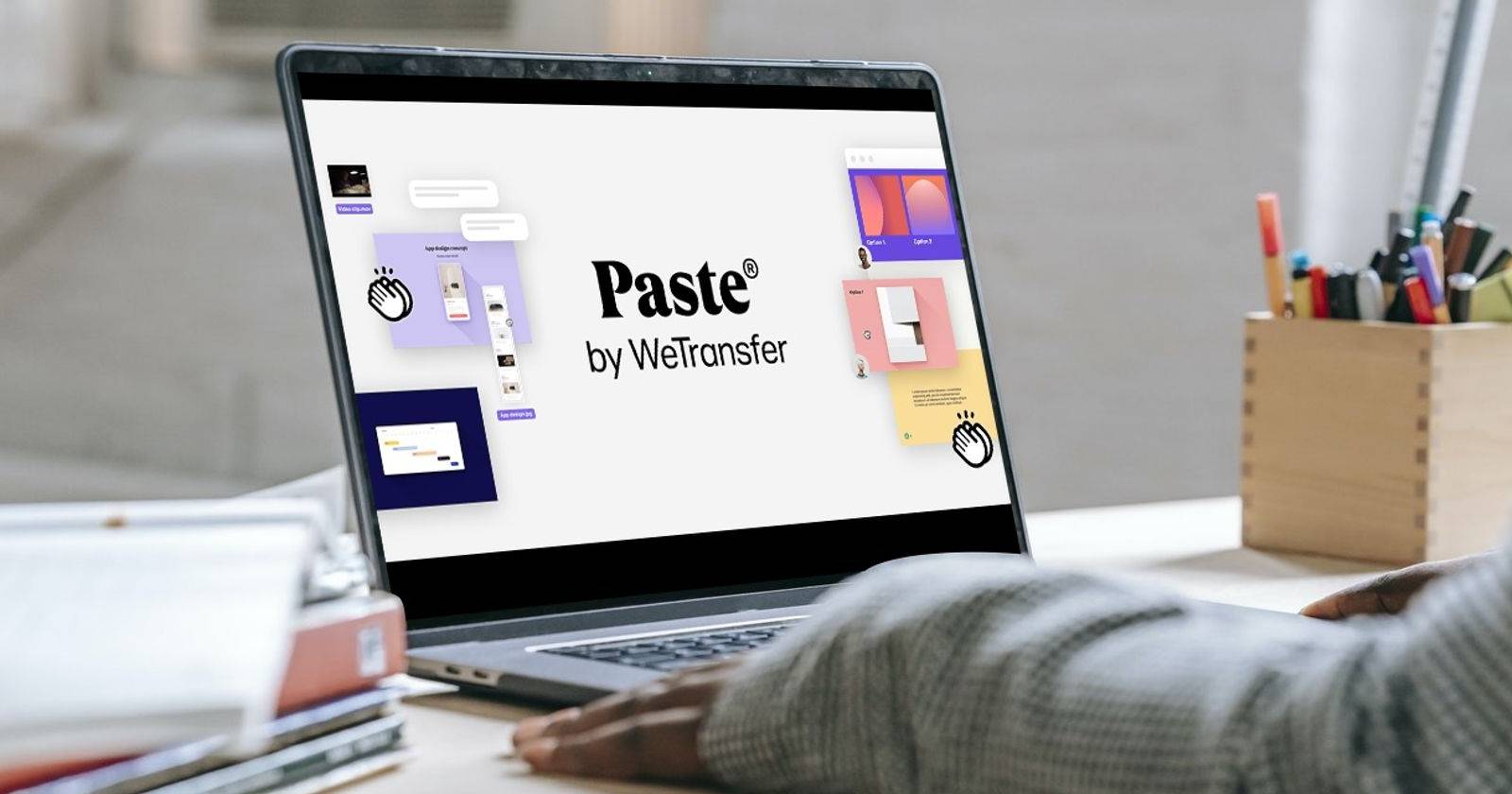

Важно: этот материал описывает веб-версию Paste и рабочие сценарии. Скриншоты сохранены в оригинальном виде для наглядности.
Что такое Paste by WeTransfer
Paste by WeTransfer — это облачный инструмент для создания презентаций, ориентированный на визуальное оформление и простую совместную работу. Он предлагает шаблоны, адаптивные макеты и возможность быстро добавлять медиа — видео, изображения, ссылки. Paste удобен, если вы хотите сэкономить время на верстке и сразу сконцентрироваться на содержании.
Определение одной строкой: Paste — инструмент для быстрого создания визуально привлекательных слайдов с упором на медиа и совместную работу.
Кому подходит:
- небольшим продуктовым и маркетинговым командам;
- менеджерам проектов, которые готовят отчёты и сторителлинг;
- стартапам для питчей и демонстраций;
- преподавателям и тренерам, которым важна быстрота подготовки.
Кому лучше смотреть альтернативы:
- если вам нужна сложная анимация или глубокая кастомизация шрифтов и вёрстки;
- если вы работаете с большим количеством табличных данных и диаграмм.
Главные преимущества и ограничения
Преимущества:
- скорость сборки контента: перетащили медиа — готово;
- готовые шаблоны и адаптивные «фреймы» под устройства;
- простая совместная работа и обмен ссылками;
- интеграция с WeTransfer, Collect и мобильными приложениями.
Ограничения:
- ограниченная тонкая настройка типографики по умолчанию;
- в бесплатном плане лимит по количеству деков;
- не все фирменные шрифты доступны без загрузки.
Регистрация и планы
Вы можете зарегистрироваться бесплатно через электронную почту или соцсети. Бесплатный аккаунт позволяет создать ограниченное число деков и использовать базовый набор функций. При необходимости вы можете перейти на WeTransfer Pro, где отключены лимиты и открыты дополнительные функции.
Важно: при регистрации вы получаете доступ к ограниченным возможностям Collect и WeTransfer, что удобно для единого рабочего процесса передачи файлов и подготовки материалов.
Интерфейс и навигация в Paste
Боковая панель слева отвечает за организацию: темы бренда, группы и приглашения участников. В правой верхней части — импорт PPT/PDF и выбор готового стартового декa. Центральная область — рабочая зона для редактирования слайдов.
Быстрые элементы интерфейса:
- кнопка помощи для поиска статей и отправки запроса в поддержку;
- верхняя панель для настройки доступа, презентации и передачи декa между группами;
- контекстное меню с многоточием для дополнительных действий с каждым слайдом.
Пошаговое создание нового слайд-дека
Следуйте этой упрощённой методике, если хотите минимизировать время подготовки.
- Нажмите Create a new deck на главной рабочей области.
- Выберите категорию и стартовый дек.
- Добавьте новый слайд через плюс в панели — слайд появится как экран.
- Вставьте текст и медиа. Инструмент автоматически покажет панель форматирования.
- Откройте дополнительное меню через многоточие для действий на слайде.
- Для колонок используйте кнопку Add column или плюс на полосе прокрутки. Колонки редактируются индивидуально через многоточие внутри слайда.
- Завершите редактирование слайда кнопкой Done и вернитесь в обзор декa.
Форматирование и быстрые правки
Paste автоматически распознаёт текст и показывает полосу форматирования над выделением. Доступно изменение размера, цвета шрифта, создание списков и вставка ссылок. Интерфейс минималистичен — типовые операции выполняются быстро.
Совет: используйте один стиль заголовков и один стиль текста в рамках шаблона, чтобы сохранить консистентность.
Макеты и фреймы для устройств
Paste предлагает два ключевых подхода к компоновке: power layout для гибких макетов и media frame для адаптации под устройства. Выберите frame, чтобы визуально подготовить слайд под мобильный, планшет или десктоп.
Доступные макеты:
- Intro — центральный текст на фоне медиа.
- Show — медиа в центре, поддерживаемое текстом и комментариями.
- Tell — текст в фокусе, медиа вторично.
- Multi — три колонки для компактного контента.
- Compare — несколько медиа рядом для сравнения.
Практическая подсказка: используйте Compare для демонстрации «до/после» и Multi для списка попаданий и отказов.
Группы для организации деков
Функция Groups помогает структурировать рабочее пространство. В группе можно хранить связанные презентации, назначать доступ и делиться набором материалов с командой.
Как создать группу:
- Нажмите плюс в левой панели.
- Введите имя группы. По умолчанию группа доступна команде.
- Включите Make Private, чтобы ограничить доступ.
- Для редактирования используйте многоточие рядом с именем.
Совет по структуре: заведите по одной группе на проект и одну учебную группу с шаблонами и чек-листами.
Совместный доступ и презентация
Когда дек готов, нажмите Share Deck для получения ссылок и настроек доступа. Вы можете открыть дек сразу в режиме презентации и получить sharable link.
Во время демонстрации используйте Present. Чтобы переместить дек между группами, нажмите Move на верхней панели.
Настройки аккаунта и брендинг
Аккаунт и Темы находятся в профиле > Account. Через Themes вы создаёте фирменную тему: цвета, размер шрифта, водяной знак и кастомные шрифты (загрузка с компьютера доступна). В billing вы видите план и опции обновления.
Короткая инструкция:
- Account — личные данные и удаление аккаунта.
- Billing — информация о платном тарифе и часто задаваемые вопросы.
- Members — приглашения по домену и управление командой.
Скачать мобильные версии: Paste для iPad и iPhone (бесплатно, есть внутриигровые покупки).
Когда Paste лучше, а когда нет
Контрпримеры — когда Paste не решит задачу:
- если у вас крупная презентация с десятками встроенных диаграмм и сложной анимацией, PowerPoint или Keynote подойдут лучше;
- если требуется соответствие строгим бренд-гайдлайнам с множеством кастомных шрифтов и слоёв — могут потребоваться графические редакторы;
- для отчётности с таблицами и финансовыми моделями Paste не заменит Excel.
Альтернативные подходы:
- Google Slides — хорош для текстовых презентаций и тесной интеграции с Google Workspace;
- PowerPoint — лучшая глубокая кастомизация и богатый набор диаграмм;
- Canva — сильнее в готовых визуальных шаблонах и маркетинговой графике.
Сравнение в одном абзаце: Paste выигрывает в скорости и визуальном сторителлинге; PowerPoint и Google Slides — в мощных редакторских функциях.
Методология быстрой подготовки презентации в Paste
Мини-методика в 6 шагов, чтобы сделать презентацию за 30–60 минут:
- Подготовьте материалы: 3–8 ключевых тезисов и набор медиаконтента.
- Выберите стартовый дек с подходящим макетом.
- Расставьте слайды по структуре: Вступление — Проблема — Решение — Доказательства — Закрытие.
- Наполните слайды медиа и короткими тезисами, избегайте длинных абзацев.
- Проверьте подачу на мобильном фрейме и подправьте контент.
- Поделитесь ссылкой и запросите комментарии от двух коллег.
Результат: презентация с чистым визуальным стилем и ясной структурой.
Ролевые чек-листы
Чек-лист для ведущего (presenter):
- убедиться в наличии ключевых тезисов на каждом слайде;
- прогнать презентацию в режиме Present;
- проверить отображение на мобильных устройствах;
- подготовить ответы на 3 ожидаемых вопроса;
- отправить ссылку команде за 24 часа до сессии.
Чек-лист для редактора контента (editor):
- проверить краткость текста и читаемость;
- выровнять названия слайдов и подписи медиа;
- удостовериться, что все ссылки работают;
- проверить права на используемые изображения.
Чек-лист для дизайнера (designer):
- проверить соответствие цветов фирменному стилю;
- убедиться, что логотип и водяной знак размещены корректно;
- при необходимости загрузить кастомные шрифты;
- оптимизировать большие изображения.
Критерии приёмки
Критерии для утверждения декa перед показом:
- структура логична и укладывается в заявленное время;
- все медиаресурсы загружены и корректно отображаются;
- текст читается на мобильных и десктопных фреймах;
- доступ настроен, и нужные участники приглашены;
- нет явных орфографических ошибок.
Тесты и сценарии приёмки
Тестовые кейсы перед отправкой клиенту:
- открыть дек на десктопе и проверить отображение всех слайдов;
- открыть дек на смартфоне и оценить читаемость;
- нажать все внешние ссылки и убедиться, что они работают;
- проверить презентацию без интернета (если нужна офлайн-версия).
Решение «использовать Paste или другую платформу» — схема принятия решения
flowchart TD
  A[Нужна быстрая визуальная презентация?] -->|Да| B[Есть много медиа?]
  A -->|Нет| C[Использовать PowerPoint или Google Slides]
  B -->|Да| D[Paste подходит]
  B -->|Нет| E[Можно использовать Google Slides или Canva]
  D --> F[Проверка требований к бренду]
  F -->|Строгие| C
  F -->|Гибкие| G[Создать дек в Paste]
Миграция, совместимость и экспорт
- Импорт PPT/PDF: Paste позволяет загружать существующие файлы и быстро адаптировать их под визуальные макеты.
- Экспорт: для презентации в офлайн-формате используйте PDF-экспорт, если требуется сохранить страницность.
- Советы по миграции: при переносе из PowerPoint разделите сложные анимации на отдельные слайды и проверьте шрифты.
Совместимость: Paste работает в браузере и на iOS. Для Windows/Mac десктопных приложений нативной версии нет, но веб-версия покрывает большинство сценариев.
Защита данных и конфиденциальность
Paste интегрирован с WeTransfer, поэтому работа с файлами проходит через их инфраструктуру. Рекомендации по приватности:
- не загружайте конфиденциальные данные в публичные декы;
- используйте Make Private для ограниченного доступа;
- перед совместным доступом проверьте права на медиа и лицензионные ограничения.
Примечание для GDPR: при работе с персональными данными убедитесь, что у вас есть право на хранение и распространение таких данных, и настройте доступы в соответствии с политикой вашей организации.
Примеры неочевидных кейсов и крайние случаи
Edge-case gallery:
- Большой объём видео. Решение: оптимизируйте и используйте ссылки на хостинг вместо загрузки больших файлов.
- Сложные таблицы. Решение: вставляйте снимки таблиц или экспортируйте диаграммы в изображение.
- Специфичные шрифты. Решение: загрузите кастомные шрифты или используйте близкие по стилю альтернативы.
Быстрые шаблоны и чек-лист для презентации за 30 минут
Шаблон структуры (слайды):
- Заглавный слайд с логотипом и заголовком.
- Проблема — 1 слайд.
- Решение — 1–2 слайда с медиа.
- Доказательства — 1–2 слайда с кейсами.
- План действий — 1 слайд.
- Заключение и CTA — 1 слайд.
Чек-лист перед отправкой:
- Все медиа загружены
- Ссылки проверены
- Текст — краткий
- Презентация протестирована на мобильном
- Доступ настроен
Социальное превью и подача
OG title: Быстро создавайте визуальные презентации с Paste OG description: Paste by WeTransfer помогает собирать яркие слайды и делиться ими — быстро, просто и совместно.
Короткое объявление для команды (100–200 слов):
Paste — это простой инструмент для подготовки визуальных презентаций. Он идеально подходит для быстрой сборки деков с видео и изображениями, лёгкой организации материалов по группам и совместного редактирования. Если вам нужно подготовить питч или обзорный отчёт за короткий срок, попробуйте Paste: выберите стартовый шаблон, перетащите медиа и отправьте ссылку коллегам для правок. Для серьёзной кастомизации остаются PowerPoint и Canva.
Заключение
Paste by WeTransfer — практичный выбор, когда важна скорость, визуальность и командная работа. Он сокращает время на компоновку слайдов и делает акцент на медиа. Для презентаций со строгими требованиями к оформлению или глубокой аналитикой стоит рассмотреть более мощные инструменты.
Краткие выводы:
- Используйте Paste для быстрых, визуальных и совместных презентаций.
- Проверяйте мобильные фреймы перед показом.
- Храните конфиденциальные материалы в приватных группах.
Список терминов в одну строку
- Deck — набор слайдов или презентация.
- Frame — предустановленная оболочка слайда для конкретного устройства.
- Group — коллекция деков для организации и доступа.

Похожие материалы

Несколько аккаунтов Skype: Multi Skype Launcher

Журнал для работы: повысить продуктивность

Персональные звуки уведомлений на Android

Скачивание шоу Hulu для офлайн‑просмотра

Microsoft Start: персонализированная новостная лента
