
Как быстро создать абстрактный фон в GIMP за 5 минут
Коротко: создайте изображение нужного размера, добавьте прозрачный слой, примените фильтр Flame, подберите цвета переднего плана и фона, при необходимости скорректируйте и экспортируйте. Подробная пошаговая инструкция, советы по композиции, варианты при неудаче и контрольный чек‑лист — ниже.
Введение
Практически всем нравятся красивые абстрактные фоны для рабочего стола. Но найти готовый вариант бывает тяжело: нужного размера не найдёте, на изображении большой вотермарк или цветовая палитра не подходит. К счастью, с помощью GIMP можно быстро сгенерировать свой фон с нужными цветами и размерами — обычно это занимает около пяти минут. В этом руководстве приведены понятные шаги, советы по улучшению результата и варианты действий, если что-то пошло не так.
Важно: инструкция предполагает, что GIMP уже установлен и запущен. Если нет, скачайте пакет для вашей платформы с официального сайта GIMP.
Что понадобится
- Установленный GIMP версии, совместимой с вашим компьютером
- Примерно 5–15 минут свободного времени
- Идея цветовой схемы или готовые цвета
1. Подготовка холста
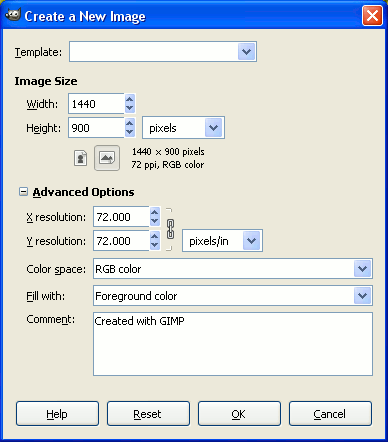
- Откройте GIMP. Выберите Файл -> Создать.
- Укажите желаемый размер. Частые варианты для рабочих столов:
- 1920×1080 — Full HD
- 2560×1440 — QHD
- 3840×2160 — 4K
- 1440×900 — пример из этого руководства
- В Дополнительных параметрах можете задать заполнение фона: выбрать Цвет переднего плана, Цвет фона или Прозрачный фон. Если хотите стартовать с чёрного, установите Цвет переднего плана и выберите чёрный.
Если вы оставили фон прозрачным, позже можно залить его инструментом Заливка ведром или создать отдельный слой и заполнить его цветом.
Подпись: окно создания нового изображения в GIMP с выбором размера и типа заполнения фона.
2. Выбор цветовой схемы
Подумайте заранее, какие цвета вы хотите видеть в финале. Если требуется «синяя» композиция, установите тёмный синий как цвет переднего плана, а светлый голубой как цвет фона. Для лучшего результата берите один цвет чуть темнее, другой чуть светлее — так переходы будут более читаемыми.
Совет по выбору цвета: используйте контраст по светлоте, а не только по тону. Это поможет форме «пламени» выглядеть объёмнее.
3. Создание пламенного слоя
- В окне слоёв создайте новый слой: нажмите значок листа. Назовите слой flame и установите тип слоя Прозрачность.
- Перейдите в меню Фильтры -> Рендер -> Природа -> Flame (Фильтры -> Render -> Nature -> Flame в англоязычной версии). Откроется диалог генератора пламени.
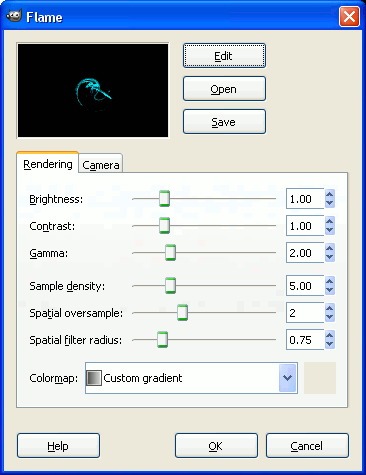
Подпись: диалог генерации эффекта пламени с превью результата.
- На вкладке Camera увеличьте Zoom, чтобы пламя занимало большую часть превью.
- Нажмите Edit, чтобы открыть редактор параметров пламени.
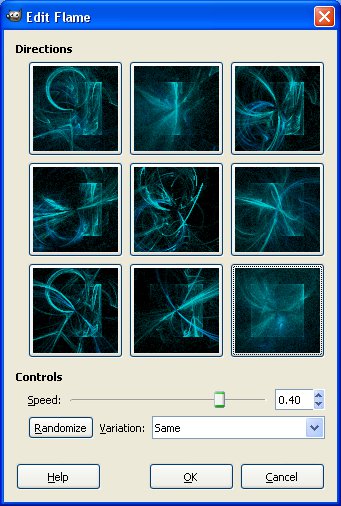
Подпись: панель редактирования пользовательского пламени, где можно случайным образом генерировать формы и настраивать скорость.
- Нажимайте Randomize, пока не найдёте форму, которая нравится. Для тонкой подстройки используйте Speed и другие доступные ползунки. Когда будете довольны, подтвердите OK.
- Вернувшись в основное окно плагина, по желанию увеличьте Density — это даст более насыщенный результат, но рендер займёт больше времени.
- Нажмите OK и дождитесь окончательного рендера. В зависимости от плотности и размера изображения это может занять несколько секунд или минут.
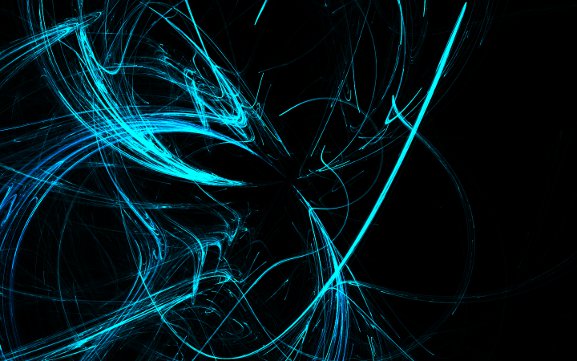
Подпись: пример сгенерированного пламенного рисунка с прозрачным фоном для последующего наложения.
4. Доработка результата
Иногда финальный рендер немного отличается от превью. Вот что можно сделать:
- Если форма не устраивает, вернитесь в фильтр и случайно сгенерируйте другую версию.
- Подправьте цвета через меню Цвета: Яркость и Контраст, Уровни, Кривые, Оттенок-насыщенность.
- Создайте несколько слоёв с разными пламёнами. Меняйте режимы наложения слоёв (Перекрытие, Экран, Умножение) и прозрачность, чтобы получить глубину.
- Добавьте дополнительные рендеры: Облака, Освещение, чтобы усложнить композицию.
Примечание: если итоговый файл тяжёлый, перед экспортом можно слить видимые слои в объединённый и сохранить копию в формате XCF для дальнейшего редактирования.
5. Экспорт и оптимизация
- Выберите Файл -> Экспортировать как и сохраните в нужном формате: PNG для качества и прозрачности, JPG для меньшего размера.
- Для обоев часто достаточно 72–150 dpi, но важнее реальное разрешение в пикселях.
- Если фон будет использоваться в вебе, оптимизируйте размер изображения сжатия JPEG или библиотеками оптимизации PNG.
Советы по композиции и цвету
- Контраст по яркости помогает формам выделяться даже при схожих тонах.
- Работайте с тёплыми и холодными оттенками для создания динамики.
- Если нужен спокойный фон, уменьшите насыщенность и добавьте размытие по Гауссу к одному из слоёв.
- Для яркого акцента используйте тон насыщеннее на верхнем слое и режим наложения Экран или Осветление.
Когда метод не подходит
- Если нужен строго повторяемый паттерн с точной геометрией, генератор Flame даст случайность, которая мешает воспроизводимости.
- Для векторной графики и масштабируемых макетов лучше использовать Inkscape или Illustrator.
- Если нужен реалистичный световой эффект с физической моделью, используйте 3D-рендеры в Blender.
Альтернативы
- Krita: хороша для художников и имеет похожие кисти и фильтры.
- Онлайн-генераторы обоев: быстро, но часто с водяными знаками или ограничениями по разрешению.
- Blender: для сложных световых и 3D эффектов.
Чек-листы по ролям
Дизайнер
- Выбрал цветовую схему
- Создал несколько вариантов пламенных слоёв
- Настроил режимы наложения для глубины
- Провёл экспорт в требуемом разрешении
Разработчик интерфейса
- Проверил читаемость контента на фоне
- Установил минимальные контрастные значения
- Экспортировал в форматы и размеры, предусмотренные дизайном
Обычный пользователь
- Выбрал готовый файл и экспортировал в JPG/PNG
- Проверил, как фон выглядит в разных разрешениях
Критерии приёмки
- Размер совпадает с требуемым разрешением
- Нет водяных знаков
- Главное содержимое не перекрывается иконками и виджетами рабочего стола
- Контраст достаточен для читаемости элементов на экране
Мини‑методика быстрого рабочего процесса
- Создать холст нужного размера.
- Установить основной и вспомогательный цвет.
- Новый прозрачный слой, применить Flame.
- Рендер, базовая коррекция Цвета.
- Дополнительные слои и режимы наложения.
- Экспорт и тест на целевом устройстве.
Шаблон экспорта
- Формат: PNG для прозрачности, JPG для фонового изображения
- Качество JPG: 80–90% для баланса качества и размера
- Разрешение: точные пиксели, соответствующие устройству
Краткий словарь
- Слой — отдельный уровень изображения, который можно редактировать независимо.
- Альфа — канал прозрачности.
- Рендер — процесс вычисления и вывода итогового изображения фильтром.
- Flame — фильтр генерации абстрактных пламенных форм.
Тесты и контроль качества
- Откройте готовый фон на рабочем столе и проверьте иконки: текст должен читаться.
- Просмотрите изображение в масштабе 100% и в уменьшенном виде.
- Проверьте файл на разных устройствах и разрешениях.
Итог
Создание абстрактного фона в GIMP — быстрый и гибкий процесс. Пара простых шагов и немного экспериментов с цветами, слоями и режимами наложения позволяют получить уникальный фон без водяных знаков и ограничений по размеру. Попробуйте несколько вариантов, сохраните лучшие как шаблоны и используйте их как основу для будущих работ.
Совет: сохраняйте исходный XCF проект, чтобы позже возвращаться к слоям и быстро генерировать новые варианты.

Похожие материалы

Несколько аккаунтов Skype: Multi Skype Launcher

Журнал для работы: повысить продуктивность

Персональные звуки уведомлений на Android

Скачивание шоу Hulu для офлайн‑просмотра

Microsoft Start: персонализированная новостная лента
