
Лучшие сайты для сравнения процессоров и видеокарт и практическая методика
Ищете апгрейд для компьютера? Возможно, игры начали тормозить, или вы просто хотите собрать систему на лучших доступных компонентах. У многих уже есть список потенциальных видеокарт и процессоров. Вопрос в том: насколько один компонент лучше другого, и как он соотносится с вашим нынешним железом?
Ниже — подборка проверенных сайтов для сравнения железа и подробная методика принятия решения. Я объясню, какие метрики учитывать, когда автоматический рейтинг вводит в заблуждение, и дам несколько практических чеклистов для разных ролей.
Основные сайты для сравнения
1. CPUBoss
Compares: Two CPUs (Detailed)
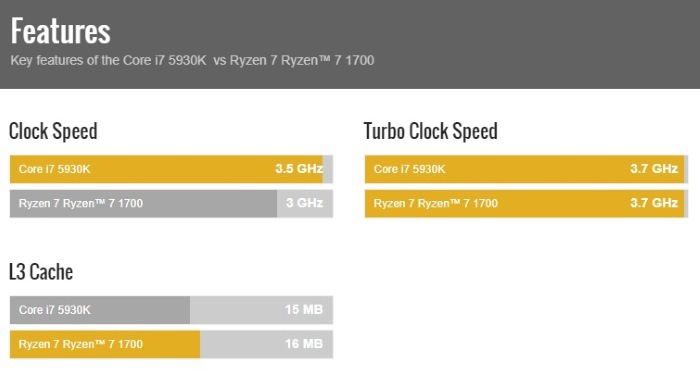
CPUBoss удобен, когда нужно быстро сравнить именно два процессора — например, текущий и потенциальный апгрейд. Введите модели в поля поиска или выберите подсказку. Нажмите “Compare” — сервис выдаст сравнение по важным метрикам: производительность (по разным сценариям), интегрированная графика и энергопотребление.
Плюсы:
- Простота и скорость. Подходит для парного сравнения.
- Выделяет ключевые различия понятными блоками.
Минусы и когда стоит осторожничать:
- CPUBoss не всегда показывает совместимость по сокету/чипсету.
- Не учитывает реальные бенчмарки в специфичных задачах (рендер, кодирование).
Совет: сначала используйте CPUBoss для быстрой фильтрации, затем углубляйтесь в тесты по целевым задачам.
2. GPUBoss
Compares: Two GPUs (Detailed)
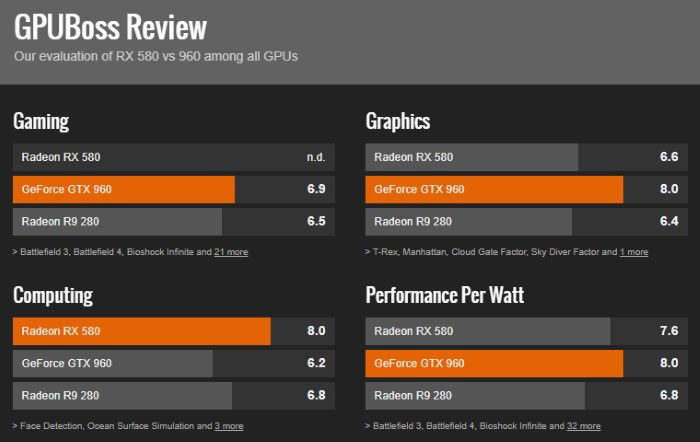
GPUBoss — «сестринский» сайт CPUBoss, но для видеокарт. Если ваша текущая карта начинает подтормаживать в современных играх, введите её и рассматриваемую замену. Сервис показывает игровые бенчмарки, энергопотребление, производительные метрики и даже уровень шума.
Плюсы:
- Показывает опорные игровые тесты и практическую информацию (шум, TDP).
Минусы:
- Могут отсутствовать самые новые модели или редкие OEM-варианты.
Когда использовать: при выборе замены GPU из двух вариантов, особенно если важно соотношение производительности и шума/энергопотребления.
3. PassMark
Compares: All CPUs/GPUs (General), Three CPUs/GPUs (Detailed)
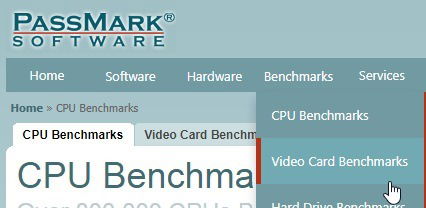
PassMark ранжирует компоненты по «PassMark Rating», который формируется на основе бенчмарков из программы PerformanceTest. В меню “Benchmarks” есть списки и сравнения по CPU и GPU.
Что можно сделать на PassMark:
- Посмотреть топы по производительности.
- Сравнить компоненты по классу (high/medium/low).
- Сравнить производительность относительно цены (Performance per dollar).
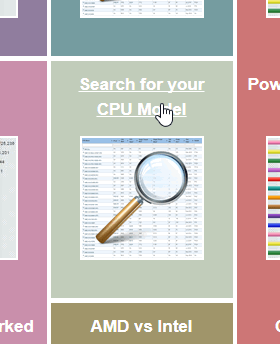
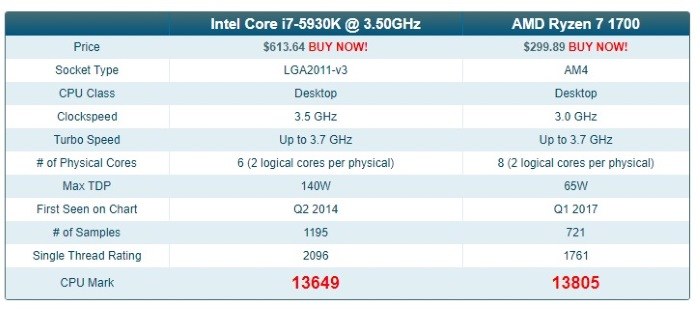
Вы можете добавлять до трёх компонентов в сравнительный режим и получить детальную таблицу. Это удобно, если вы оцениваете несколько вариантов одновременно.
Важно: рейтинг PassMark даёт грубую числовую меру, но не заменяет проверку сокета, TDP, поддерживаемых инструкций и реальных игровых/профессиональных тестов. Не покупайте только по числу — используйте дополнительные источники.
4. Game Debate
Compares: Two CPUs/GPUs (Detailed)
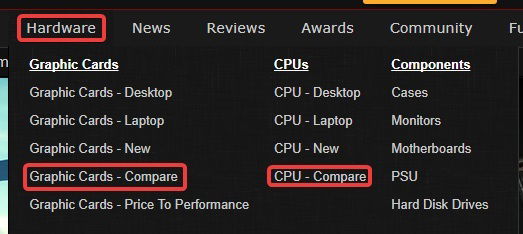
Game Debate ориентирован на игроков. В меню “Hardware” выберите сравнение видеокарт или процессоров, введите модели и получите вердикт.
Особенности:
- Оценка соответствия минимальным и рекомендованным спецификациям игры. Зеленый/красный индикатор показывает запас или дефицит.
- Полезен для проверки, сможет ли система запускать конкретную игру с приемлемыми настройками.

Когда это важно: если вы хотите убедиться, что апгрейд позволит запускать новые релизы на желаемых настройках.
Как сравнивать компоненты: практическая методика
Определите цель: игровая производительность, работа с видео, 3D-рендеринг, стриминг или повседневные задачи. Цель определяет, какие метрики важнее.
Ключевые метрики и короткие определения:
- Частота/ядра: количество ядер и базовая/турбочастота CPU. Влияют на многопоточность и отдельные задачи.
- PassMark Rating: агрегированный числовой показатель производительности по бенчмарку.
- TDP (тепловая мощность): сколько ватт выделяет компонент при нагрузке; важно для охлаждения и блока питания.
- VRAM: объём видеопамяти для GPU — критично для больших текстур и высоких разрешений.
- FPS-бенчмарки: реальные кадры в секунду в играх — основная игровая метрика.
Мини-методика (шаги):
- Сформулируйте требования: игры/программы и желаемые настройки/разрешение.
- Соберите список кандидатов.
- Используйте CPUBoss/GPUBoss для парных сравнений.
- Проверьте PassMark для общего рейтинга и комбинируйте до трёх штук.
- На Game Debate проверьте соответствие конкретным играм.
- Сравните совместимость: сокет, поддержка памяти, потребление энергии.
- Проверьте реальные тесты и обзоры для целевых задач.
- Оцените стоимость и доступность — выберите лучшее соотношение цена/эффект.
Критерии приёмки
- Процессор/видеокарта физически совместимы с материнской платой и блоком питания.
- TDP не превышает возможностей охлаждения и БП.
- Для игр вы получаете нужный FPS при целевых настройках.
- Для профессиональных задач — сокращение времени рендеринга/кодирования заметно.
Важно: совместимость и питание важнее теоретического преимущества по числу.
Чеклист перед покупкой (быстрая проверка)
- Совместимость сокета/чипсета/BIOS: да/нет.
- Размер и габариты видеокарты: помещается в корпус? Да/нет.
- Требуемая мощность блока питания и коннекторы: хватает ли БП?
- Охлаждение: хватает ли кулеров/вентиляторов? Нужно ли обновить СО?
- RAM и частоты: будут ли выгодны более быстрые модули?
- Цена и гарантия: цена соответствует ожидаемому выигрышу?
Ролевые чеклисты
Для геймера:
- Приоритет: FPS в целевых играх, VRAM, энергопотребление и шум.
- Минимум: тесты в реальных играх на вашем разрешении.
Для контент-креатора:
- Приоритет: количество ядер/потоков, время рендера, поддержка аппаратного ускорения.
- Минимум: тесты в рендер- и кодировочных задачах (Premiere, Blender).
Для офисного/домашнего пользователя:
- Приоритет: энергоэффективность, интегрированная графика, стоимость.
- Минимум: отклик в браузере и повседневных приложениях.
Когда автоматические сравнения вводят в заблуждение (контрпримеры)
- Высокий PassMark, но несовместимый сокет. Число показывает силу, но не посадочный механизм.
- Хороший результат в синтетике, но слабая производительность в реальных играх из‑за узкого места в системе (например, медленный диск или мало оперативной памяти).
- Различие в рейтинге не компенсирует затраты на новый БП/материнскую плату — апгрейд может стать дороже, чем стоит выигрыш.
Альтернативные подходы
- Сбор данных из обзоров YouTube и специализированных тестовых сайтов (анализ реальных бенчмарков).
- Тестирование на локальной машине (если доступно) с бенчмарк‑утилитами.
- Обращение к сообществам (форумы, Reddit, профильные чаты) для реального опыта владельцев.
Ментальные модели и эвристики
- “50/30/20” правило: 50% — производительность в задачах, 30% — совместимость и простота установки, 20% — цена/доступность.
- “Боль против пользы”: если апгрейд решает реальную проблему (фриз/долгий рендер), он оправдан.
- «Достаточный запас» — выбирайте не максимальное, а достаточное значение VRAM/TDP/число ядер для ваших задач.
Мини‑плейбук покупки (SOP)
- Определите цель и целевые приложения.
- Составьте список из 3–5 кандидатов.
- Используйте CPUBoss/GPUBoss для первичной фильтрации.
- Добавьте кандидатов в PassMark для ранжирования и сравнения до трёх.
- На Game Debate проверьте соответствие играм (если релевантно).
- Проверьте физическую совместимость и требования по питанию.
- Сверьте цену, гарантию и отзывы.
- Примите решение и спланируйте откат (например, сохраните старые компоненты до завершения гарантийного срока).
Быстрая диаграмма принятия решения
flowchart TD
  A[Начало: нужен апгрейд?] --> B{Цель апгрейда}
  B -->|Игры| C[Game Debate -> GPUBoss]
  B -->|Проф. задачи| D[CPUBoss -> PassMark]
  B -->|Бюджет/энергопотребление| E[PassMark -> проверка TDP]
  C --> F{Совместимость ok?}
  D --> F
  E --> F
  F -->|Да| G[Проверить цену и отзывы]
  F -->|Нет| H[Пересмотреть материнскую плату/БП]
  G --> I[Купить и протестировать]
  H --> I
Факты и ориентиры (факт‑бокс)
- PassMark даёт целочисленный рейтинг, который полезен для общей сортировки.
- TDP важен для выбора блока питания и корпуса: учитывайте запас 20–30% от пиковой нагрузки.
- Для 1080p в современных играх часто достаточно 6–8 ГБ VRAM; для 1440p/4K — 8–12+ ГБ.
Примечание: эти ориентиры качественные и зависят от конкретных игр и настроек.
Когда не стоит полагаться на сайты
- Если у вас уникальная комбинация устаревшей материнской платы и нового процессора.
- Если важна поддержка специфичных инструкций или аппаратных кодеков (проверяйте технические спецификации производителя).
Заключение
Сайты CPUBoss, GPUBoss, PassMark и Game Debate покрывают разные потребности: от парного детального сравнения до рейтингов и проверки игровых требований. Используйте их вместе и следуйте методике: определите цель, сравните реальные бенчмарки, проверьте совместимость и оцените стоимость и энергоэффективность. Это поможет сделать осознанный апгрейд без неожиданных проблем.
Важно: прежде чем покупать, удостоверьтесь, что компоненты совместимы физически и по питанию.
Поделитесь: как вы обычно выбираете новый CPU или GPU? Какие сайты или подходы оказалось наиболее полезными для вас?

Похожие материалы

Несколько аккаунтов Skype: Multi Skype Launcher

Журнал для работы: повысить продуктивность

Персональные звуки уведомлений на Android

Скачивание шоу Hulu для офлайн‑просмотра

Microsoft Start: персонализированная новостная лента
