
Как увеличить время ожидания экрана блокировки в Windows 10
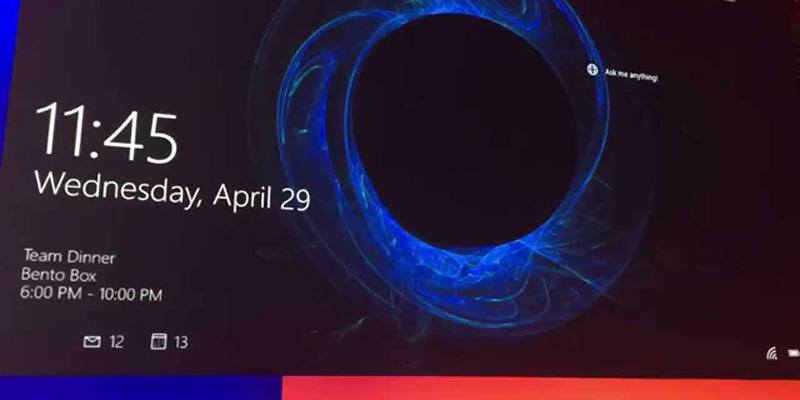
Microsoft ввела экран блокировки в Windows 8 и дорабатывала его в последующих выпусках. В Windows 10 нет явного параметра для изменения времени ожидания экрана блокировки, но можно включить эту опцию через реестр и затем задать таймаут в Параметрах питания.
Что это значит и когда менять
Экран блокировки — это визуальная страница перед входом в систему или перед отображением рабочего стола. Защитная и информативная функция: показывает время, уведомления и, при включённой Cortana, позволяет взаимодействовать без разблокировки. По умолчанию таймаут установлен на одну минуту, что быстро скрывает экран и прерывает доступ к информации на нём.
Краткое определение: таймаут экрана блокировки — это время в минутах, по истечении которого экран блокировки автоматически гаснет.
Подходит, когда вы хотите:
- дольше видеть уведомления на экране блокировки;
- пользоваться Cortana без частой перезагрузки экрана;
- показывать информацию на внешнем мониторе в презентации.
Не подходит, если вам критична безопасность и экран не должен долго оставаться видимым в публичных местах.
Шаг 1 — включаем скрытую опцию через реестр
Важно: перед правкой реестра сделайте резервную копию реестра или точку восстановления системы.
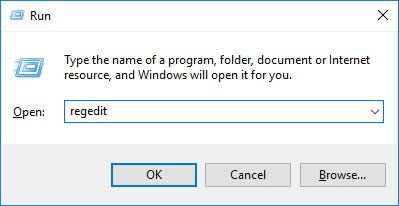
- Нажмите Win + R, введите regedit и нажмите Enter, чтобы открыть Редактор реестра.
- Перейдите по следующему пути в реестре:
HKEY_LOCAL_MACHINE\SYSTEM\CurrentControlSet\Control\Power\PowerSettings\7516b95f-f776-4464-8c53-06167f40cc99\8EC4B3A5-6868-48c2-BE75-4F3044BE88A7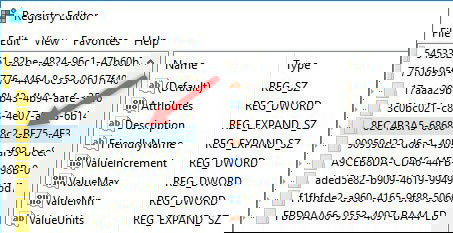
- В правой части найдите значение Attributes и дважды щёлкните по нему.
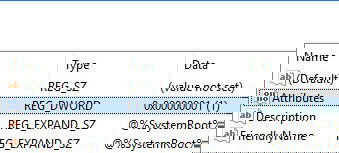
- В окне «Изменение значения» поменяйте данные значения с 1 на 2, затем нажмите OK.
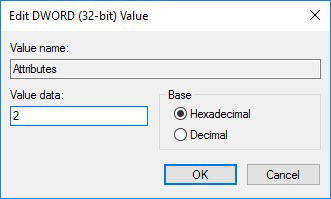
- Закройте редактор реестра. Перезагрузите компьютер или выполните выход и повторный вход, чтобы изменения вступили в силу.
Important: изменение именно этого параметра открывает в интерфейсе Параметров питания скрытую опцию для управления таймаутом экрана блокировки.
Шаг 2 — задаём желаемый таймаут через Параметры питания
После перезагрузки выполните следующие действия:
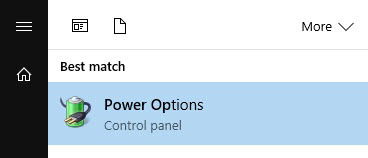
- Откройте меню «Пуск», найдите «Параметры питания» (Power Options) и откройте этот раздел.
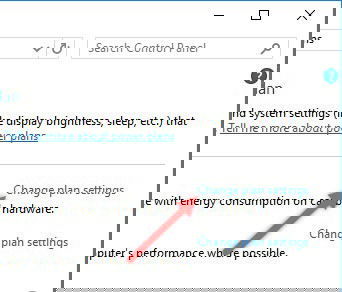
- Рядом с используемым планом питания нажмите «Изменить параметры плана».
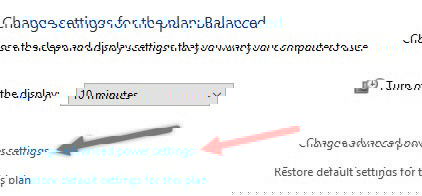
- Нажмите «Изменить дополнительные параметры питания».
- В окне «Дополнительные параметры питания» раскройте раздел «Экран» и подменю «Время отключения дисплея при блокировке консоли» (Console lock display off timeout).
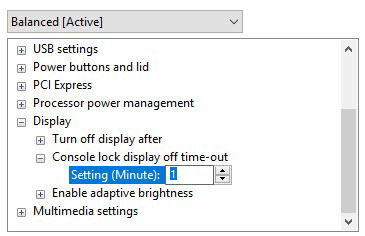
- Впишите значение в минутах в поле «Параметры (Минуты)» и нажмите OK. Например, замените 1 на 5.
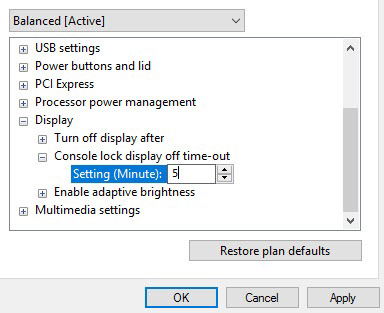
После этого экран блокировки будет выключаться через выбранное вами количество минут.
Проверка и тонкая настройка
- Выйдите из системы или заблокируйте компьютер (Win + L) и посчитайте, сколько минут проходит до потухания экрана.
- Если значение не применяется, убедитесь, что вы перезагрузили систему после правки реестра.
- Проверьте настройки для каждого плана питания, который вы используете (напр., «Сбалансированный», «Энергосбережение», «Высокая производительность»).
Альтернативные подходы и примечания
- Group Policy: в версиях Windows Pro/Enterprise некоторые параметры можно управлять через редактор групповой политики, но конкретная «Console lock display off timeout» опция чаще всего доступна через реестр/Power Options. Если вы системный администратор, проверьте шаблоны ADMX для централизованного управления.
- Сторонние утилиты для управления питанием: они могут менять параметры плана питания, но не всегда корректно открывают скрытые опции реестра.
- Если вам нужно временно удерживать экран включённым (например, презентация), используйте режим демонстрации или измените время сна дисплея на более длительное значение.
Частые ошибки и их устранение
- Изменение не применяется: перезагрузите систему и повторно проверьте значение Attributes в реестре.
- Значение Attributes отсутствует: убедитесь, что вы перешли по точному пути. Если раздел отсутствует, возможно, установлены корпоративные политики.
- Неправильный ввод числа: поле принимает целые минуты; дробные значения не поддерживаются.
Чек-листы по ролям
Для домашнего пользователя:
- Сделать точку восстановления или экспортировать ветку реестра.
- Внести изменение в Attributes как описано.
- Перезагрузить систему.
- Изменить параметр в Параметрах питания для текущего плана.
- Проверить в действии.
Для системного администратора:
- Проверить политику группы и ADMX-шаблоны.
- Тестировать изменение на контрольной машине.
- Рекомендовать значение в минутах исходя из баланса удобства и безопасности.
- Документировать изменение и процедуры отката.
Критерии приёмки
- Экран блокировки остаётся видимым заданное количество минут после блокировки.
- Изменение устойчиво после перезагрузки и для выбранного плана питания.
- Нет побочных эффектов на работу дисплея в обычном режиме и при переходе в спящий режим.
Короткий метод восстановления (rollback)
- Верните значение Attributes в реестре на 1.
- Перезагрузите систему.
- В Параметрах питания восстановите прежние значения таймаута.
Когда этот способ не подходит
- Если политики безопасности организации запрещают изменение реестра или планов питания.
- Если вы используете устройство в публичном месте, где длительный видимый экран нежелателен.
Ментальная модель
Думайте о экранe блокировки как о лампочке: реестр «включает» переключатель, а Параметры питания определяют, на сколько долго лампочка остаётся включённой.
Пример процесса в виде схемы
flowchart TD
  A[Нужно дольше видеть экран блокировки?] -->|Да| B[Изменить реестр: Attributes=2]
  B --> C[Перезагрузить систему]
  C --> D[Открыть Параметры питания]
  D --> E[Установить таймаут в минутах]
  E --> F[Проверить блокировкой 'Win+L']
  A -->|Нет| G[Не менять настройки]
Итог: после правки реестра и установки таймаута в Параметрах питания экран блокировки в Windows 10 будет выключаться не через одну минуту, а через заданное вами время. Если что-то пошло не так, верните Attributes обратно и проверьте корпоративные политики.
Notes: Комментарии и опыт работы с этой настройкой приветствуются — оставьте отзыв после тестирования на вашей системе.

Похожие материалы

Несколько аккаунтов Skype: Multi Skype Launcher

Журнал для работы: повысить продуктивность

Персональные звуки уведомлений на Android

Скачивание шоу Hulu для офлайн‑просмотра

Microsoft Start: персонализированная новостная лента
