
Как легко транслировать локальные медиафайлы с Android на Chromecast
Дорогие How-To Geek, я ежедневно использую Chromecast для YouTube и Netflix, но ограничен ли я только приложениями со встроенной поддержкой Chromecast? Могу ли я транслировать любые файлы с телефона на телевизор? Я раньше пользовался медиаплеерами, но было бы здорово просто кинуть контент с телефона или с сетевого шаринга прямо на Chromecast. Есть ли приложение, которое делает это возможным? С уважением, Castin’ Crazy
ES File Explorer недавно получил плагин для Chromecast. Это простой способ стримить локальные медиафайлы с Android на Chromecast. Плагин позволяет воспроизводить совместимые видео и аудио, находящиеся во внутренней памяти, на SD-карте или в подключённых к устройству накопителях, а также файлы, доступные через сетевые папки, которые ES File Explorer умеет подключать.
Что потребуется
- Android-устройство с установленным ES File Explorer (обновите до последней версии).
- Chromecast, настроенный в той же Wi‑Fi сети, что и телефон.
- Файл мультимедиа в поддерживаемом формате (обычные форматы: MP4, MKV, MP3 и т. п.).
Шаги: установка и запуск
- Откройте ES File Explorer. Если его нет — установите из Google Play и обновите до последней версии.
- Перейдите к папке с нужным файлом (локальная память, SD или сетевой шаринг).
- Удерживайте имя файла для выделения, затем нажмите кнопку «Ещё» внизу.
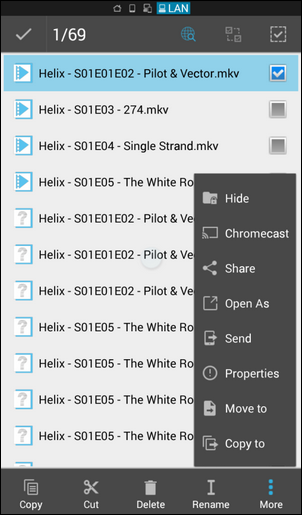
- В меню «Ещё» выберите опцию Chromecast. При первом запуске плагина вас попросят скачать его из Google Play — подтвердите загрузку.
- После установки повторите выбор: Ещё → Chromecast. ES File Explorer покажет видимые Chromecast‑устройства в вашей сети.
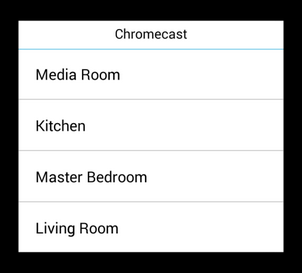
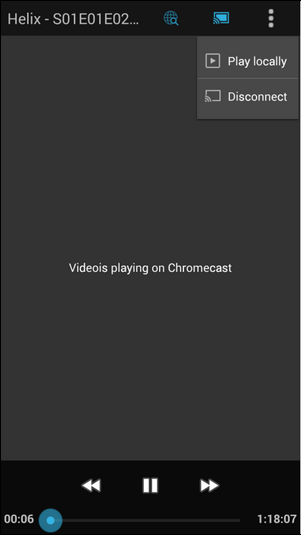
- Выберите устройство. Плеер ES File Explorer откроется и одновременно начнёт воспроизведение на телевизоре. На экране телефона появится простая панель управления: имя файла, пауза/воспроизведение, перемотка.
Что важно знать
Важно: плагин использует потоковую передачу форматов, которые Chromecast умеет декодировать. Если формат не поддерживается, плагин может попытаться транскодировать поток или воспроизведение не запустится.
Примечание: качество воспроизведения зависит от скорости Wi‑Fi и производительности телефона, если он действует как источник и/или транскодер.
Когда это не сработает (примеры и ограничения)
- Формат файла не поддерживается Chromecast (например, редкие кодеки видео или аудио).
- Файл расположен в защищённой области приложения или на внешнем устройстве с правами доступа, которые ES File Explorer не может прочитать.
- Сетевая папка требует нестандартной авторизации или протокола, не поддерживаемого ES File Explorer.
- Сеть перегружена: высокая задержка или плохой сигнал Wi‑Fi нарушают потоковую передачу.
Альтернативные подходы
- VLC for Android: поддерживает Chromecast в некоторых версиях и умеет транскодировать потоки на устройстве.
- Plex: сервер на ПК/NAS + мобильный клиент — управляемая медиатекая с транскодированием на сервере, удобна для большой коллекции.
- BubbleUPnP: работает как контроллер и рендерер для UPnP/DLNA устройств и умеет транслировать на Chromecast через дополнительные плагины.
Каждый подход имеет свои преимущества: Plex хорош для централизованной библиотеки с транскодированием; VLC — для локального воспроизведения без настроек сервера; ES File Explorer удобен для быстрого доступа к любому файлу на устройстве или сетевой папке.
Краткая методика отбора решения (mini‑methodology)
- Определите цель: одноразовый просмотр или постоянная медиатека.
- Проверьте формат файла: если Chromecast поддерживает — используйте ES File Explorer или VLC.
- Если требуется транскодирование и много контента — используйте Plex или серверное решение.
- Тестируйте на одной телевизионной короткой сцене перед полной трансляцией.
Таблица совместимости (основные сценарии)
| Сценарий | Работает с ES File Explorer | Рекомендация |
|---|---|---|
| Локальный MP4/H.264 | Да | Используйте ES File Explorer — просто и быстро |
| MKV с нестандартным кодеком | Может не работать | Попробуйте VLC или Plex для транскодирования |
| Сетевой SMB/NAS | Да, если шар доступна | Убедитесь, что указаны логин/пароль и права чтения |
| DRM‑защищённый контент | Нет | DRM блокирует прямую трансляцию |
Контроль качества и тесты (критерии приёмки)
- Файл запускается на телевизоре в течение 10–30 секунд после выбора.
- Видео и аудио синхронизированы в течение первых 30 секунд.
- Элементы управления паузой/перемоткой работают из ES File Explorer.
Роль‑ориентированные чек-листы
Для обычного пользователя:
- Установить ES File Explorer и плагин Chromecast.
- Находиться в той же Wi‑Fi сети, что и Chromecast.
- Проверить формат файла (MP4/H.264 предпочтителен).
Для администратора сети или продвинутого пользователя:
- Настроить стабильный Wi‑Fi (2.4 ГГц или 5 ГГц по необходимости).
- Убедиться, что SMB/NAS-шара доступна и имеет корректные права.
- При необходимости развернуть Plex для централизованного транскодирования.
Отладка и типичные ошибки
- Если Chromecast не виден: перезагрузите роутер, телефон и Chromecast. Проверьте, в одной ли сети устройства.
- Если воспроизведение стартует, но глючит: проверьте скорость Wi‑Fi, переключитесь на 5 ГГц при поддержке.
- Если файл не поддерживается: попробуйте открыть его в VLC на телефоне; если VLC также не показывает — файл имеет редкий кодек.
- Ошибка доступа к сетевой папке: проверьте логин/пароль и разрешения SMB/NFS.
1‑строчный глоссарий
- Chromecast — устройство Google для беспроводной передачи мультимедиа на телевизор.
- Транскодирование — переработка медиа в поддерживаемый формат на лету.
- SMB/NAS — сетевой доступ к файлам через общий ресурс или хранение в сети.
Короткое объявление (для соцсетей, 100–200 слов)
Хотите смотреть видео с телефона на большом экране без заморочек? Установите ES File Explorer и его плагин Chromecast — выберите файл, нажмите «Ещё → Chromecast» и начните просмотр на TV. Поддерживает локальную память, SD и сетевые шары. Если формат не поддерживается, используйте VLC или Plex для транскодирования и стабильного стриминга.
Частые вопросы
Поддерживает ли плагин субтитры?
Да, если субтитры встроены в файл или находятся рядом с файлом с тем же именем и поддерживаемым форматом. Некоторые внешние субтитры могут не загрузиться автоматически.
Нужно ли переносить файл на телефон?
Нет. ES File Explorer может работать с сетевыми шарами и внешними накопителями — достаточно, чтобы устройство имело права чтения.
Как сократить буферизацию?
Переключитесь на более стабильную сеть, используйте маршрутизатор с поддержкой 5 ГГц или уменьшите битрейт воспроизведения (через транскодирование).
Заключение
ES File Explorer с плагином для Chromecast — удобный и быстрый способ транслировать локальные и сетевые файлы с Android на телевизор. Для разовых трансляций он чаще всего идеален. Если у вас большая медиатека или нужны надежные транскодирование и управление библиотекой, рассмотрите Plex или серверные решения. Небольшие проблемы обычно решаются проверкой формата, сети и прав доступа.
Если у вас остались вопросы — напишите нам на ask@howtogeek.com и мы поможем.

Похожие материалы

Несколько аккаунтов Skype: Multi Skype Launcher

Журнал для работы: повысить продуктивность

Персональные звуки уведомлений на Android

Скачивание шоу Hulu для офлайн‑просмотра

Microsoft Start: персонализированная новостная лента
