
Обзор Coolmuster Android Assistant: резервное копирование, восстановление и управление файлами
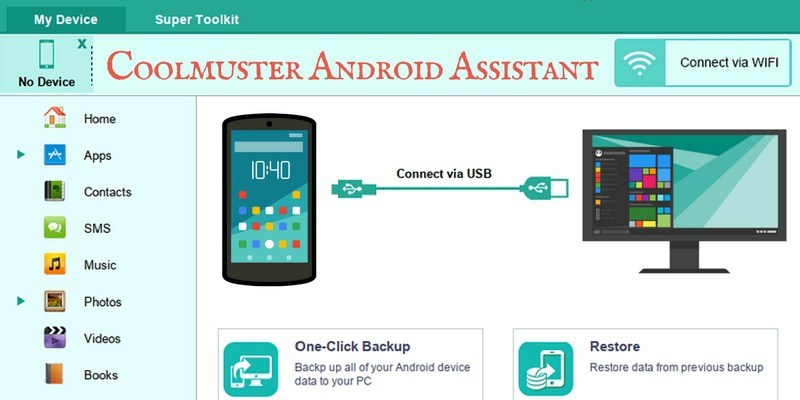
В жизни каждый хоть раз случайно удалял важный файл. Если нет резервной копии — придётся восстанавливать или воссоздавать документ заново. Coolmuster — это инструмент, ориентированный на пользователей Android, который помогает минимизировать такие риски: он собирает управление приложениями, контактами, SMS, музыкой, фото, видео и книгами в одной программе.
Важно: это спонсированный материал, предоставленный компанией Coolmuster. Содержание и мнения принадлежат автору и остаются независимыми.
Примечание: я тестировал приложение с помощью CrossOver в Xubuntu.
Основная идея и случаи использования
Coolmuster полезен, когда нужно:
- Сделать полную резервную копию устройства перед обновлением или сбросом настроек.
- Перенести данные на новый телефон.
- Управлять крупными объёмами фото и видео с удобством десктопа.
- Экспортировать и импортировать контакты, SMS и файлы без долгих настроек.
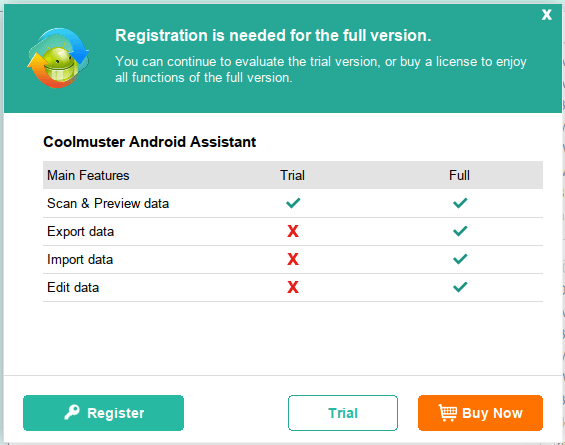
Кому это подходит: массовым пользователям, техникам поддержки и тем, кто предпочитает прямой контроль над локальными резервными копиями. Не подходит, если вы ищете исключительно облачное решение или автоматические ежедневные резервные копии без участия десктопа.
Установка и подключение
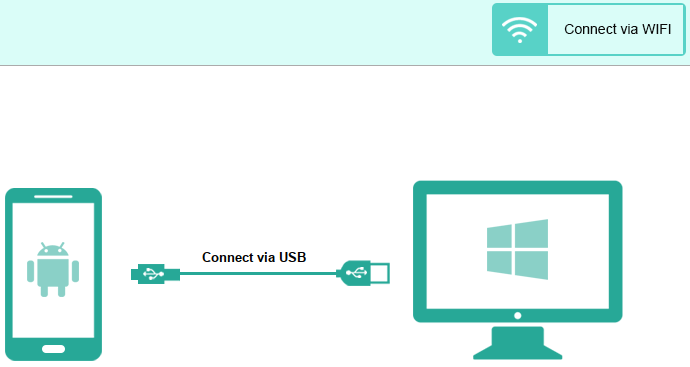
Есть два способа подключения Android к десктопному приложению: USB (прямое подключение) и Wi‑Fi.
Для подключения по Wi‑Fi (я предпочитаю этот метод) убедитесь, что телефон и компьютер находятся в одной сети. Нажмите «Подключиться по Wi‑Fi», и появится всплывающее окно с QR‑кодом — отсканируйте его из мобильного приложения Coolmuster.
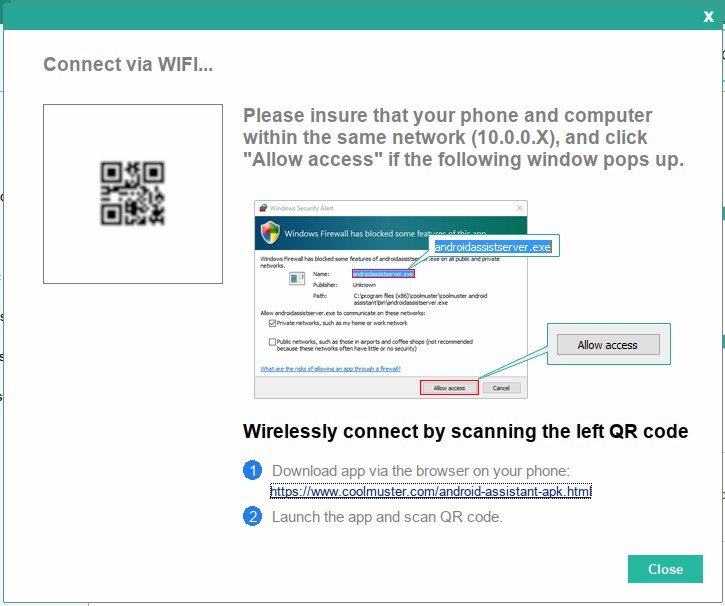
Через несколько секунд после сканирования соединение устанавливается, и устройство отображается в приложении на компьютере.
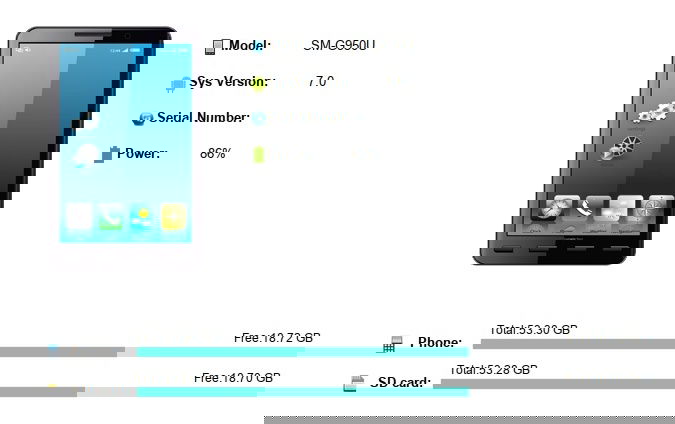
Соединение проходит быстро и просто — это одна из сильных сторон приложения.
Резервное копирование и восстановление
На главной панели есть две вкладки: My Device и Super Toolkit. Для создания резервной копии или восстановления используйте Super Toolkit.

Нажатие на «Резервное копирование» открывает окно, где можно выбрать тип контента и папку для сохранения копии на компьютере. После выбора нажмите «Back Up» для запуска процесса.

Аналогично, кнопка «Восстановить» открывает список резервных копий и позволяет выбрать, какие данные вернуть на устройство. Есть опция предварительной очистки данных на устройстве перед восстановлением — она полезна при переносе на чистый телефон.
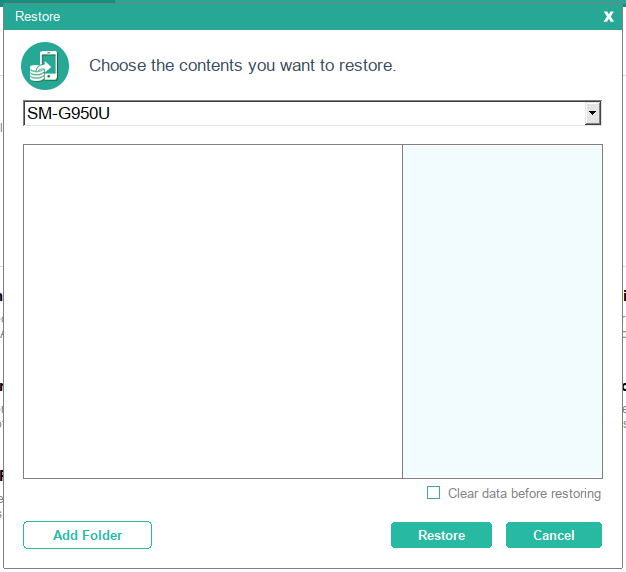
Процесс занимает обычно несколько минут, в зависимости от объёма данных. Простая последовательность действий делает резервное копирование практически бесхлопотным.
Управление медиа и данными из My Device
Во вкладке My Device отображаются приложения, контакты и медиа на вашем телефоне. Для каждого раздела доступны действия: установка APK, удаление, экспорт на компьютер и т. п.
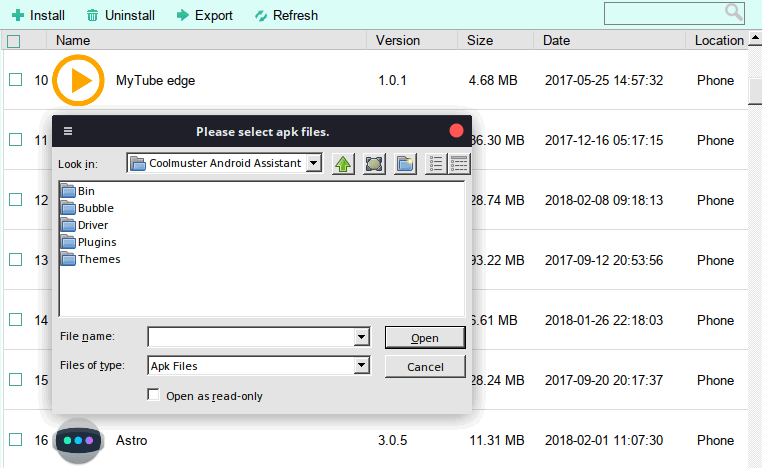
Работать с SMS можно прямо с десктопа: просматривать, отвечать, создавать новые сообщения, экспортировать и импортировать. Обратите внимание: для полноценного управления сообщениями Coolmuster просит сделать его приложением SMS по умолчанию на устройстве — это стандартные ограничения Android.
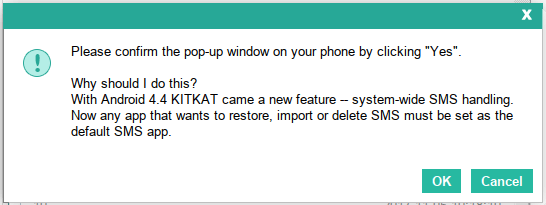
При попытке удалить SMS появится уведомление с просьбой подтвердить смену стандартного приложения для сообщений. Решение за пользователем.

Просмотр и массовое управление музыкой, фото, видео и книгами удобнее выполнять с компьютера. Особенно заметно выигрыш в удобстве при пакетных операциях — добавлении и удалении большого числа файлов.

Минус в UX: при удалении изображения приложение возвращает к началу списка, что затрудняет навигацию при большом количестве файлов. Автор отмечает, что это неудобно при библиотеке свыше 1 000 изображений.
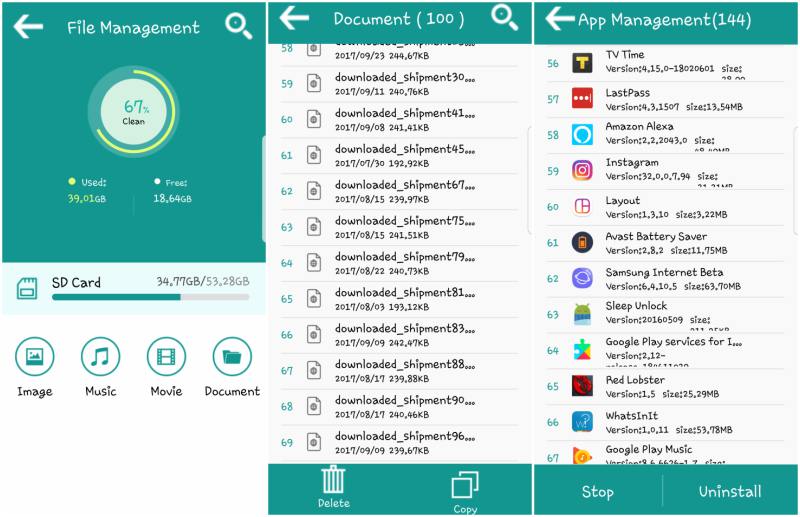
Кроме десктопа, мобильное приложение позволяет останавливать и удалять приложения, а также выполнять базовое файловое управление: просматривать, удалять и копировать.
Практические советы по использованию
- Частота резервного копирования: делайте полные резервные копии перед крупными обновлениями или перед переездом на новое устройство. Для регулярных изменений — раз в неделю или после важных правок.
- Место хранения: сохраняйте резервные копии локально и копируйте их на внешний диск или в защищённый облачный хранилище для надёжности.
- Верификация: после создания резервной копии проверьте, что в ней есть ключевые элементы (контакты, фото, SMS).
- Архивирование: используйте понятные имена файлов и дату в имени резервной копии, например backup-2025-11-22.zip, чтобы не путаться.
Важно: при работе по Wi‑Fi убедитесь, что сеть защищена, особенно если передаёте личные данные.
Безопасность и конфиденциальность
- Приложение хранит резервные копии локально на вашем компьютере. Если вы переносите или храните их в облаке, обратите внимание на шифрование и доступ.
- Передача данных по Wi‑Fi обычно идёт внутри локальной сети; избегайте открытых общедоступных сетей при передаче чувствительной информации.
- Если вы устанавливаете Coolmuster как приложение для SMS по умолчанию, учитывайте, что вы даёте приложению расширенные права на чтение и удаление сообщений — действуйте осторожно.
Примечание по GDPR и персональным данным: Coolmuster — инструмент для управления локальными данными. Если вы обмениваетесь данными с третьими сервисами (облаками, почтой), проверьте политику поставщика на предмет хранения и защиты персональной информации.
Когда Coolmuster не лучший выбор и альтернативы
Counterexamples / когда это не подходит:
- Если вам нужно полностью автоматическое облачное резервное копирование с версионированием (например, ежедневно без межвеного вмешательства), лучше смотреть в сторону сервисов Google Drive/One‑Drive с авто‑синхронизацией.
- Если требуется централизованное управление сотнями устройств в компании, корпоративные MDM‑решения предпочтительнее.
Альтернативы и краткое сравнение:
- Google Drive / Google Backup: автоматичное облачное резервное копирование базовых данных (контакты, фото через Google Фото).
- ADB + ручной экспорт: гибко и бесплатно, но требует технических навыков.
- Производители (Samsung Smart Switch, Huawei HiSuite): интеграция с экосистемой, иногда удобнее при переносе между устройствами одного бренда.
Рекомендации перед покупкой
- Используйте пробную версию, чтобы убедиться, что приложение корректно видит и управляет вашим устройством под вашей системой.
- Проверьте совместимость с вашей ОС (Windows, macOS, Linux через WINE/CrossOver).
- Оцените, нужны ли вам функции восстановления на уровне приложений и SMS, учитывая требования по назначению приложения по умолчанию.
Критерии приёмки
- Устройство успешно подключается по USB и/или Wi‑Fi.
- Резервная копия создаётся и содержит выбранные типы данных.
- Восстановление из этой копии возвращает контакты, медиа и SMS (если такие данные были отмечены).
- Экспорт и импорт APK/медиа проходят без ошибок.
- Приложение работает стабильно в вашей среде (нет постоянных зависаний).
Чек‑лист для ролей
Для рядового пользователя:
- Установить Coolmuster на рабочий компьютер.
- Подключить устройство по Wi‑Fi для удобства.
- Сделать первую полную резервную копию и проверить её содержимое.
Для администратора/техника поддержки:
- Проверить совместимость с корпоративной сетью и политиками безопасности.
- Настроить процедуру копирования резервных копий на защищённый NAS или внешний диск.
- Документировать версии приложения и инструкцию восстановления для пользователей.
План действий при миграции на новый телефон
- Создать полную резервную копию старого устройства с помощью Super Toolkit → Backup.
- Скопировать файл резервной копии на внешний диск или в защищённое облако.
- На новом устройстве установить Coolmuster и подключиться по Wi‑Fi или USB.
- Использовать Super Toolkit → Restore и выбрать нужную резервную копию.
- Проверить контакты, фото и сообщения после восстановления.
Краткий словарь (1‑строчно)
- APK — установочный пакет Android-приложения.
- MTP — протокол для передачи медиа между устройствами и компьютером.
- ADB — инструмент разработчика для управления устройством через командную строку.
Итог
Coolmuster Android Assistant — удобный инструмент для локального управления и резервного копирования Android‑устройств с рабочего стола. Он особенно полезен при переносе данных, массовой работе с медиа и управлении приложениями. Минусы — необходимость платной полной версии для полного набора функций и некоторые мелкие неудобства в интерфейсе (например, поведение списка после удаления). В целом это рабочее решение для тех, кто предпочитает контролировать резервные копии локально.
Краткая заметка: Coolmuster покрывает основные сценарии управления данными Android и предлагает интуитивный интерфейс; проверьте пробную версию и убедитесь, что приложение подходит под ваш рабочий процесс.
Coolmuster Android Assistance

Похожие материалы

Несколько аккаунтов Skype: Multi Skype Launcher

Журнал для работы: повысить продуктивность

Персональные звуки уведомлений на Android

Скачивание шоу Hulu для офлайн‑просмотра

Microsoft Start: персонализированная новостная лента
